
アプリをお使いになる利用者(従業員)を登録します。登録に必要なのは氏名・メールアドレス・利用開始日の3点です。1人ずつ登録する方法と、CSVファイルでまとめて登録する方法があります。
⚠️ 登録するタイミングにご注意ください
ご請求は、月末最終日の23:59時点で「利用者」の一覧にあるアカウント数をもとに算定されます。ご利用開始予定の月より前に登録された場合も、その月の請求対象となります。
このページでできること
- 利用者について
- 1人ずつ登録する
- 複数の利用者を一括追加・更新する
- 登録できない時は
- 登録した内容を変更する
- 利用者の情報を削除する(利用者の退職)
- まだログインしていない人に再送する
- 登録済みの一覧をCSVで受け取る
1. 利用者について
「利用者」とは、福利厚生アプリを実際にお使いになる従業員の方のことです。管理画面の左メニュー「利用者」から、登録・変更・削除を行います。
| 登録に必要な情報 | 必須/任意 | 内容 |
|---|---|---|
| 氏名 | 必須 | 利用者のお名前 |
| メールアドレス | 必須 | 招待メールの宛先になります。1人につき1つ必要です |
| 利用開始日 | 必須 | この日の AM 8:00 に招待メールが届きます。過去の日付は選べません |
| 事業所 | 任意 | 事業所を作成している場合に選べます |
⚠️ 招待メールが送信されるタイミング
利用開始日の AM 8:00 に、利用者へ招待メールが送信されます。前日までに登録を済ませてください。
(利用開始日を当日のAM 8:00以降に登録された場合は、登録と同時に招待メールが送信されます。)
画面の各項目については はじめに もあわせてご覧ください。
2. 1人ずつ登録する
- 左メニューの「利用者」を開き、右上の「新規追加・更新」から「個別追加」を選びます。
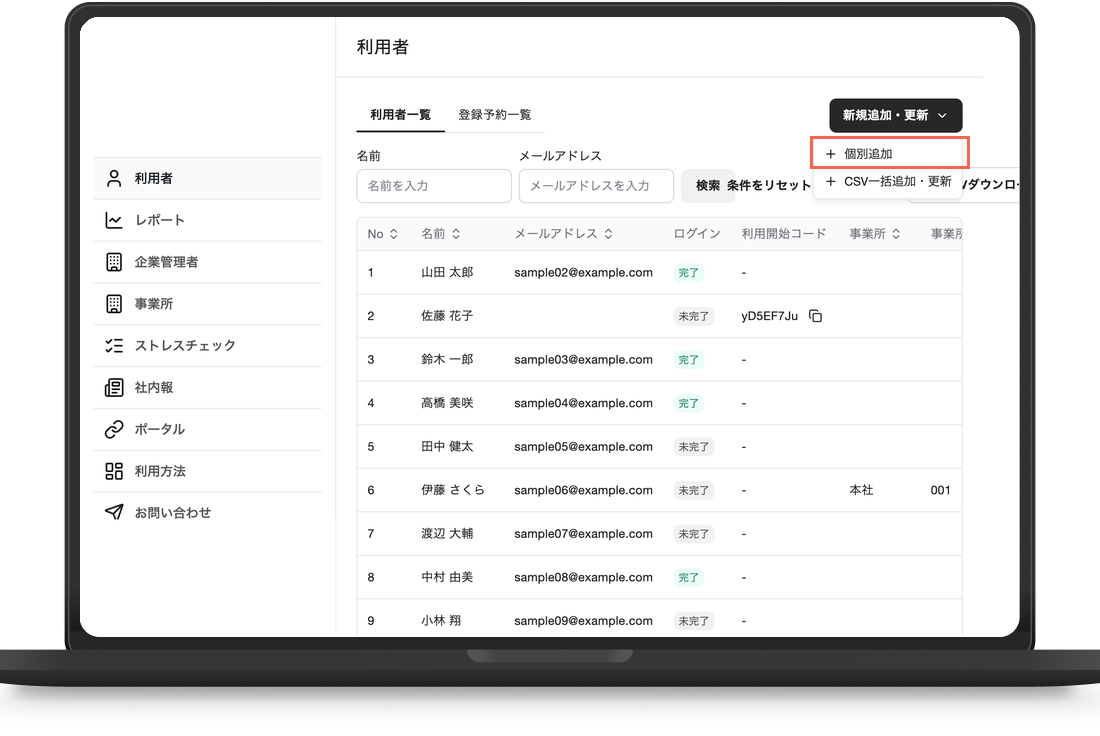 「利用者」 右上の「新規追加・更新」
 - 氏名・メールアドレス・利用開始日を入力して「作成」を押します。事業所は必要に応じて選んでください。
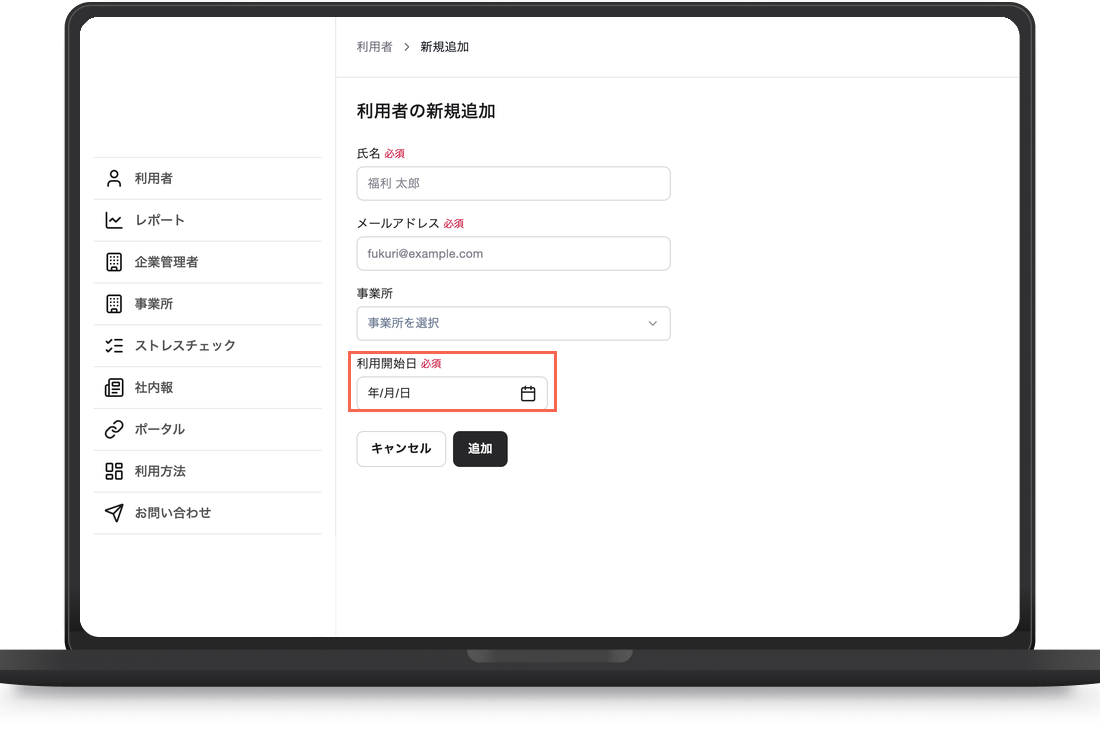 「利用者の新規作成」 氏名・メールアドレス・利用開始日を入力
3. 複数の利用者を一括追加・更新する
CSVファイルを使うと、複数の利用者をまとめて登録できます。すでに登録済みの方の氏名・事業所を更新することもできます。
| この方法でできること | できないこと |
|---|---|
| 利用者の新規追加 | 利用者のメールアドレス変更(個別の編集画面から行ってください) |
| 利用者の氏名・事業所情報の更新 | 利用者の削除(一覧画面または「一括削除」から行ってください) |
| — | 空白のセルで既存の内容を消すこと(空欄は「変更なし」として扱われます) |
CSVファイルを準備する
- 左メニューの「利用者」を開き、右上の「新規追加・更新」から「CSV一括追加・更新」を選びます。
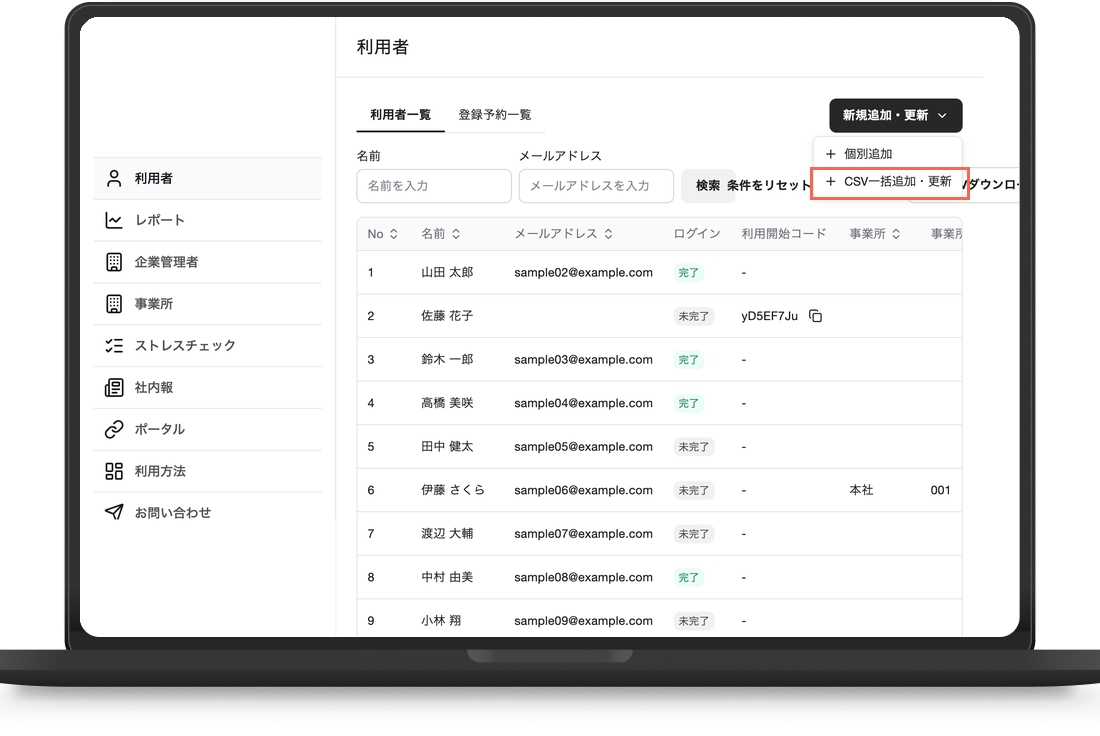 「利用者」 右上の「新規追加・更新」から「CSV一括追加・更新」
 - 利用者データ(CSVファイル)をダウンロードします。お使いのパソコンに合わせて選んでください。
お使いのパソコン 押すボタン Mac CSVダウンロード(UTF-8) Windows CSVダウンロード(Shift-JIS) 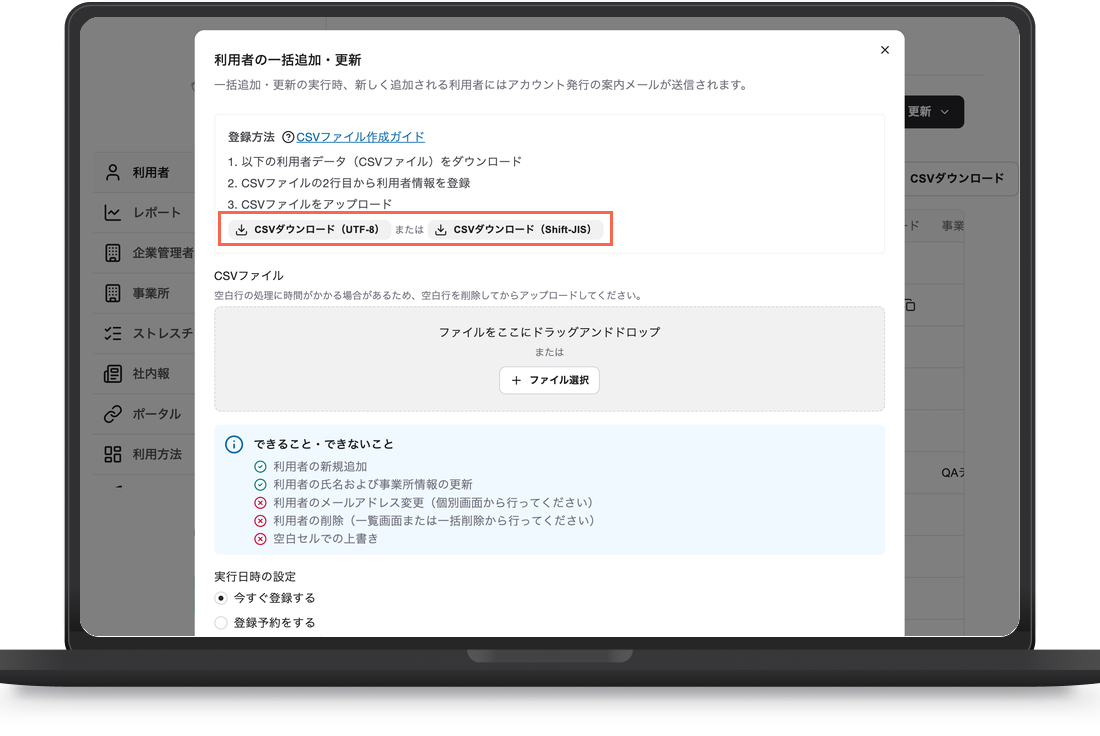 「利用者の一括追加・更新」 UTF-8 と Shift-JIS の2種類
 - ダウンロードしたファイルの2行目から利用者の情報を入力し、CSV形式で保存します。すでに登録されている方の情報が入った状態でダウンロードされるので、行を追加すれば新規登録、氏名や事業所コードを書き換えれば更新になります。ファイルの列は次のとおりです。
⚠️ E列・F列は「参考情報」ですE列・F列は、この会社で使える事業所の一覧を参考として横に並べているだけのもので、同じ行の利用者とは関係がありません。編集しても登録内容には反映されません。また、空白行があると処理に時間がかかることがあります。入力が終わったら、余分な空白行を削除してから保存してください。列 見出し 入力するもの A 氏名 利用者のお名前 B メール メールアドレス C 事業所コード 事業所に所属させる場合のみ入力します D (空欄) 区切りの列です。何も入れません E 利用可能な事業所名 参考情報(入力しても反映されません) F 利用可能な事業所コード 参考情報(入力しても反映されません) 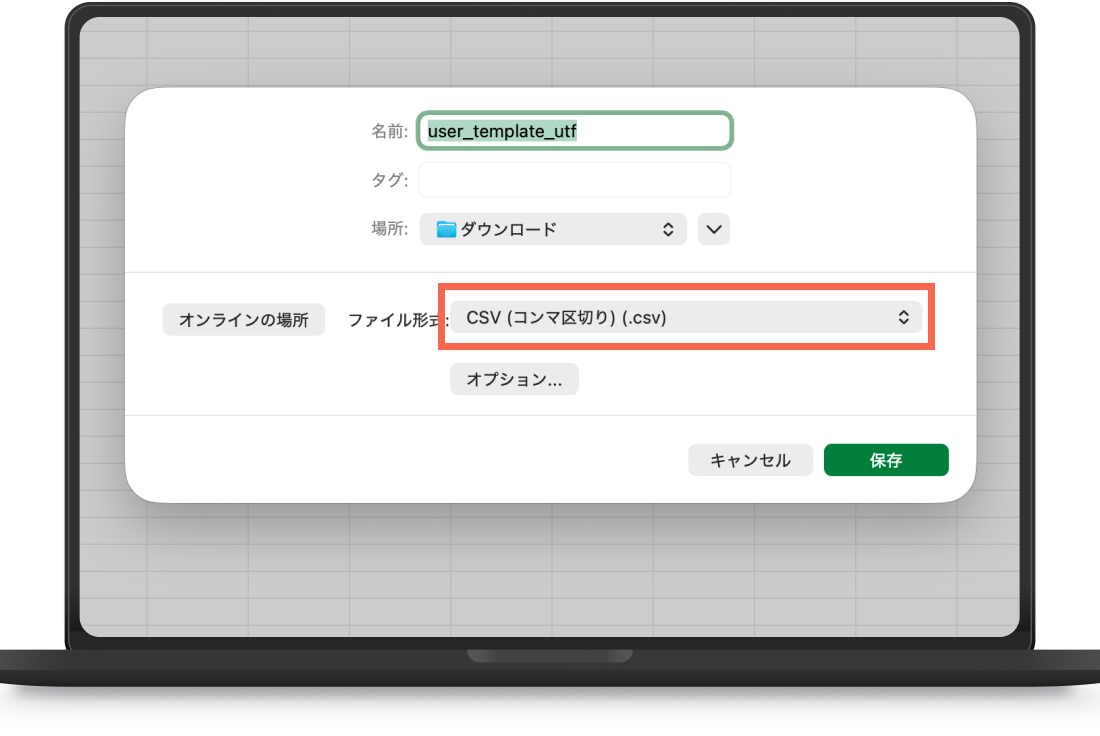 Excelでの保存 ファイル形式に「CSV(コンマ区切り)」を指定
 - 保存したCSVファイルをアップロードし、登録するタイミングを選びます。
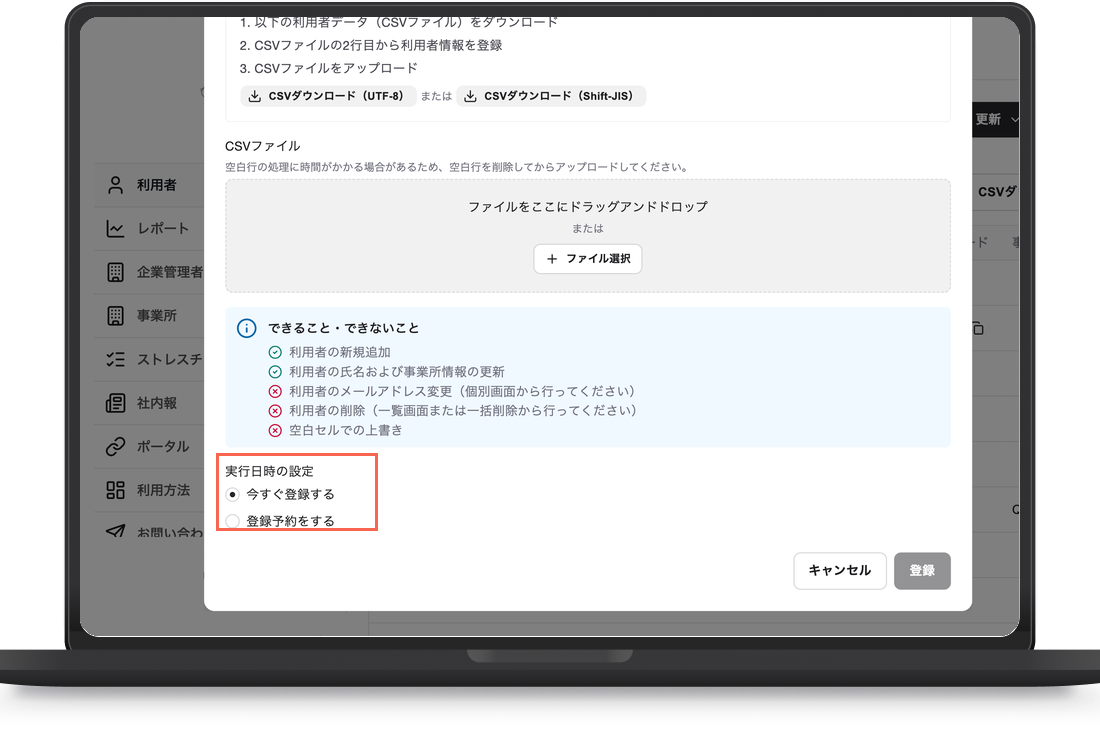 CSVファイルをアップロードし、登録するタイミングを選ぶ
いますぐ登録する場合
- 「今すぐ登録する」を選んだまま「登録」を押します。
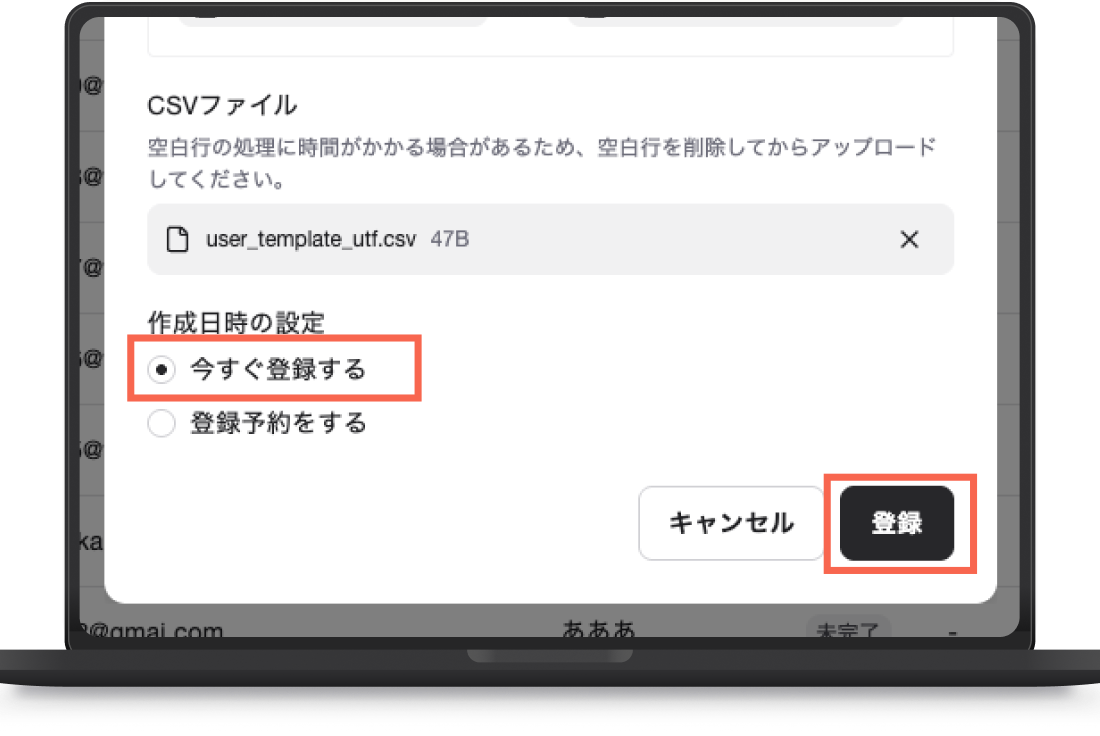 「今すぐ登録する」を選んだまま「登録」をクリック
 - 表示される説明を確認し、「アップロード状況」タブを開きます。登録には最大10分ほどかかる場合があります。
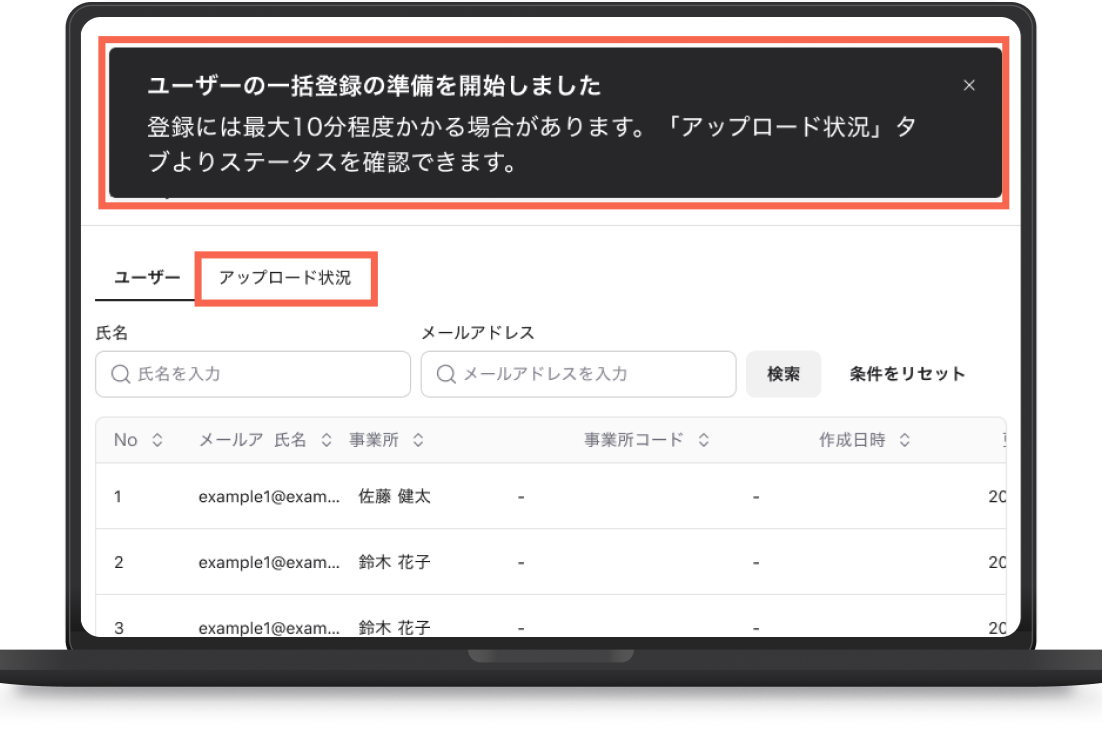 準備開始のお知らせ 「アップロード状況」タブで確認
 - ステータスを確認します。表示の意味は下の表をご覧ください。
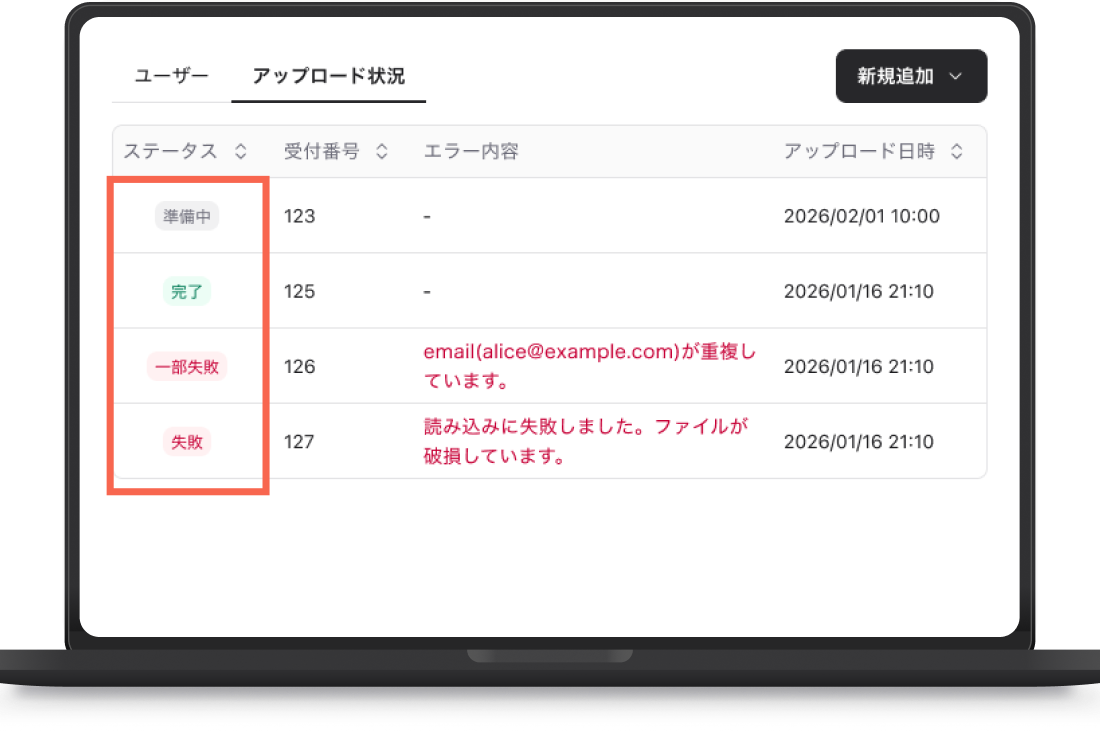 アップロード状況 ステータスとエラー内容が並ぶ
日時を指定して登録する場合(登録予約)
- 「登録予約をする」を選んで日時を指定し、「登録」を押します。
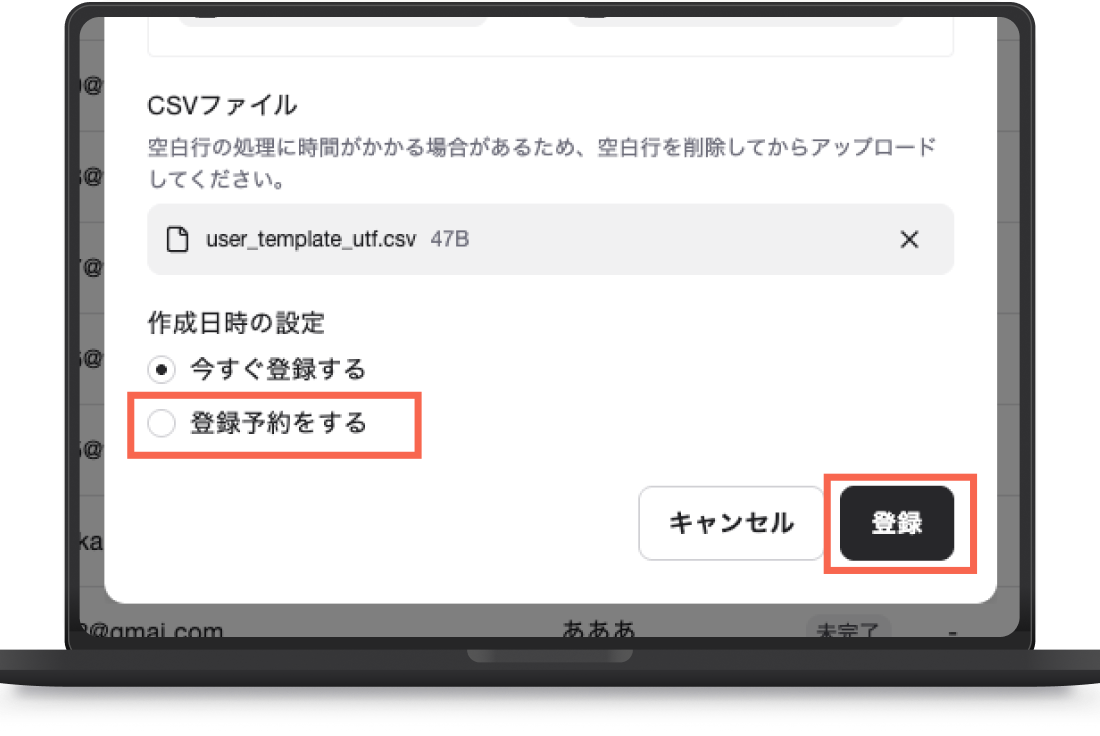 「登録予約をする」を選んで「登録」をクリック
 - 表示される説明を確認し、「アップロード状況」タブを開きます。
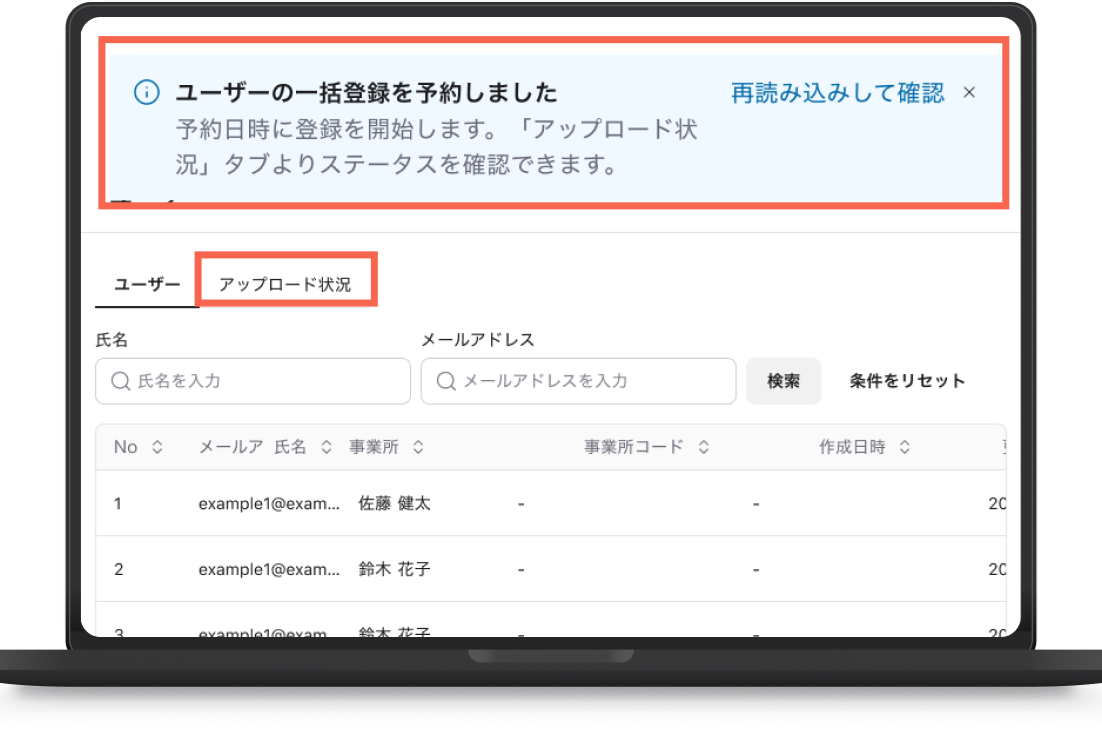 予約完了のお知らせ 「アップロード状況」タブで確認
 - ステータスを確認します。予約した時刻になると登録が始まります。
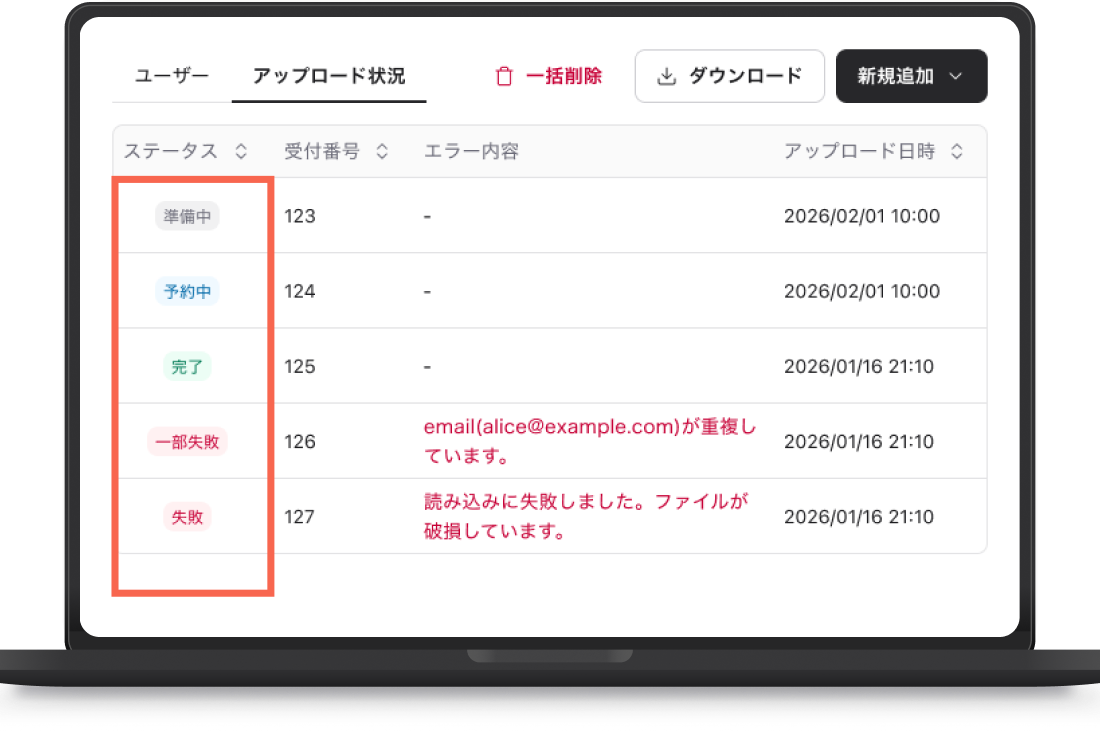 アップロード状況 予約中のステータス
⚠️ 予約の場合も、アップロードした直後にチェックが行われます
ファイルの形式や入力内容に問題があれば、予約した時刻を待たずにこの時点でエラーが表示されます。
予約を取り消す場合
- 「予約を取り消す」を押します。このリンクはステータスが予約中のときだけ表示されます。
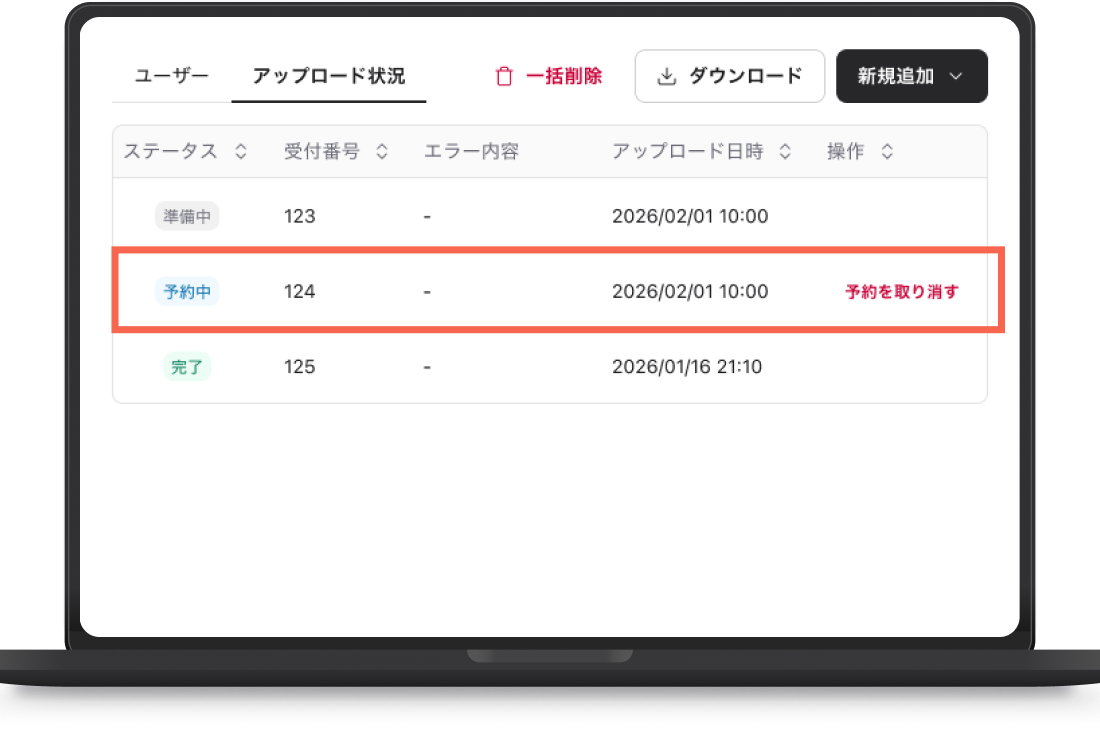 予約中の行に出る「予約を取り消す」
 - 確認画面で「取り消す」を押します。予約中のデータは削除されるため、必要に応じてCSVファイルをアップロードし直してください。
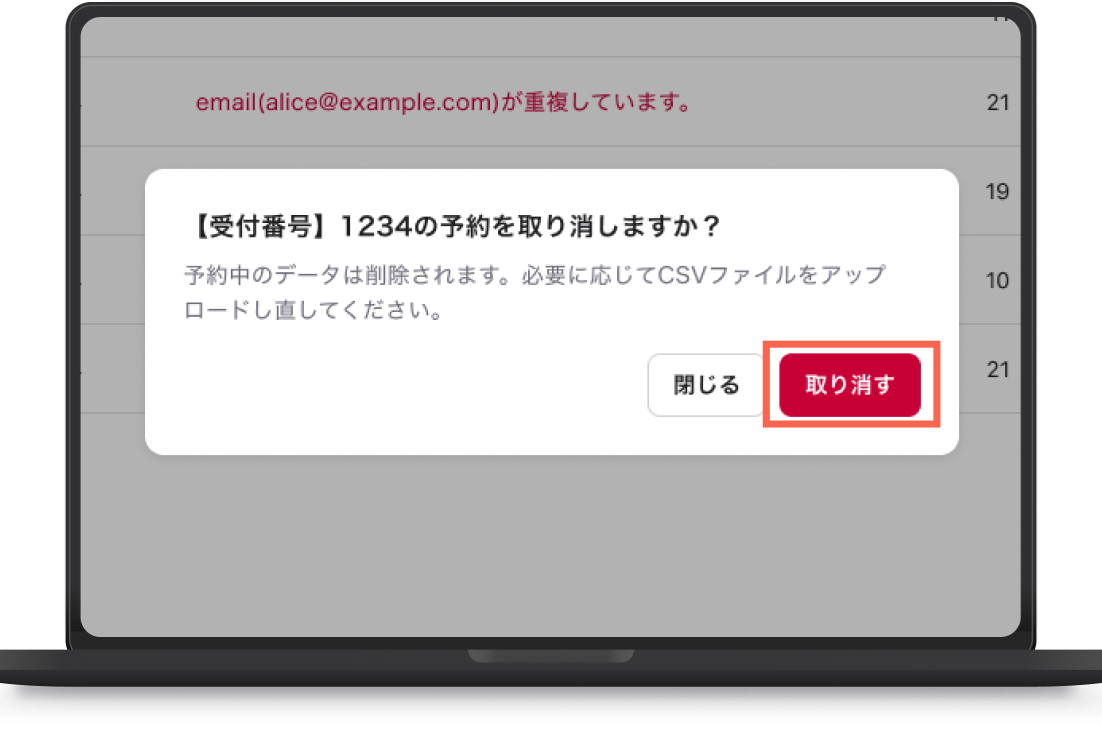 取り消しの確認画面
アップロード状況の見方
| 表示 | 意味 | していただくこと |
|---|---|---|
| 準備中 | CSVの形式チェックを実行しています | そのままお待ちください |
| 予約中 | 指定の日時での登録を受け付けました | 予約した時刻に登録が始まります |
| 完了 | 利用者の登録が正常に完了しました | ありません |
| 一部失敗 | 一部の行でエラーが発生しました | 「一部失敗と出たとき」をご覧ください |
| 失敗 | 読み込みに失敗しました(ファイルが破損しています) | 「失敗と出たとき」をご覧ください |
⚠️ 履歴は消せません
一度アップロードしたものは、失敗・取り消しの場合もステータスに関係なく履歴として表示され続けます。履歴そのものを削除することはできませんので、あらかじめご了承ください。
4. 登録できない時は
一部失敗と出たとき
- エラー内容を確認します。よくある原因は次のとおりです。
よくある原因 内容 存在しない事業所コードを書いている いちばん多い原因です。C列に書いた事業所コードが登録されていないと、エラーになり1人も登録されません 事業所を先に作っていない C列の事業所コードは、先に事業所を作成しておかないと反映されません メールアドレスの重複 同じメールアドレスがCSVの中に2つ以上ある すでに登録済みのユーザー すでに利用者の一覧にいる方が含まれている 必須項目の未入力 氏名やメールアドレスが空になっている 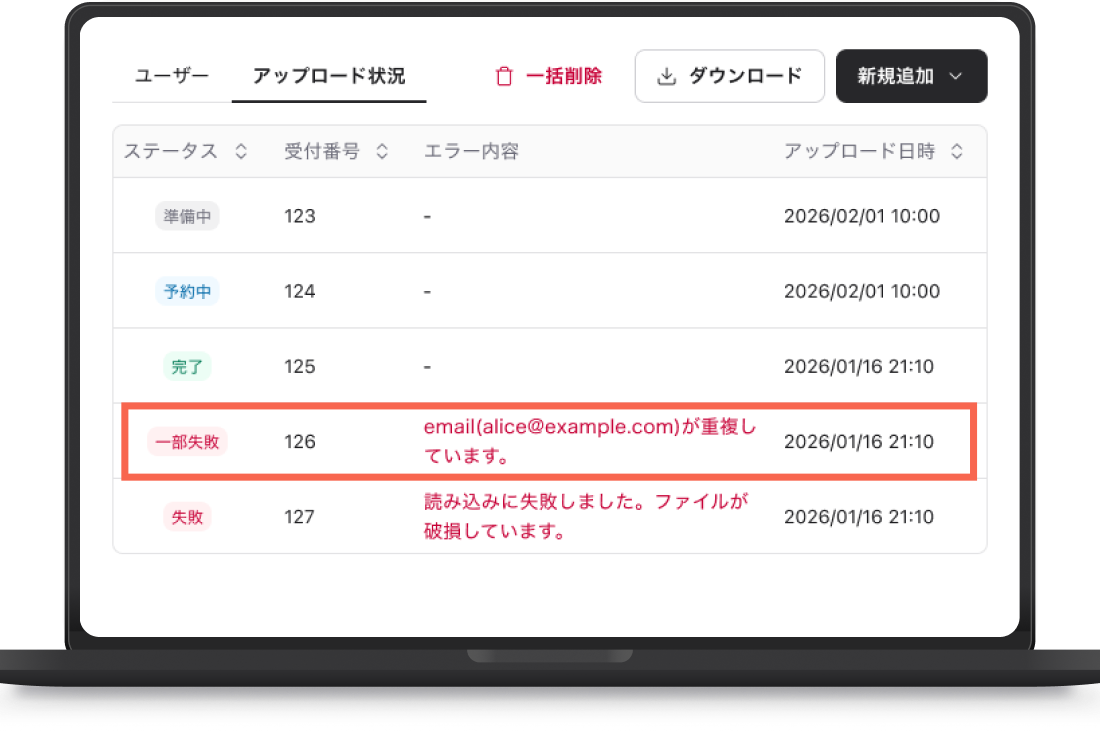 一部失敗のときは、エラー内容が表示されます
 - CSVファイルの該当する行を修正し、もう一度アップロードします。事業所コードが原因の場合は、先に 事業所 を作成してから登録し直してください。
CSVファイルの作り方は CSVファイル作成ガイド(従業員一括登録) もあわせてご覧ください。
失敗と出たとき
- ステータスが「失敗」になっていることを確認します。
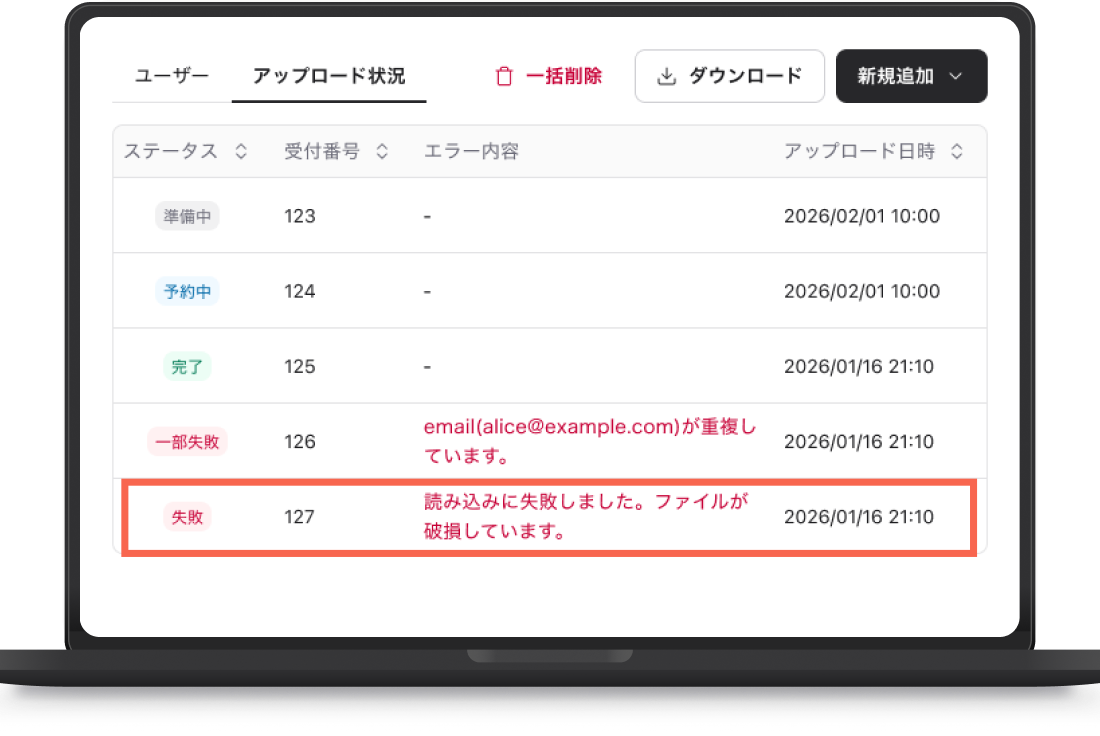 失敗のときは、読み込めなかった旨が表示されます
 - CSVファイルを修正して、もう一度アップロードします。次の3点を確認してください。
確認するところ 直しかた ファイル形式 UTF-8(BOMなし)で保存されているか確認します 推奨の保存設定 Excelで保存する際、ファイルの種類を CSV UTF-8(コンマ区切り)(*.csv) に指定してください 余分な記号・空白行 メモ帳などでファイルを開き、いちばん下の行に不要な「,」や空行がないか確認し、削除してください
5. 登録した内容を変更する
左メニューの「利用者」を開き、変更したい方の「設定」から「編集」を選びます。
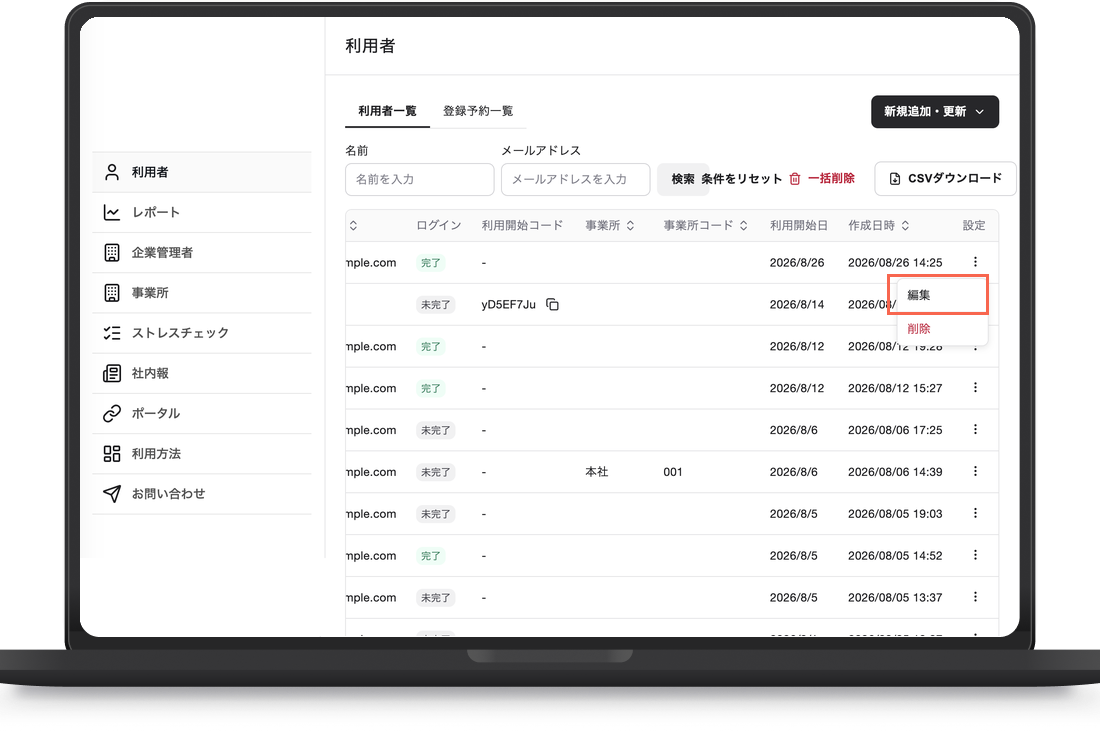 「利用者」 各行の「設定」から「編集」
編集画面では、次の項目を変更できます。
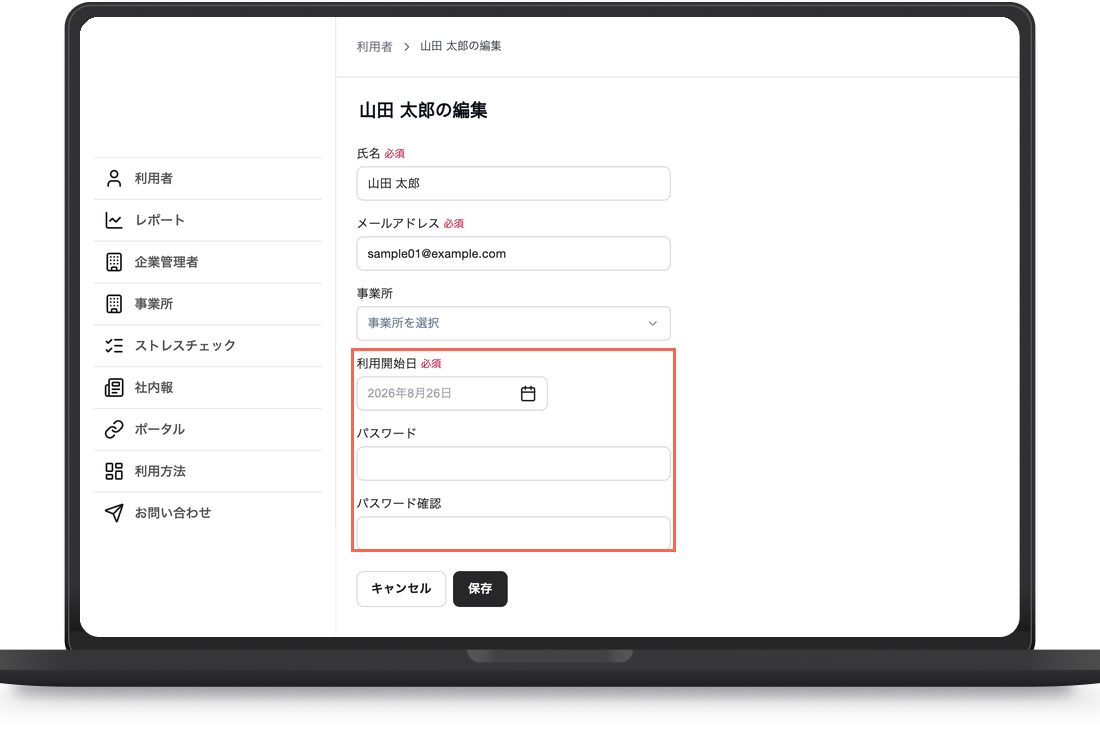 「利用者情報編集」 書き換えて「保存する」
名前・メールアドレス
氏名とメールアドレスを書き換えて「保存する」を押します。
⚠️ メールアドレスを変えても、利用者にはお知らせが届きません
メールアドレスを変更しても、利用者へ通知メールは送信されません。
まだ一度もログインしたことがない方のメールアドレスを変更した場合は、「まだログインしていない人に再送する」の手順で招待メールを送り直してください。
利用開始日
利用開始日を選び直して「保存する」を押します。過去の日付は選べません。
まだ招待メールが送信されていない場合は、変更後の利用開始日の AM 8:00 に送信されます。
パスワード
利用者から「パスワードを忘れてしまった」「パスワードがわからない」というお問い合わせがあった際は、この編集画面からパスワードを変更してください。
| 決まりごと | 内容 |
|---|---|
| 文字数 | 8文字以上128文字以内 |
| 文字の種類 | 英字と数字の両方を入れてください(どちらか一方だけでは保存できません) |
| パスワード確認 | 同じものを「パスワード確認」欄にも入力してください |
| 設定例 | abcd0000 |
⚠️ 変更したあとに、利用者へご案内ください
パスワードを変更しても利用者へ自動でメールは届きません。新しいパスワードをお伝えいただくとともに、「ログイン後に必ずご自身でパスワードを変更してください」とご案内ください。
なお、パスワード欄を空のままにした場合、パスワードは変更されません。
6. 利用者の情報を削除する(利用者の退職)
左メニューの「利用者」を開き、対象の方の「設定」から「削除」を選びます。複数まとめて削除する場合は、一覧の「一括削除」をお使いください。
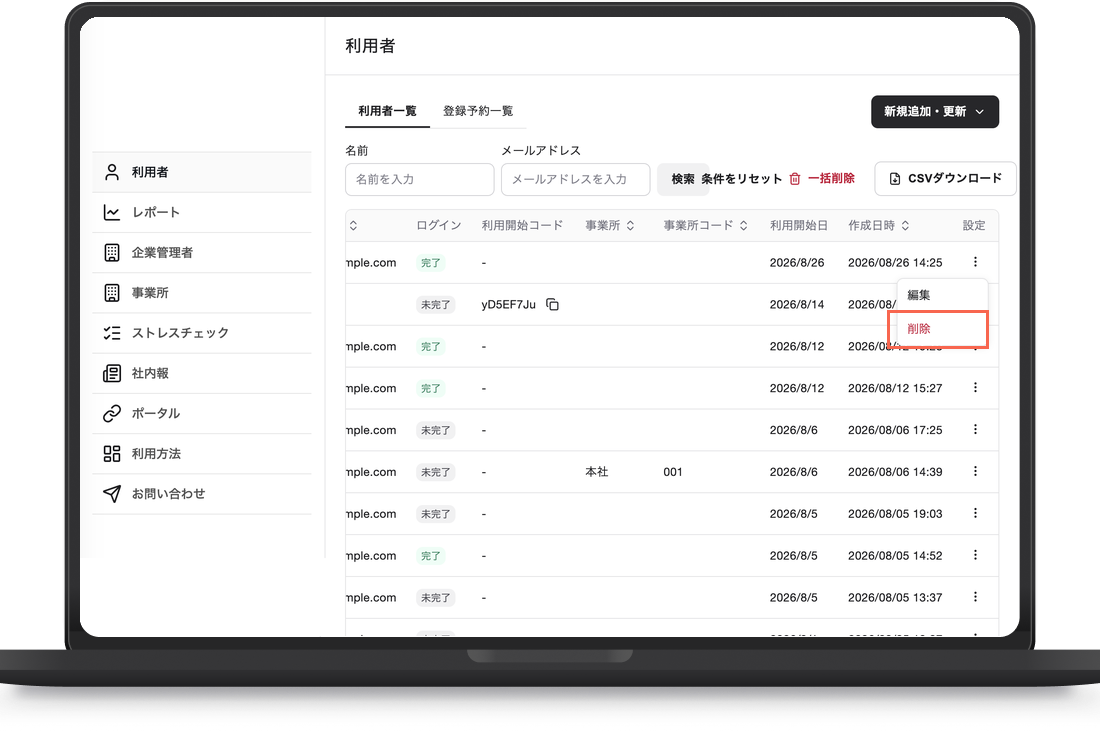 「利用者」 各行の「設定」から「削除」
⚠️ 削除すると、その方のご家族もログアウトされます
ご請求は月末最終日の23:59時点で「利用者」の一覧に登録されているアカウント数を基準に算定されます。恐れ入りますが、不要なアカウントは月末までに整理をお願いいたします。
7. まだログインしていない人に再送する
- 左メニューの「レポート」から「初回ログイン未完了者」を開きます。
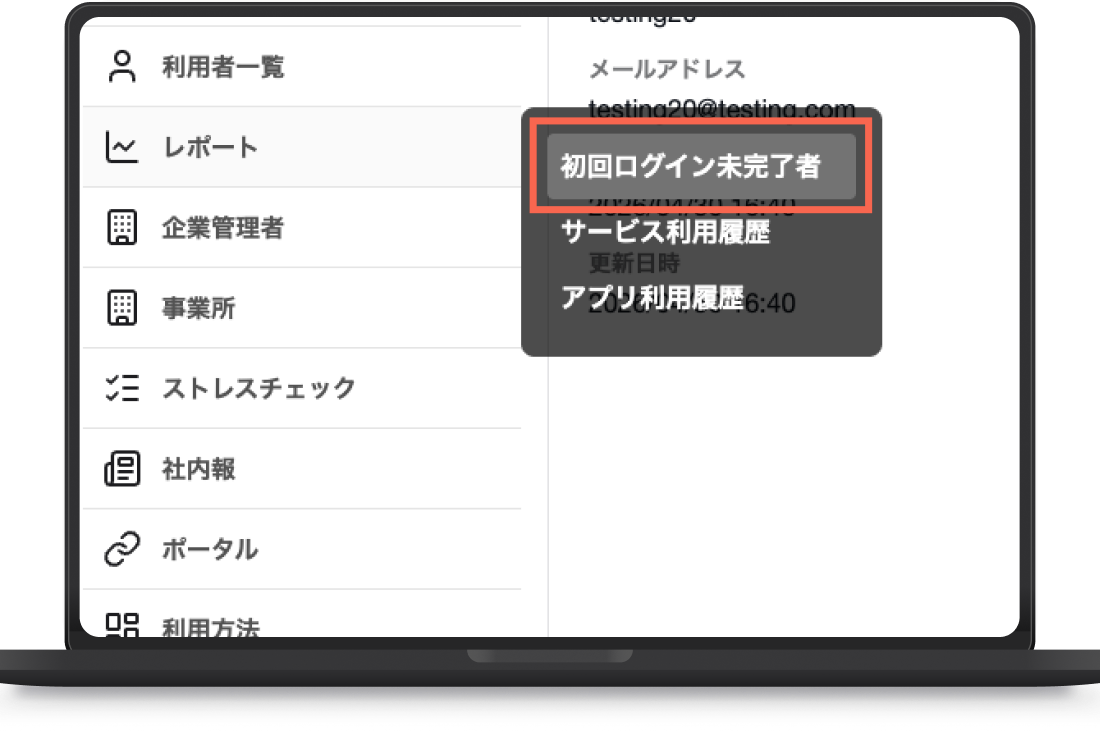 左メニュー「レポート」>「初回ログイン未完了者」
 - 「送信」を押すと、招待メールがもう一度届きます。一覧のいちばん上のボタンから、まとめて再送することもできます。
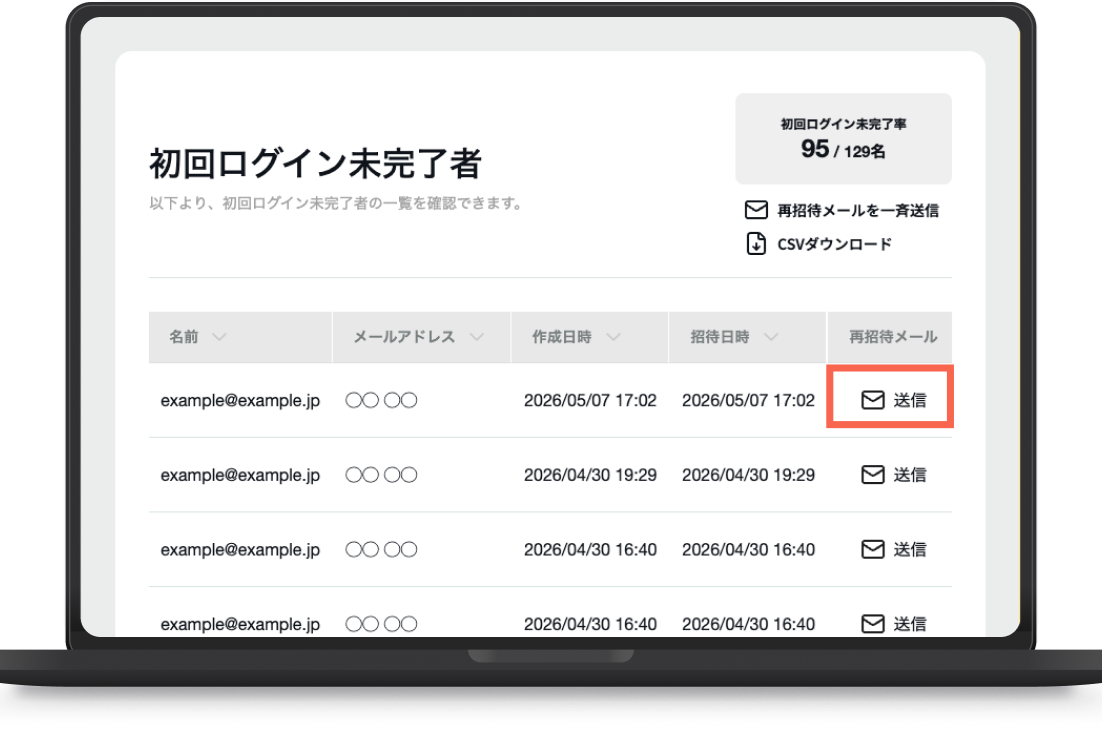 初回ログイン未完了者 「送信」で招待メールを再送
8. 登録済みの一覧をCSVで受け取る
- 左メニューの「利用者」を開き、「CSVダウンロード」を押します。
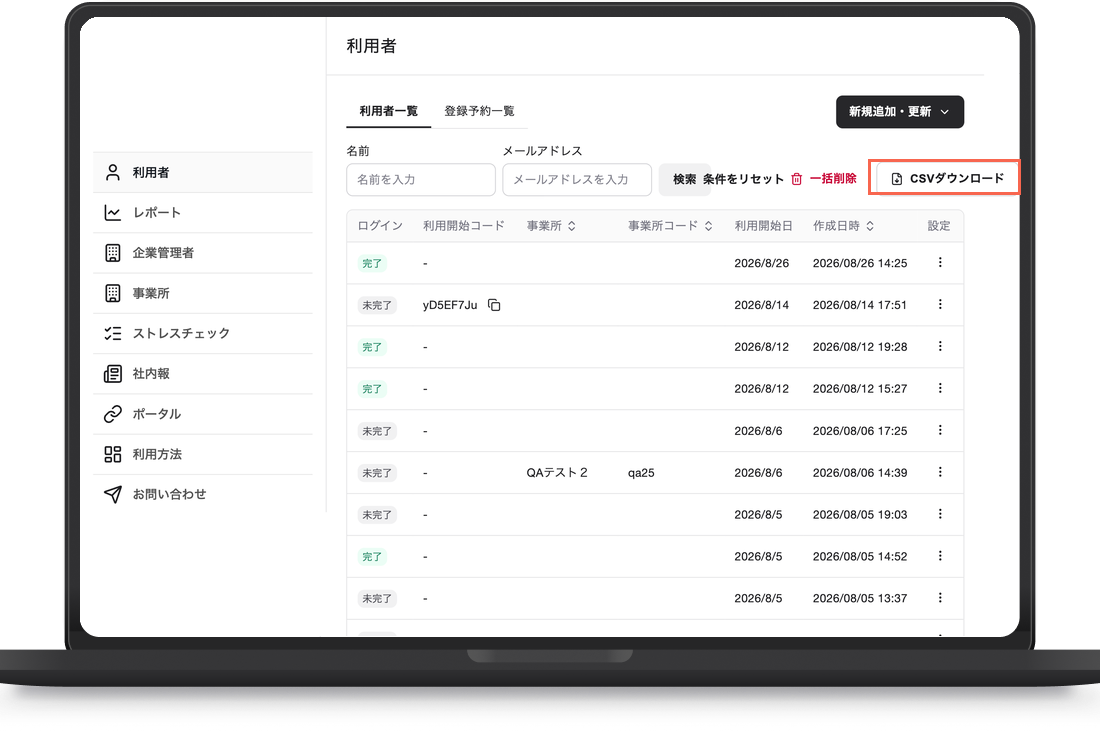 「利用者」 「CSVダウンロード」
 - 登録されている利用者の氏名・メールアドレス・事業所コードのCSVデータがダウンロードされます。
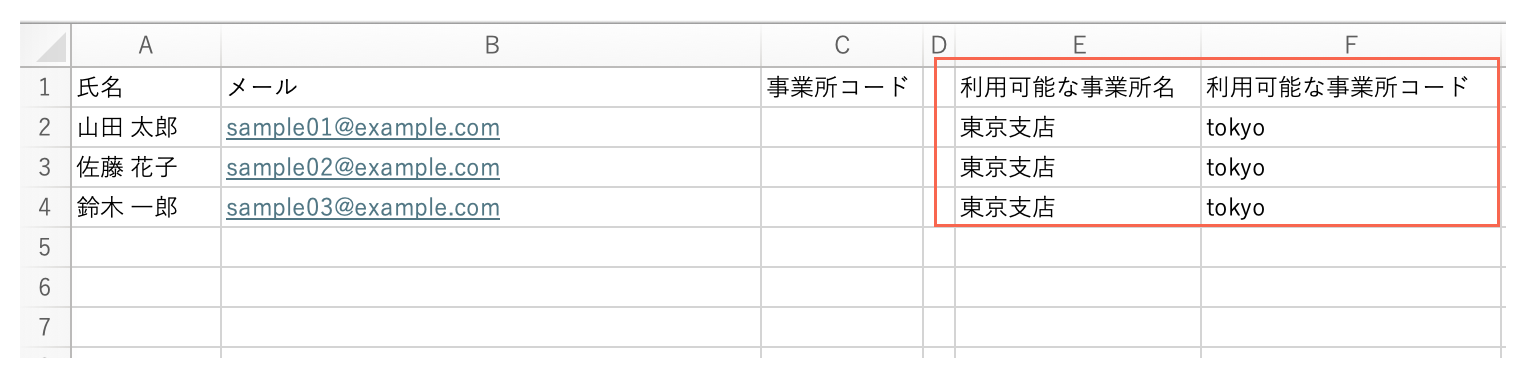 ダウンロードされるCSVの中身