
ストレスチェックを実施したあと、労働基準監督署へ提出する「心理的な負担の程度を把握するための検査結果等報告書」を作るための機能です。管理画面が、報告書に記入する内容を順番に案内します。
印刷して手書きで出す方法と、電子申請で出す方法のどちらにも対応しています。
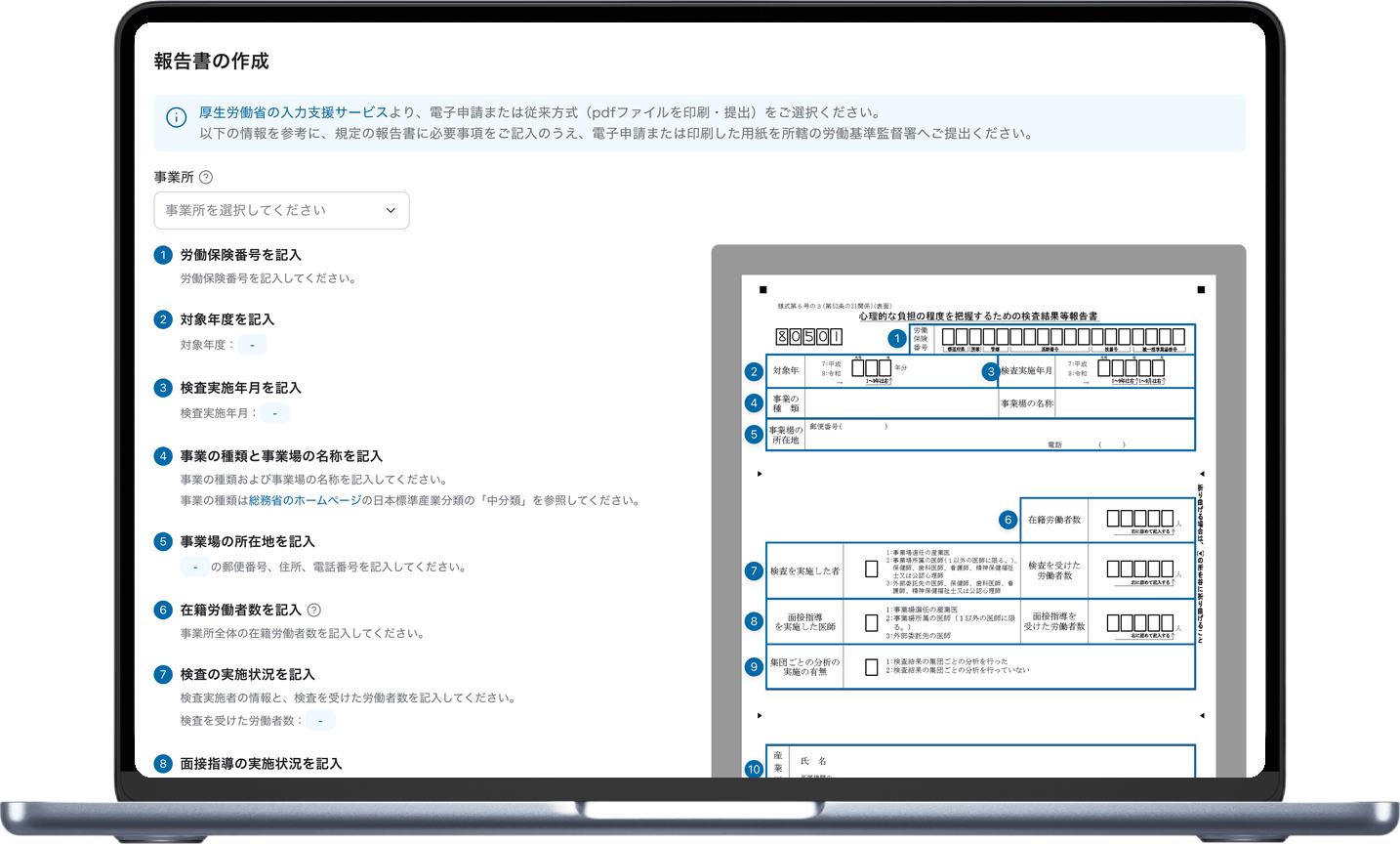 管理画面の「報告書の作成」 記入する項目をステップで案内します
事業所が2か所以上ある場合は、事業所を登録し、利用者を事業所に紐づけたうえで報告書を作成してください。
作成までは3ステップです。
| 順番 | やること |
|---|---|
| 1 | 事業所をつくる |
| 2 | 従業員を事業所に紐づける |
| 3 | 報告書をつくる |
- 事業所をつくる
- 従業員を事業所に紐づける(1人ずつ)
- 従業員を事業所に紐づける(CSVでまとめて)
- 報告書をつくる(印刷して提出する場合)
- 報告書をつくる(電子申請で提出する場合)
- 事業所を編集する
- 事業所を削除する
- 左メニューの「事業所」を開き、「新規作成」をクリックします。事業所名と事業所コードを入力します。
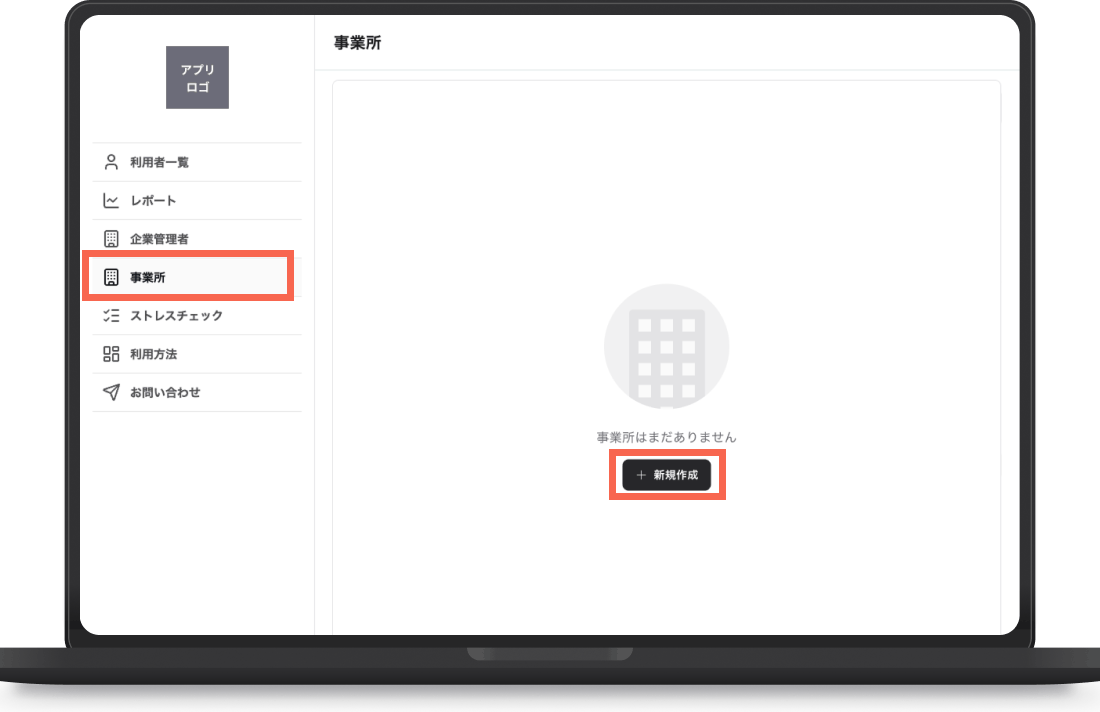 左メニューの「事業所」を開き「新規作成」をクリック
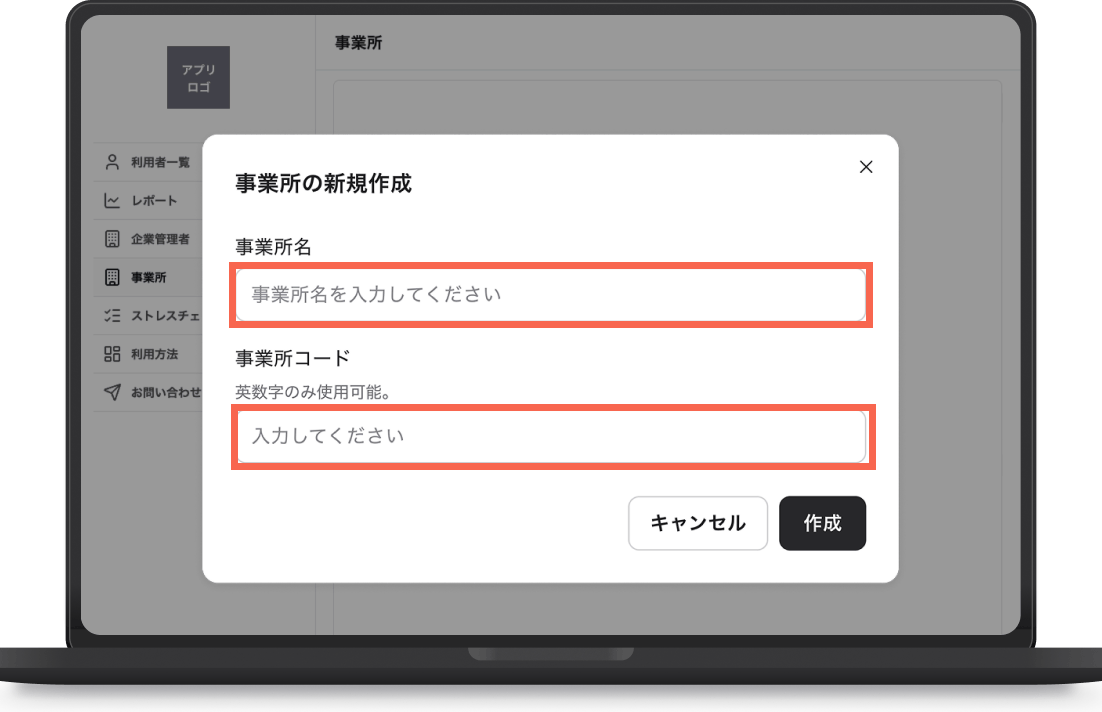 事業所名と事業所コードを入力
fukuokaのような覚えやすい英数字で登録してください(英数字のみ使えます)。 - 「作成」をクリックします。一覧に追加されれば作成完了です。
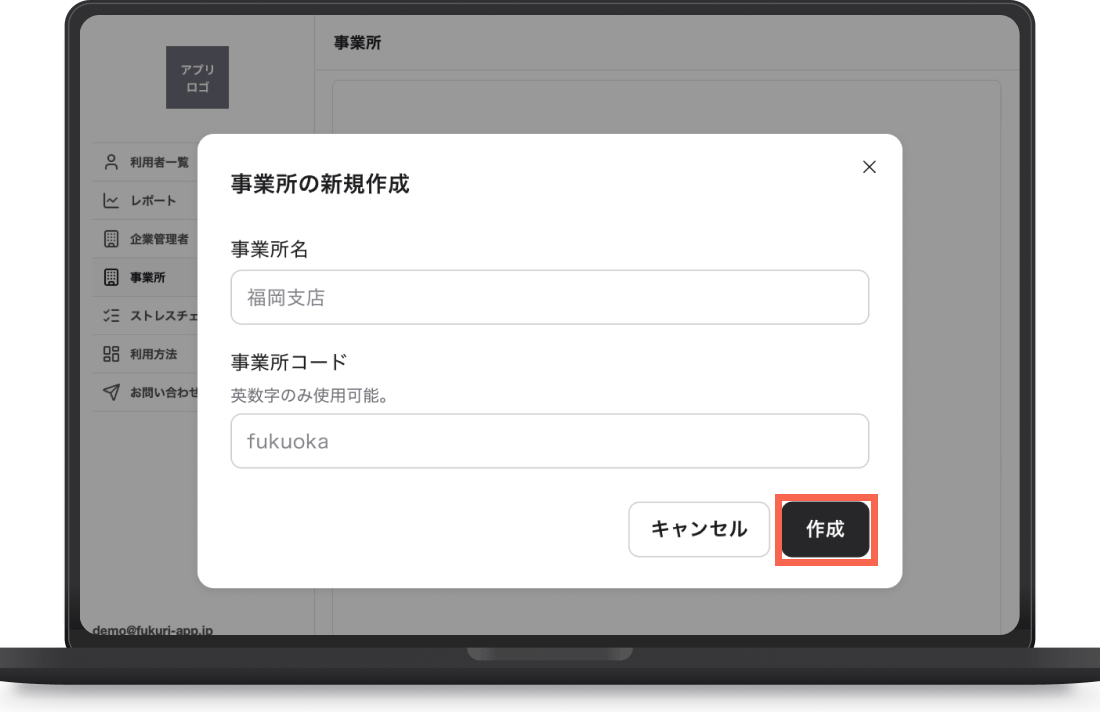 「作成」をクリック
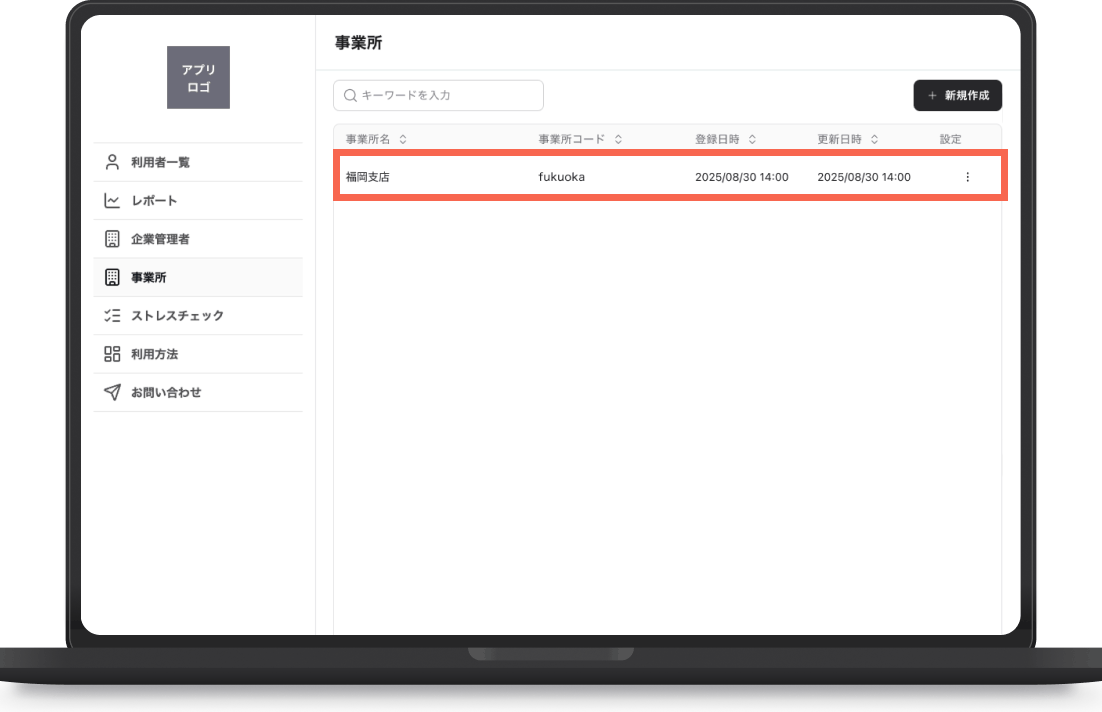 一覧に追加されれば作成完了です
- 左メニューの「利用者一覧」を開き、紐づける利用者の「設定」から「編集」をクリックします。
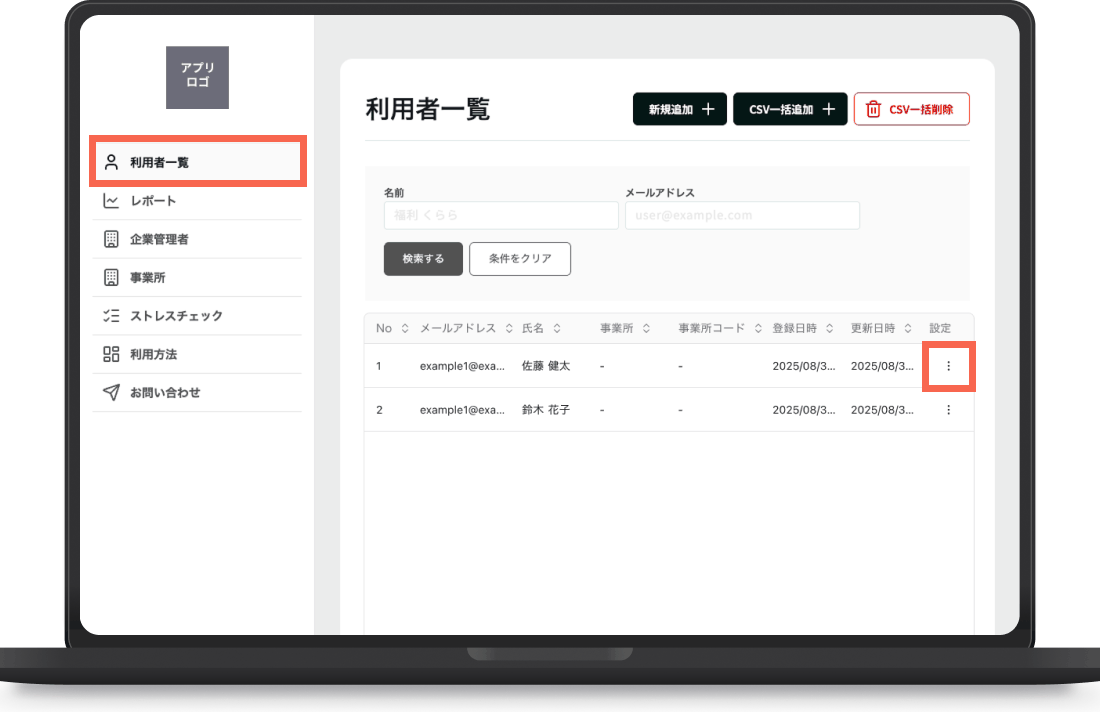 左メニューの「利用者一覧」を開き、紐づける利用者の「設定」をクリック
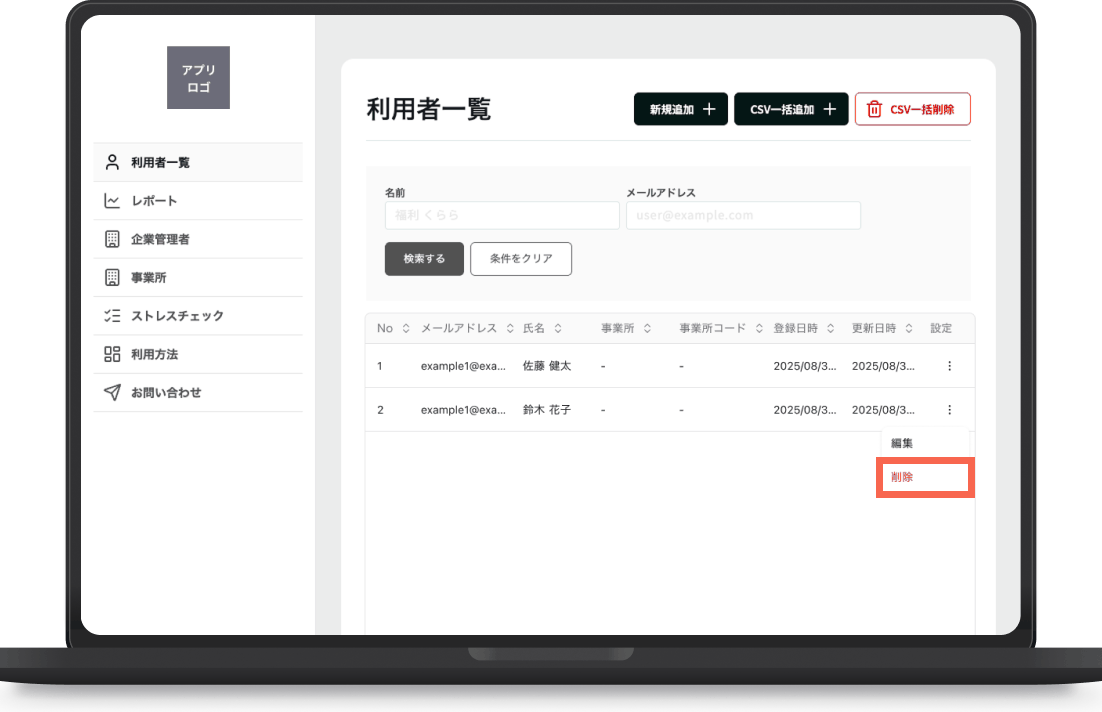 「編集」をクリック
 - 「事業所」をクリックして、紐づける事業所を選びます。
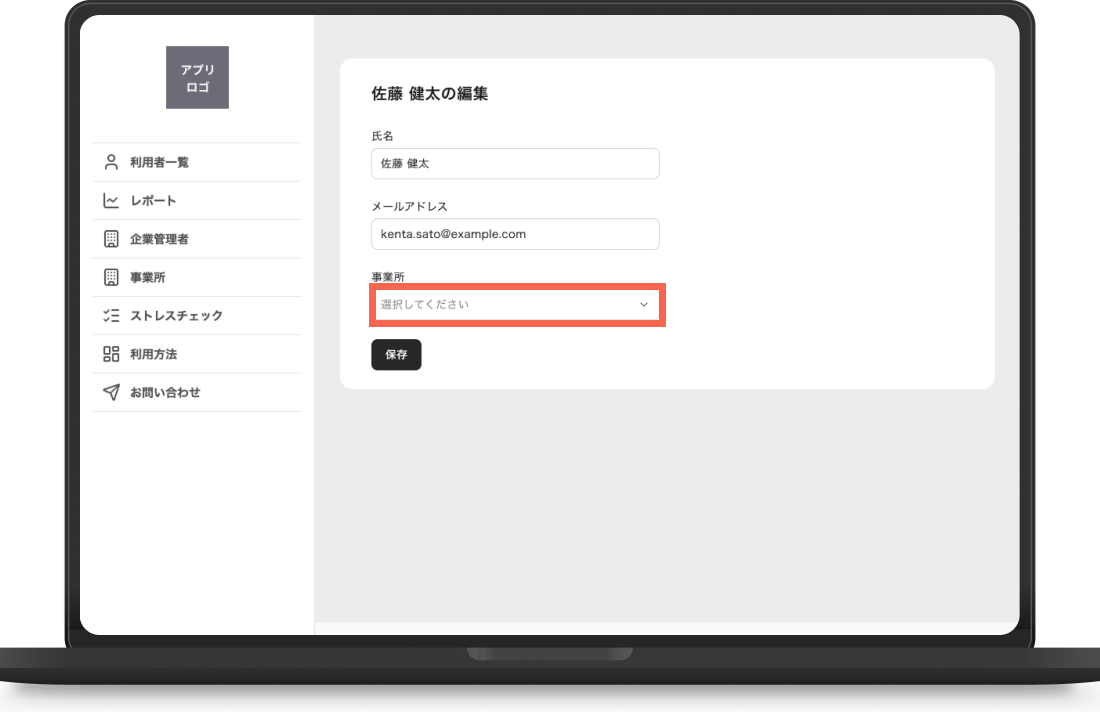 「事業所」をクリック
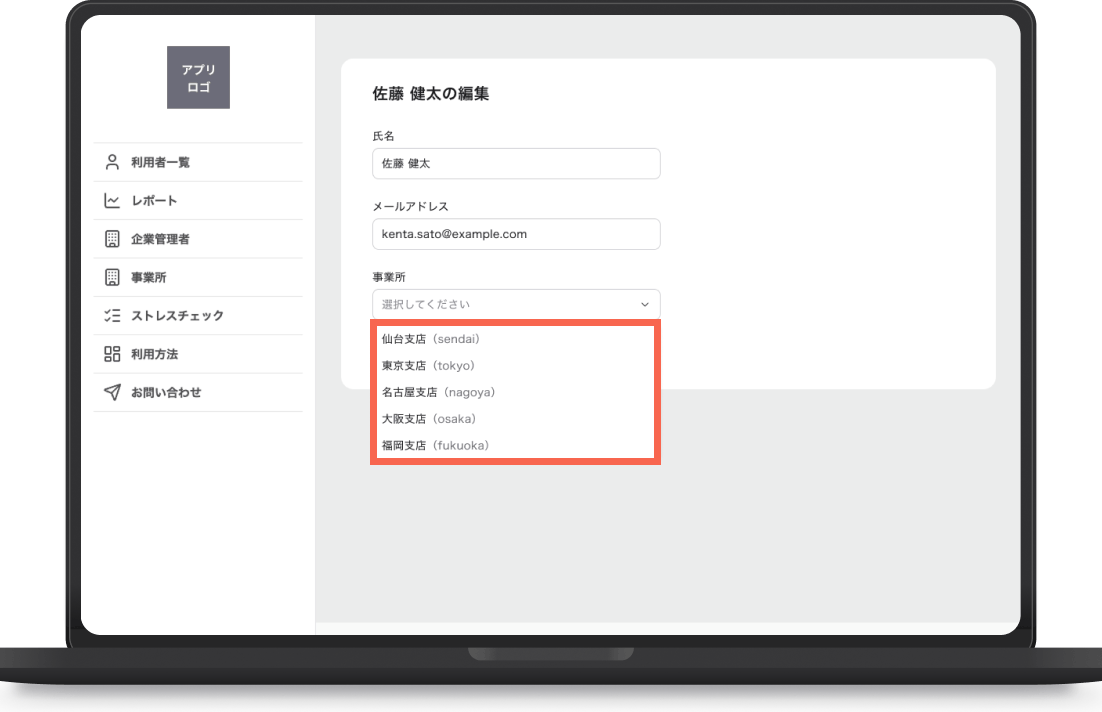 紐づける事業所を選びます
 - 「保存」をクリックで完了です。
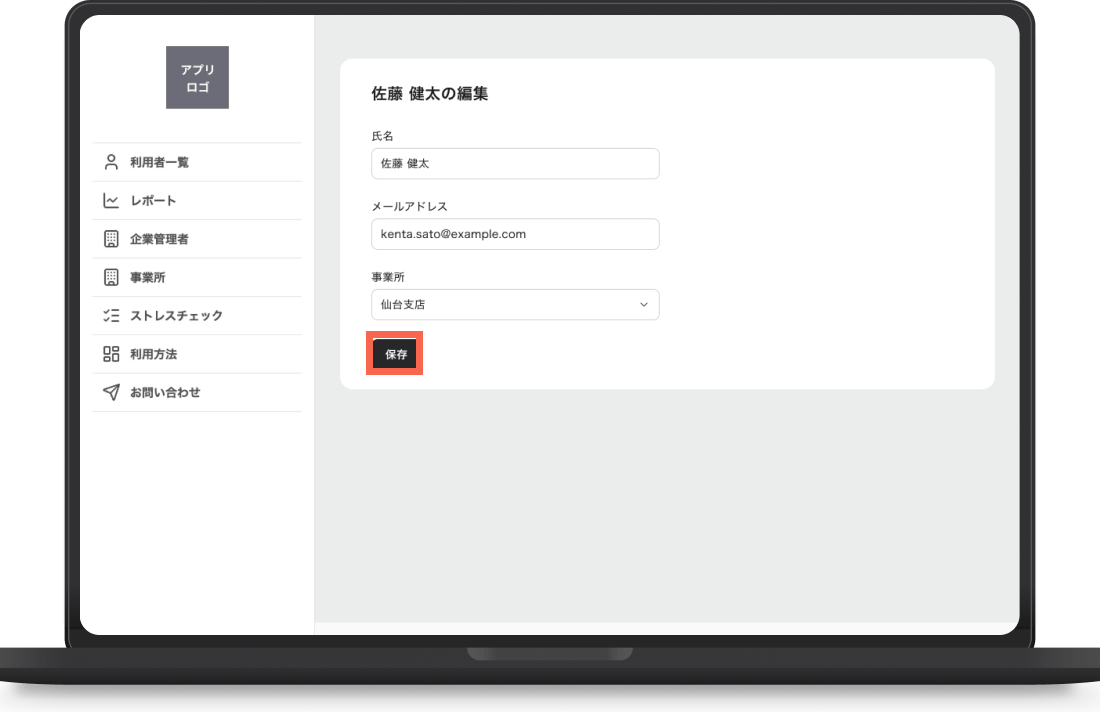 「保存」をクリックで完了
人数が多いときは、CSVファイルでまとめて紐づけられます。
- 左メニューの「利用者一覧」を開き、「CSVダウンロード」をクリックします。ダウンロードしたファイルの「事業所コード」の列を入力して、CSV形式のまま保存します。
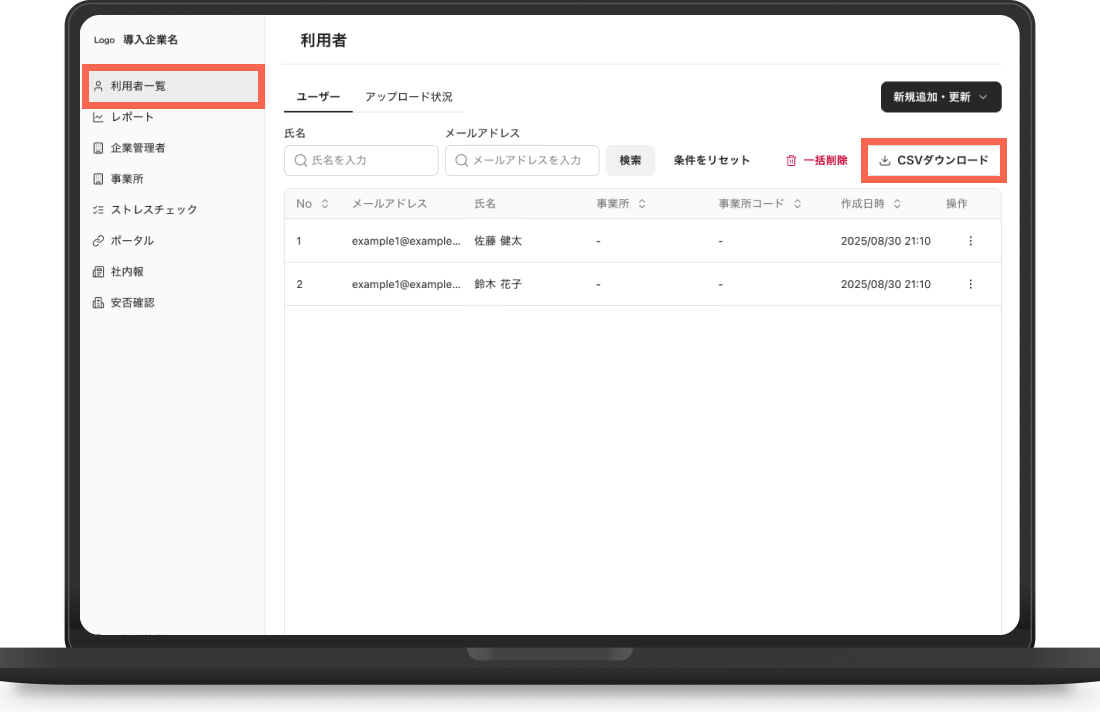 左メニューの「利用者一覧」を開き「CSVダウンロード」をクリック
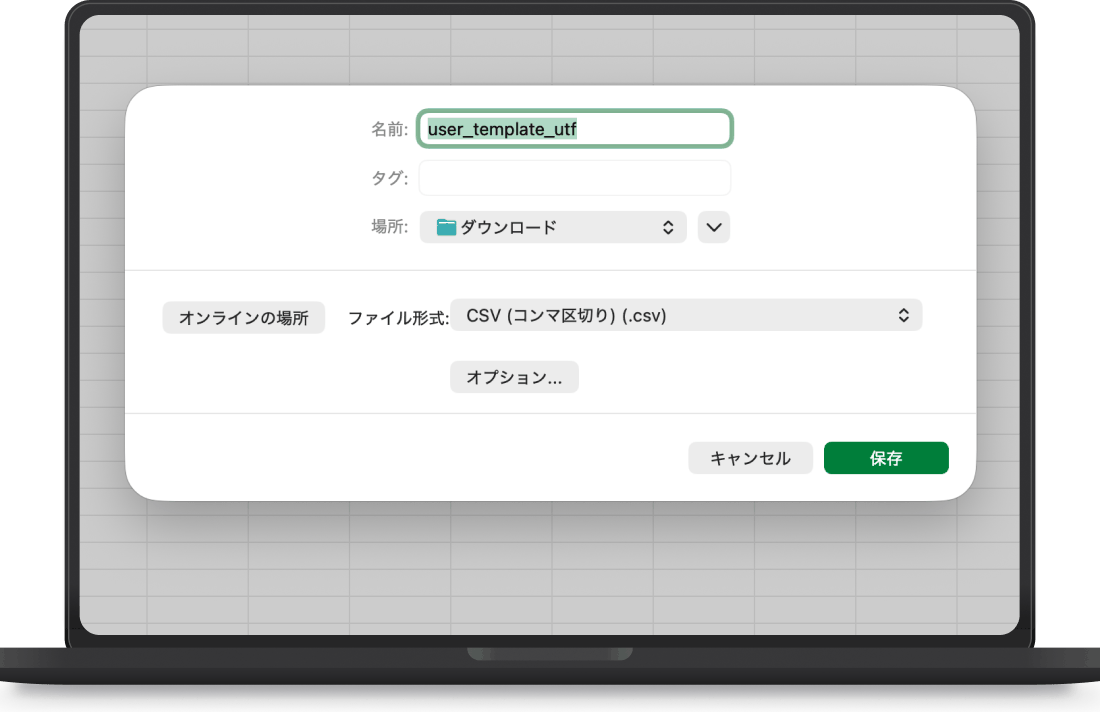 「事業所コード」の列を入力して、CSV形式で保存します
 - 「新規追加・更新」から「CSV一括登録・更新」を選び、保存したファイルをアップロードします。
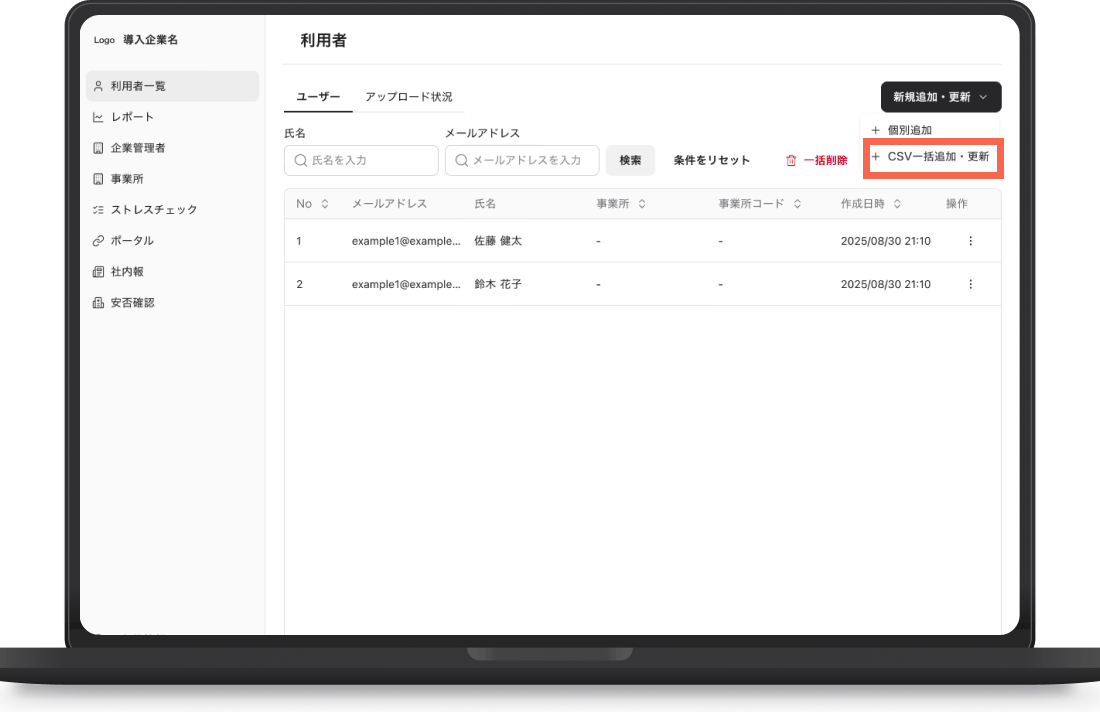 「新規追加・更新」から「CSV一括登録・更新」を選びます
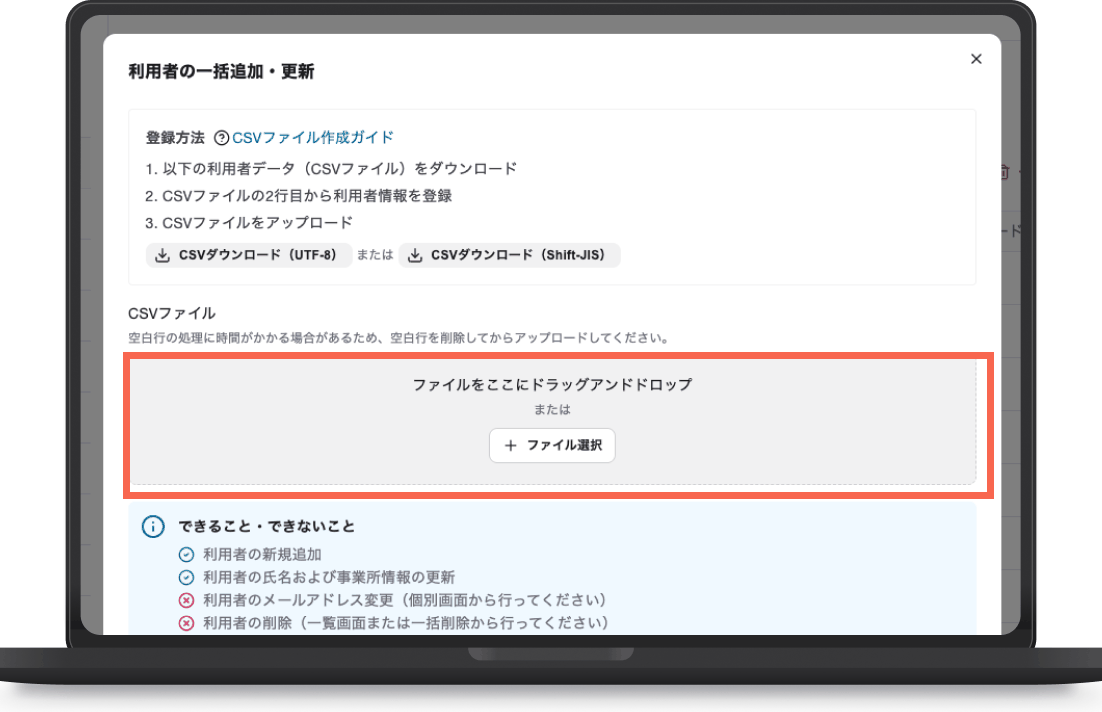 保存したCSVファイルをアップロード
 - 「今すぐ登録する」を選んだまま「登録」をクリックします。表示される説明を確認して「アップロード状況」をクリックします。
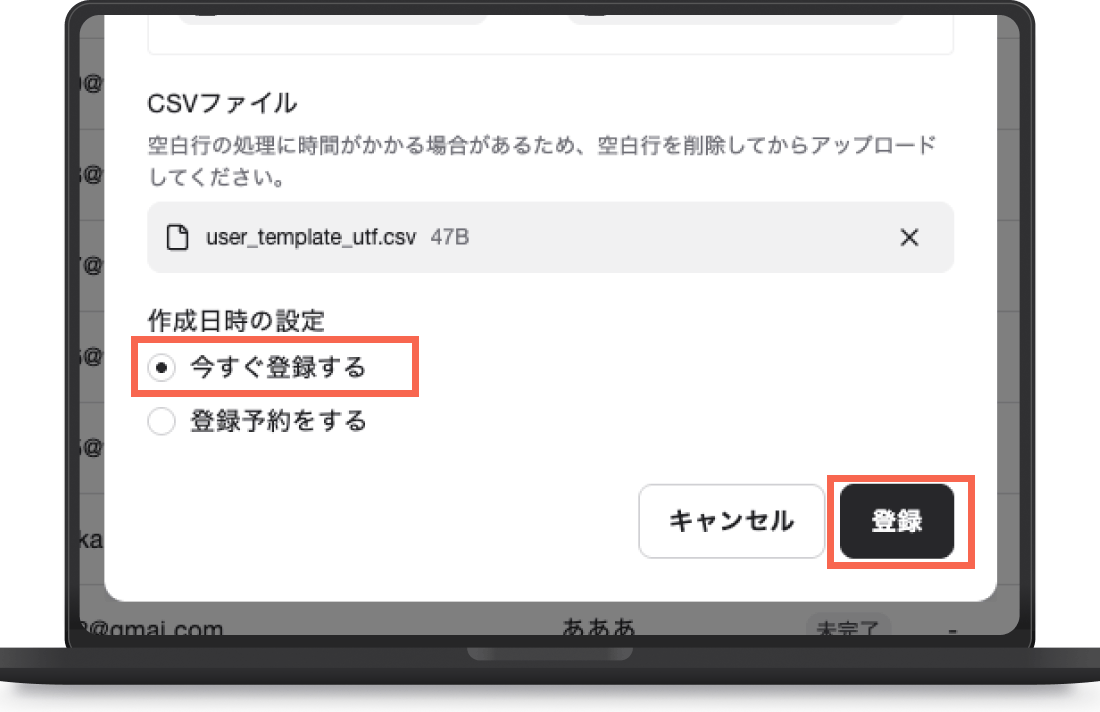 「今すぐ登録する」を選んだまま「登録」をクリック
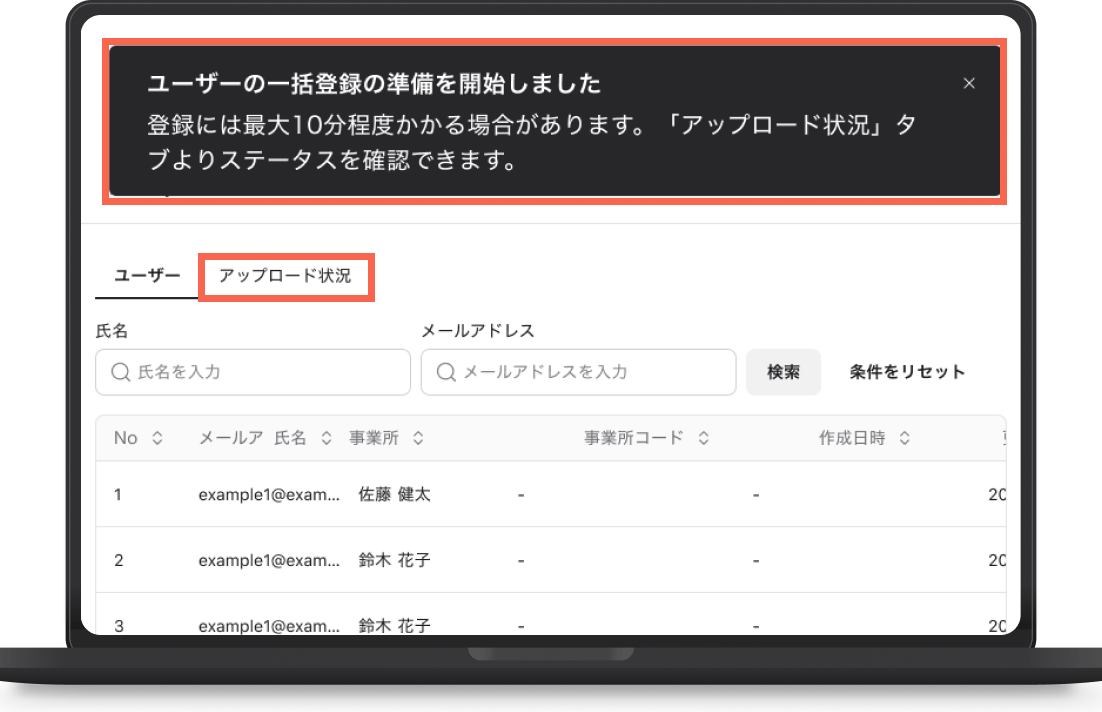 表示される説明を確認して「アップロード状況」をクリック
 - アップロード後のステータスを確認します。
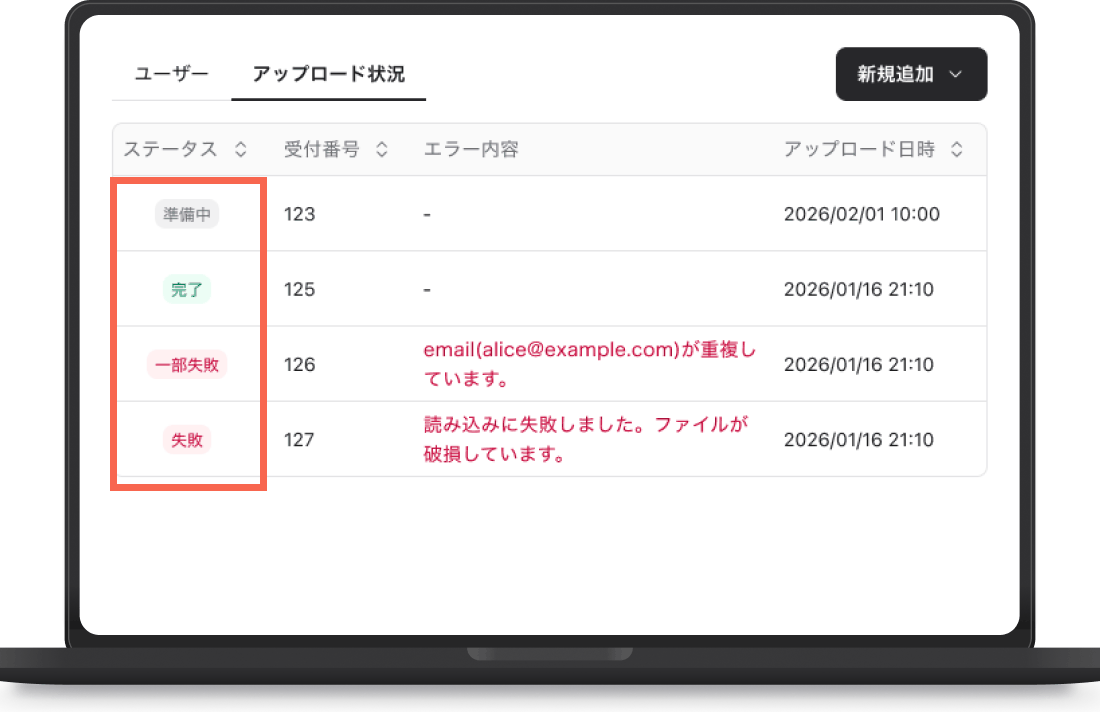 アップロード後のステータスを確認します
⚠️ 日時を指定して登録する場合も、アップロードした直後にチェックが動きますエラーがあればその時点でステータスに出るので、アップロード後すぐに確認してください。ステータス 意味 準備中 CSVの形式をチェックしています 完了 従業員の登録が正常に終わりました 一部失敗 一部でエラーが出ています。エラー内容を直して入れ直してください 失敗 読み込めませんでした。ファイルが壊れています
- 左メニューの「ストレスチェック」から対象のストレスチェックをクリックし、「報告書を作成」をクリックします。
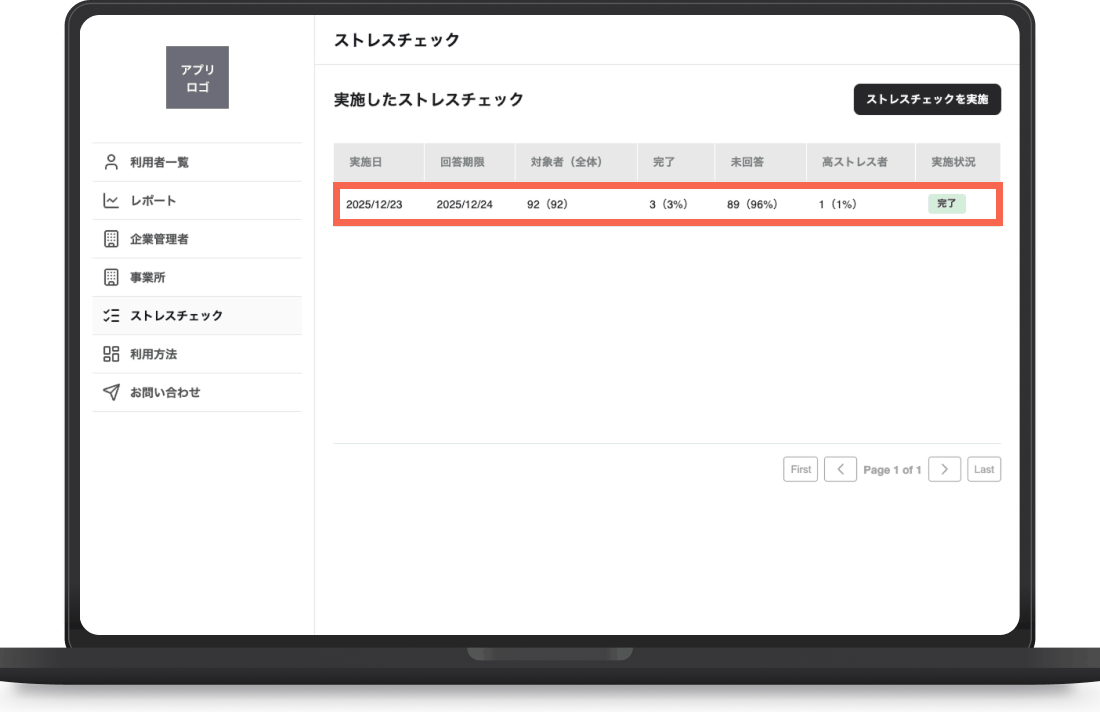 左メニューの「ストレスチェック」から対象のストレスチェックをクリック
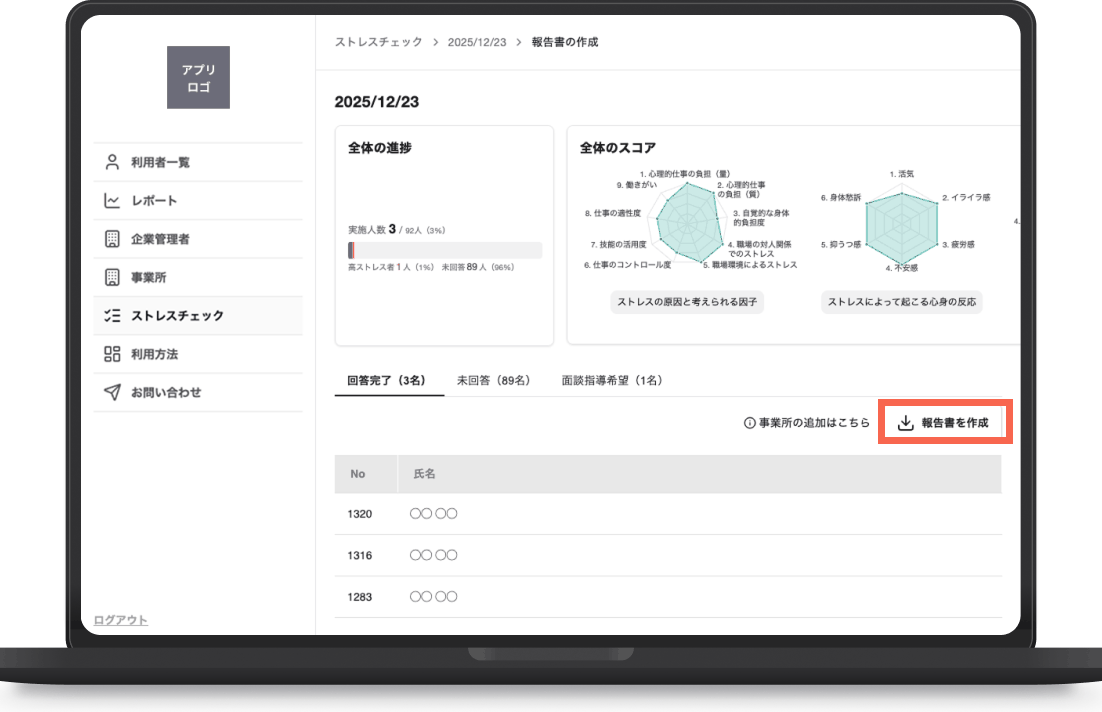 「報告書を作成」をクリック
 - 「厚生労働省の入力支援サービス」をクリックし、開いたページで「PDF形式」をクリックします。
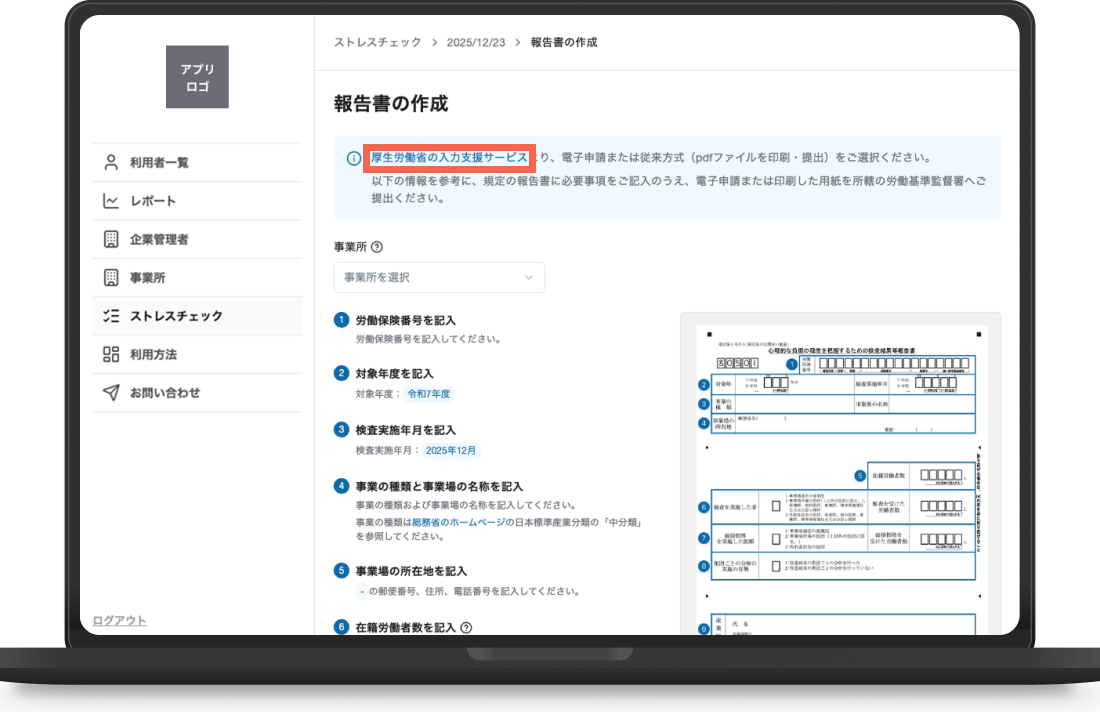 「厚生労働省の入力支援サービス」をクリック
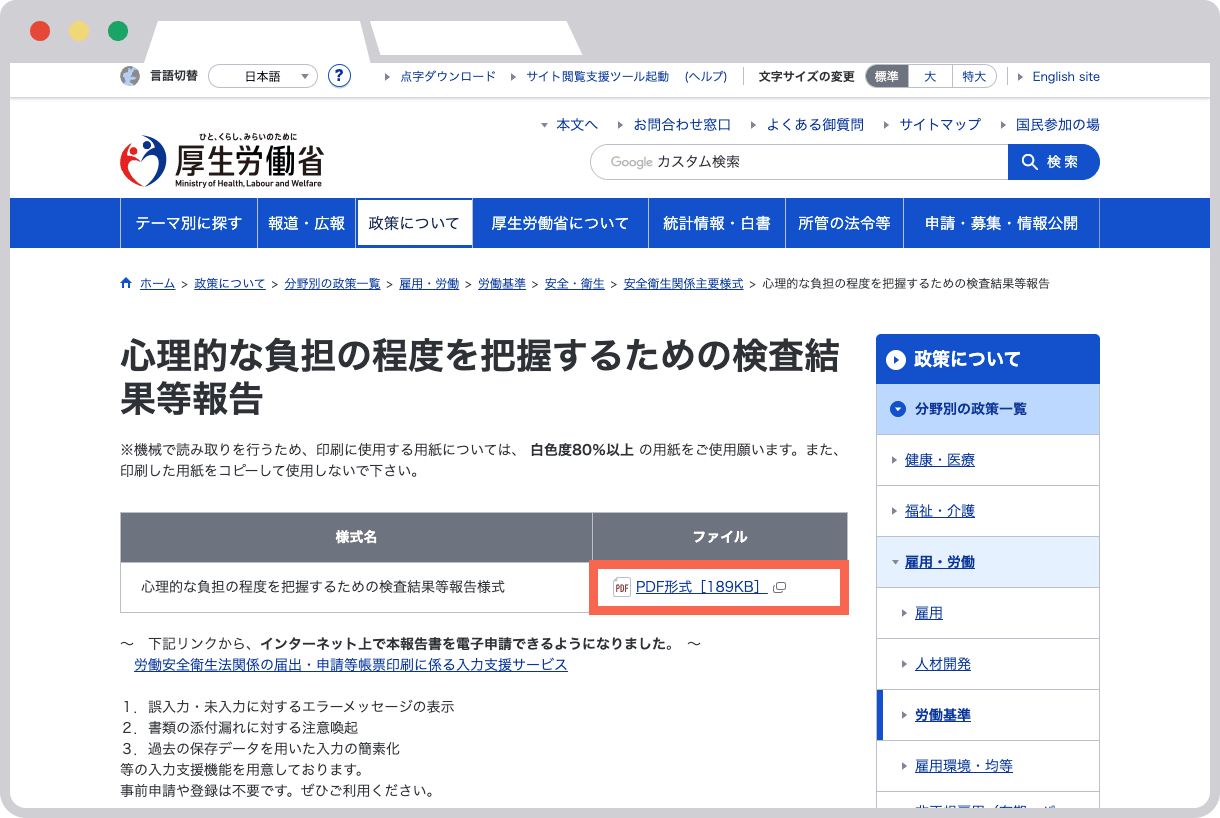 厚生労働省のページで「PDF形式」をクリック
 - 管理画面で「事業所」から報告書を作成する事業所を選びます。開いたPDFは印刷アイコンから印刷します。
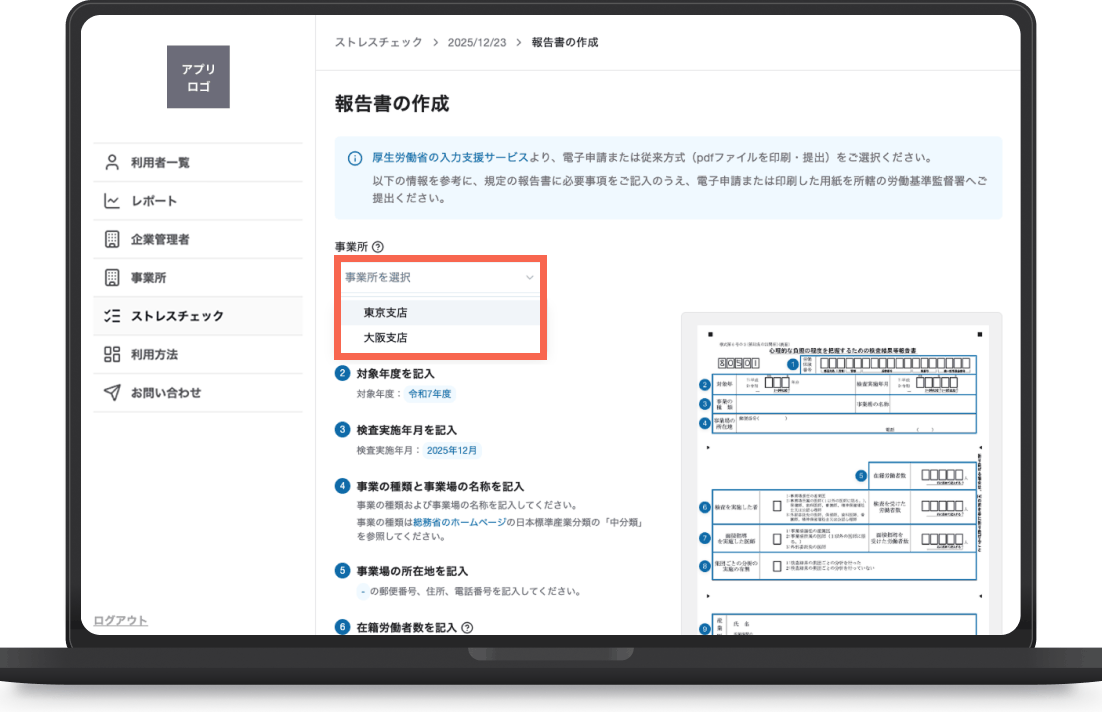 管理画面で「事業所」をクリックして、報告書を作成する事業所を選びます
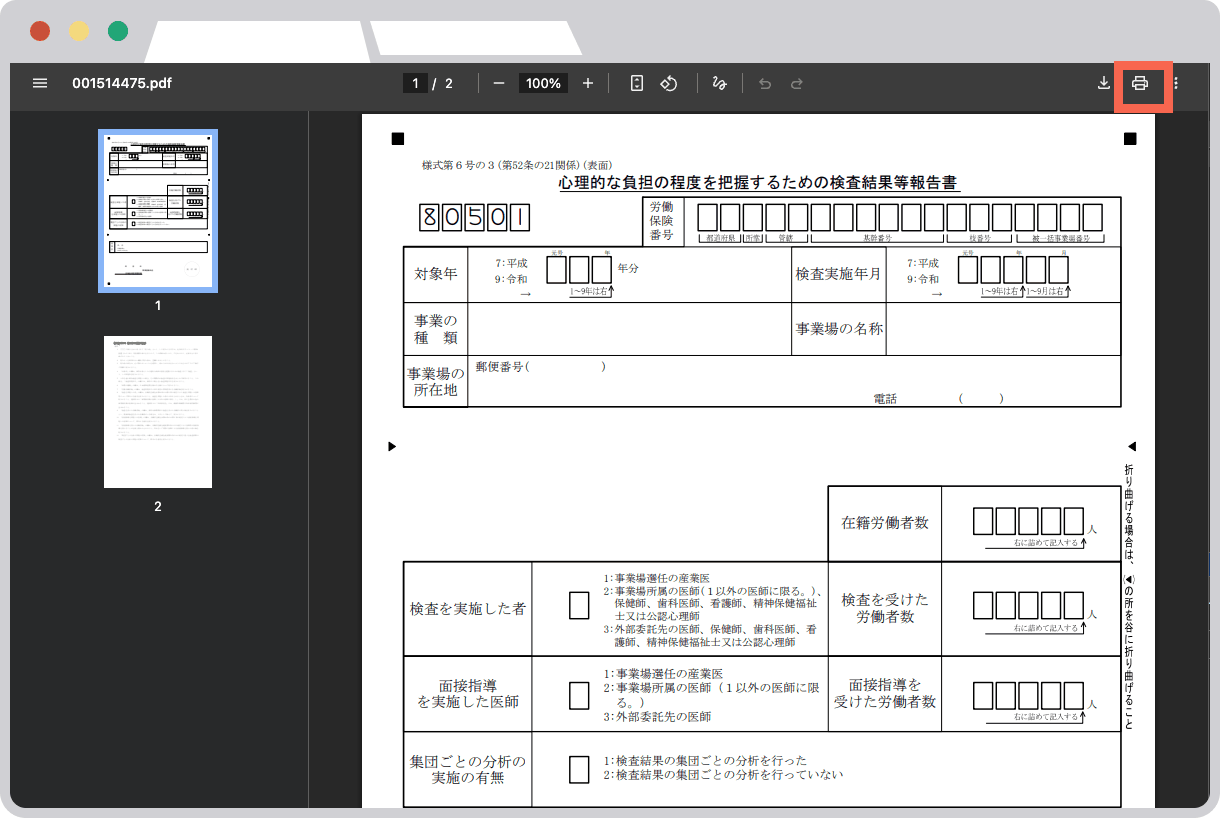 開いたPDFの印刷アイコンをクリックして印刷
 - 管理画面のガイドに沿って、印刷した用紙に記入します。記入できたら所轄の労働基準監督署へ提出して完了です。
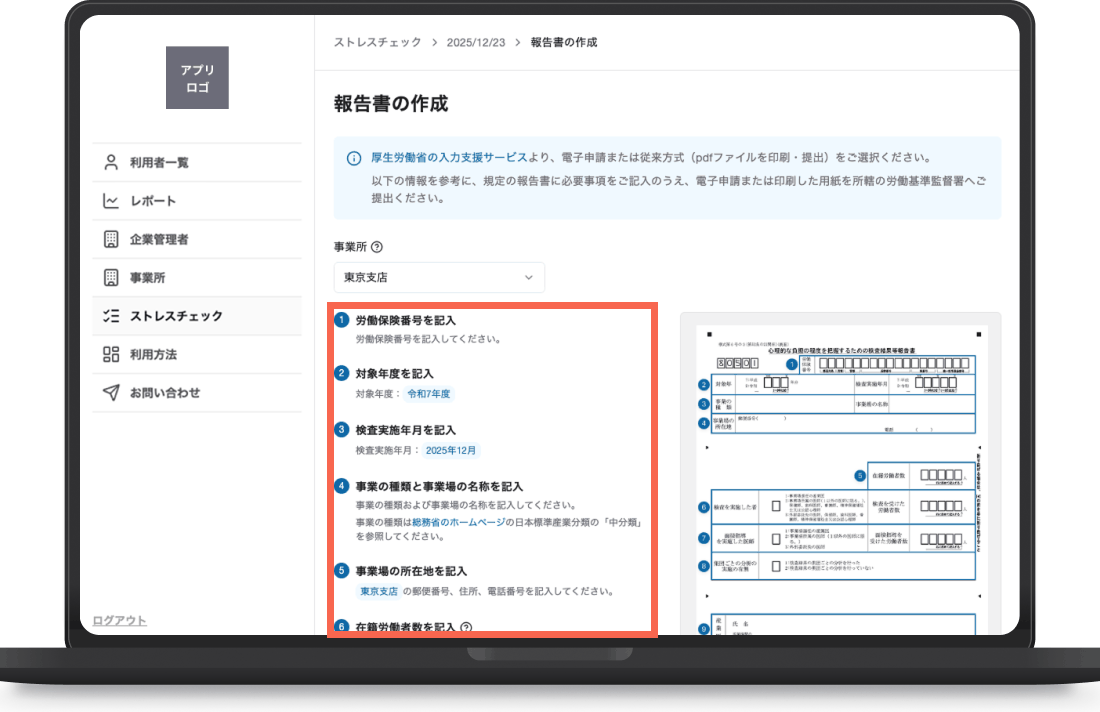 管理画面のガイドに、記入する内容が順番に表示されます
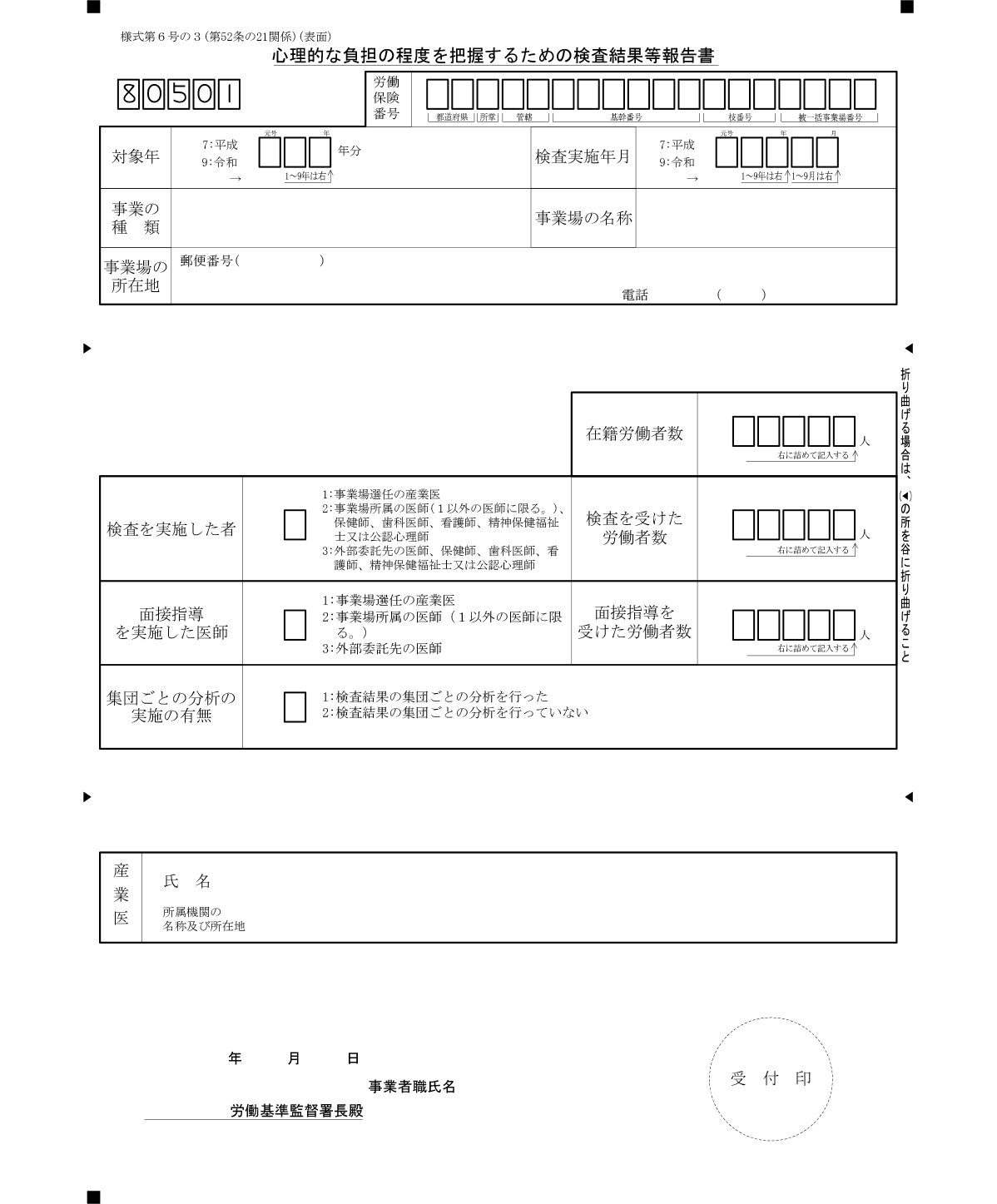 印刷した用紙 ガイドの番号と同じ場所に記入します
お持ちでない場合は、先に e-Gov でアカウントを作成してください。
- 左メニューの「ストレスチェック」から対象のストレスチェックをクリックし、「報告書を作成」をクリックします。
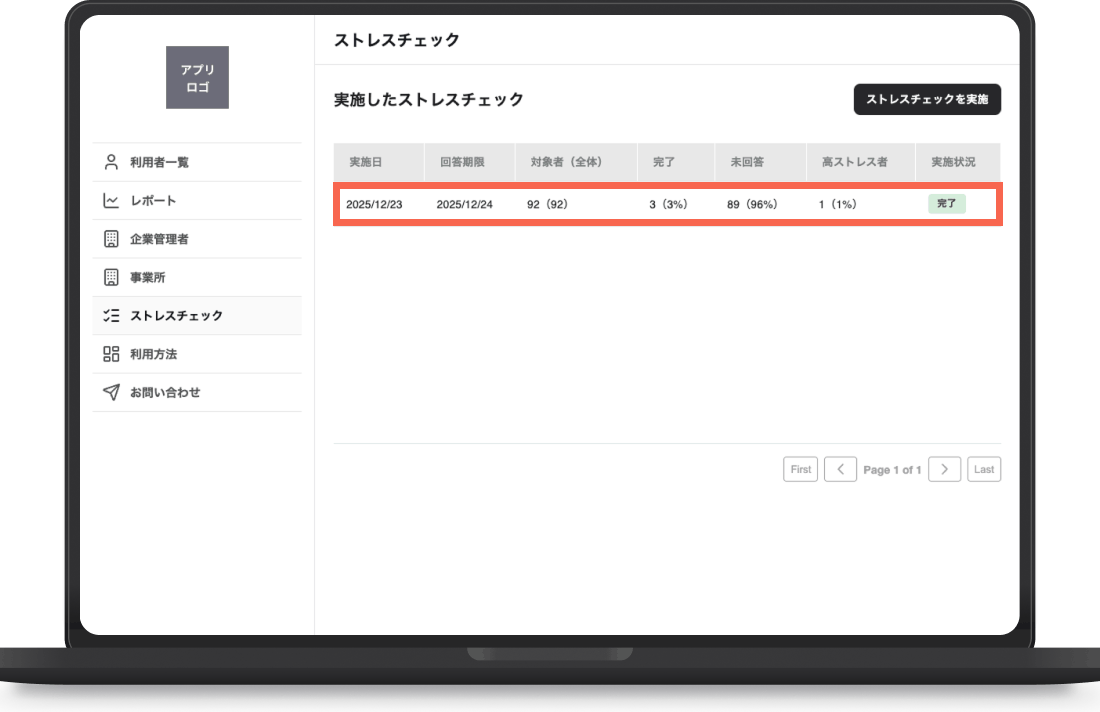 左メニューの「ストレスチェック」から対象のストレスチェックをクリック
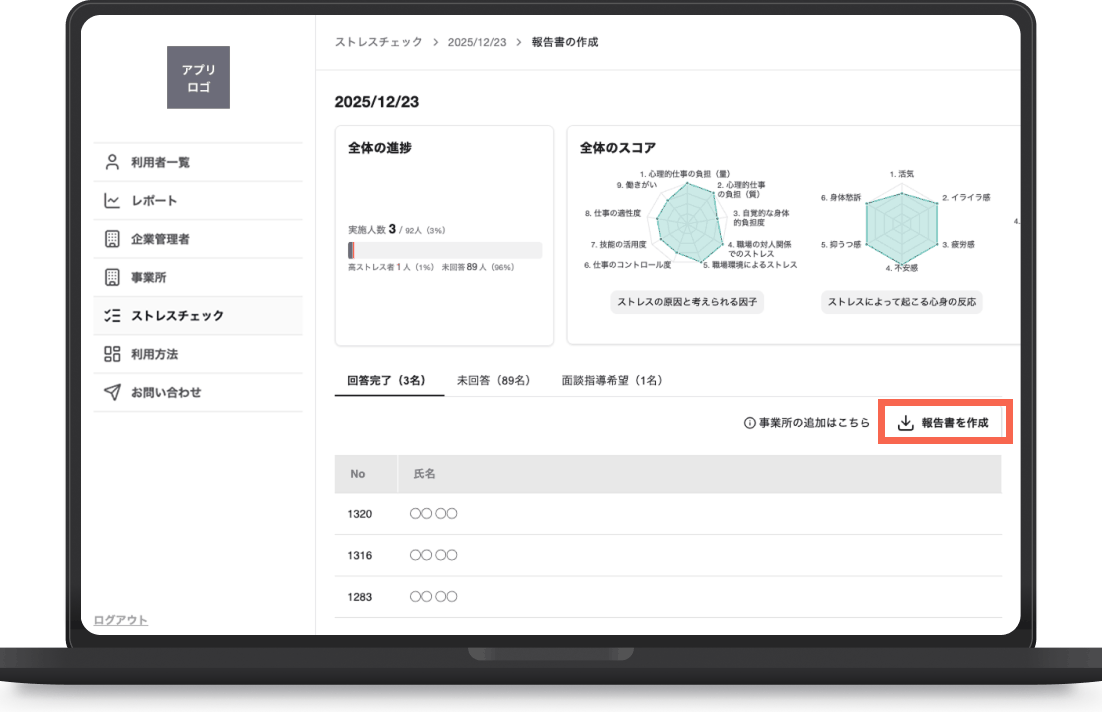 「報告書を作成」をクリック
 - 「厚生労働省の入力支援サービス」をクリックし、開いたページで「労働安全衛生法関係の届出・申請等帳票印刷に係る入力支援サービス」をクリックします。
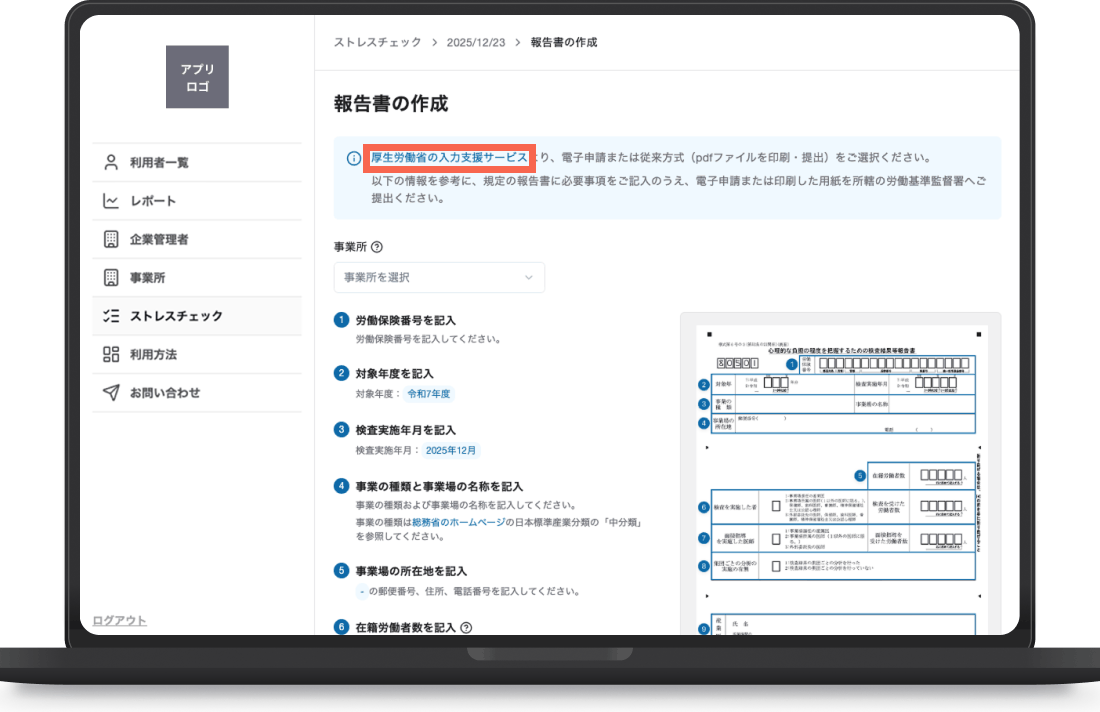 「厚生労働省の入力支援サービス」をクリック
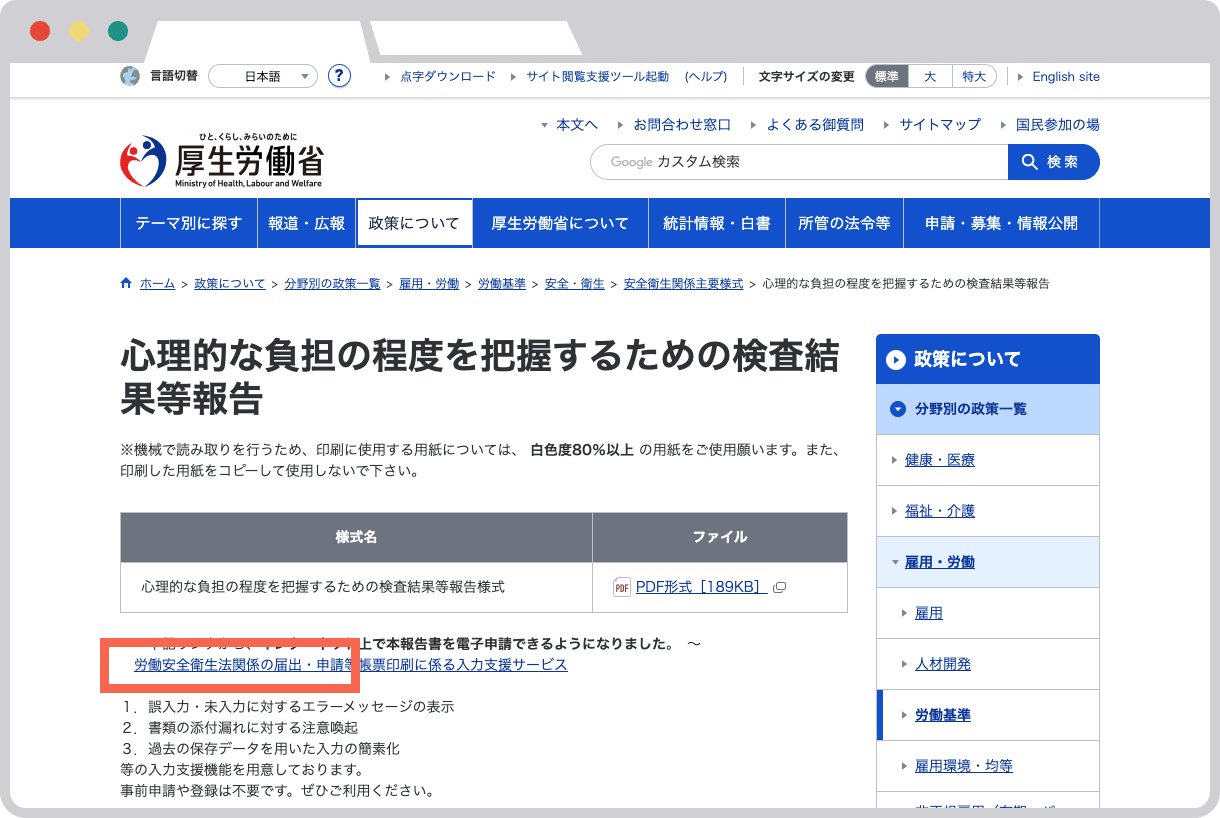 「労働安全衛生法関係の届出・申請等帳票印刷に係る入力支援サービス」をクリック
 - 「帳票作成メニューへ(電子申請を利用する方はこちら)」をクリックします。
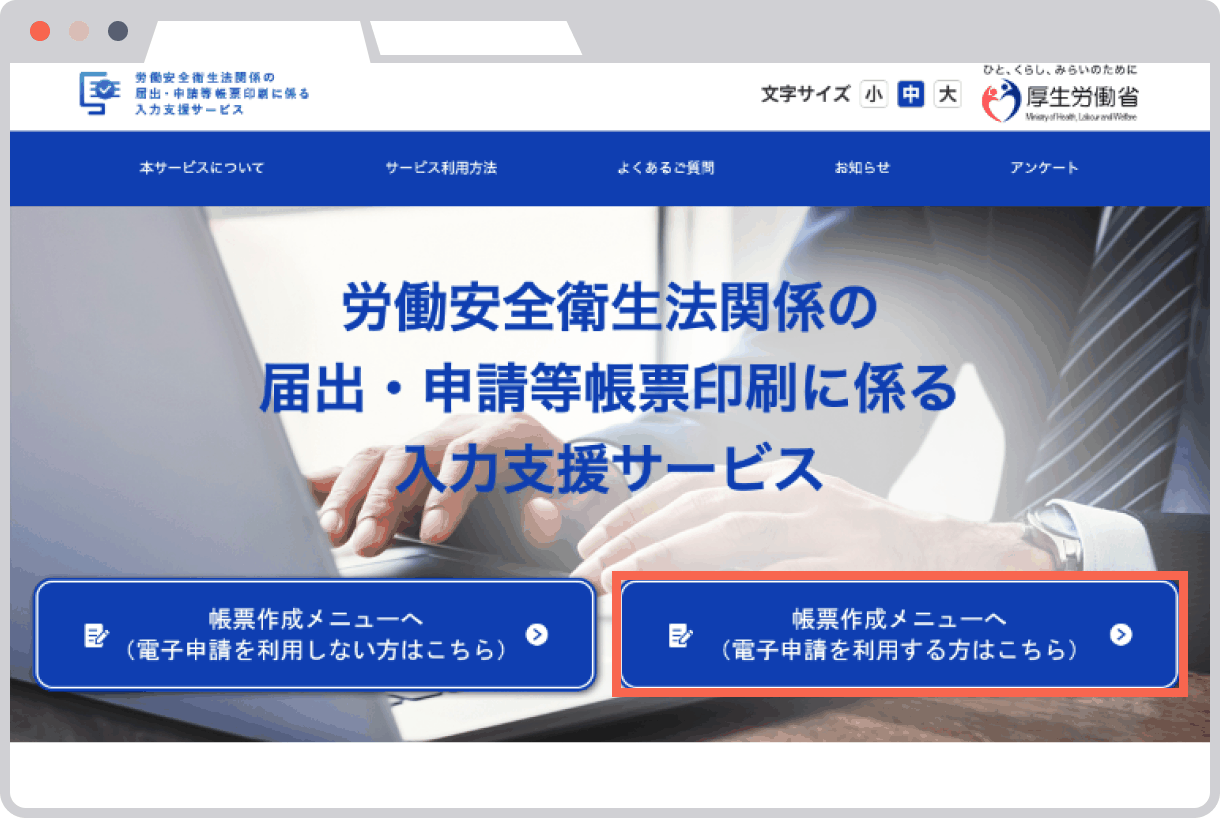 「帳票作成メニューへ(電子申請を利用する方はこちら)」をクリック
 - 入力画面が開いたら、その横にもう1つブラウザを並べて福利厚生の管理画面を開きます。ガイドを見ながら入力していく形になります。
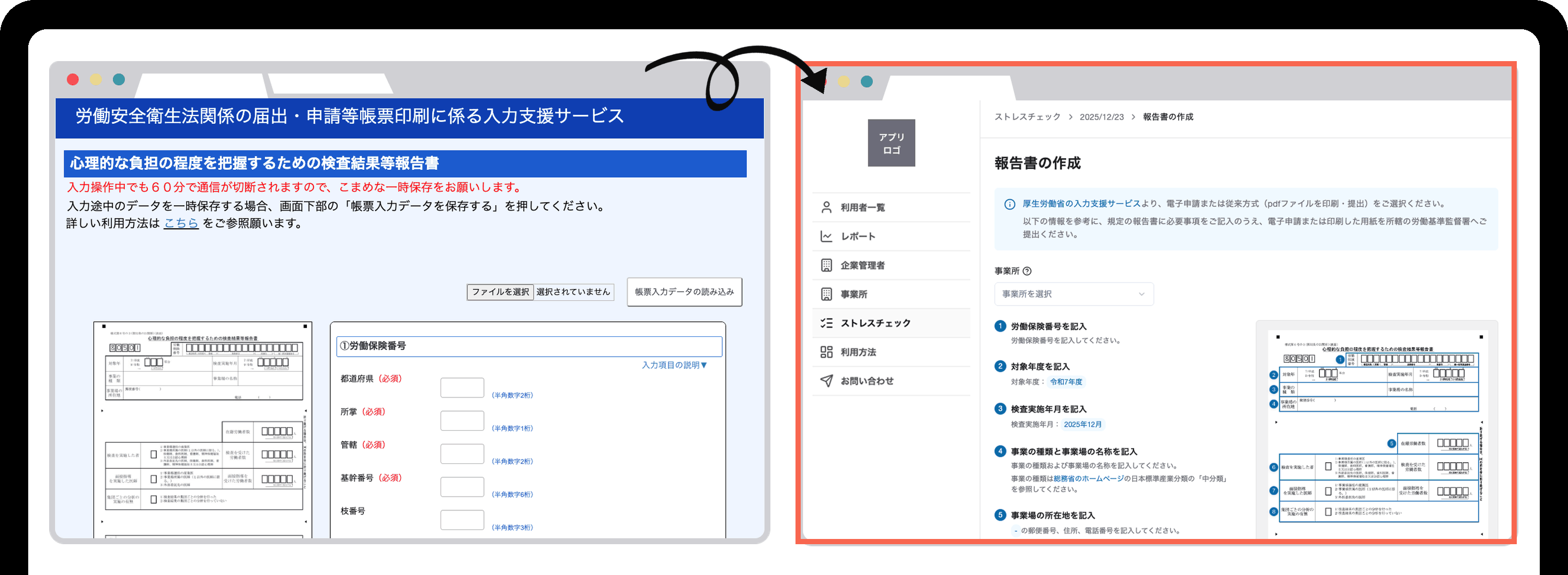 左:入力支援サービスの入力画面 右:福利厚生の管理画面 2つを横に並べて開きます
 - 管理画面で「事業所」をクリックし、報告書を作成する事業所を選びます。
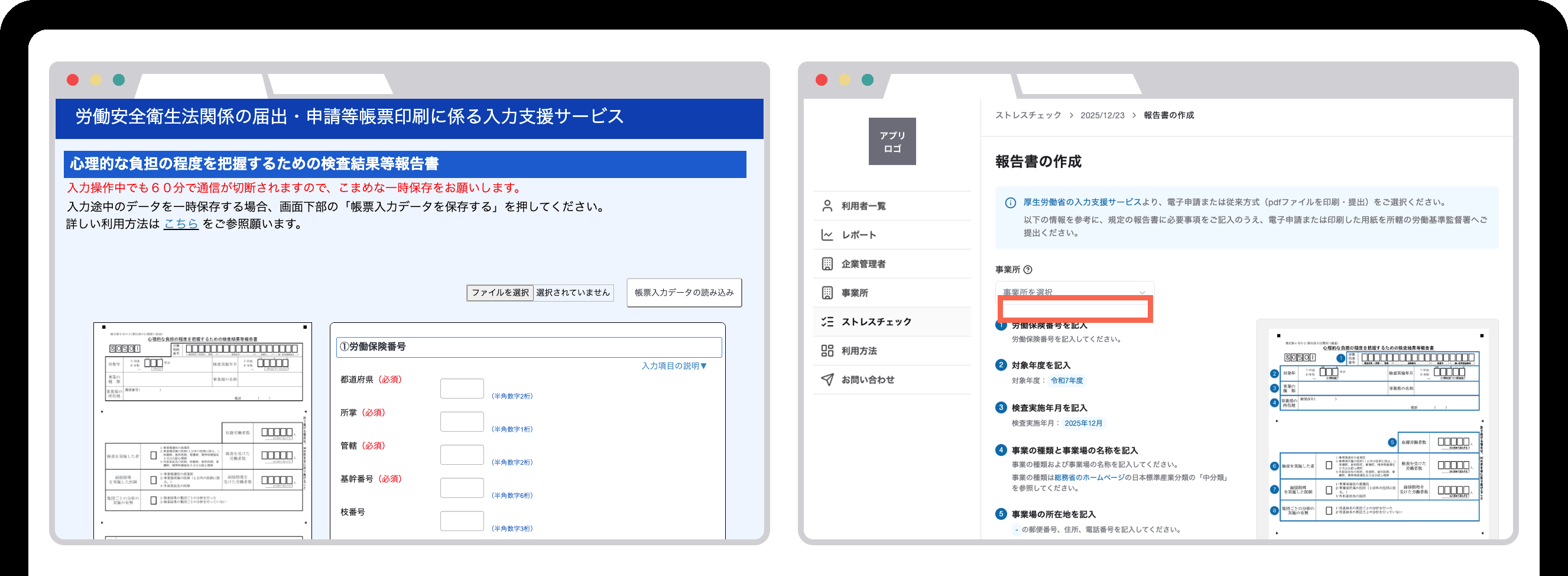 右の管理画面で「事業所」をクリック
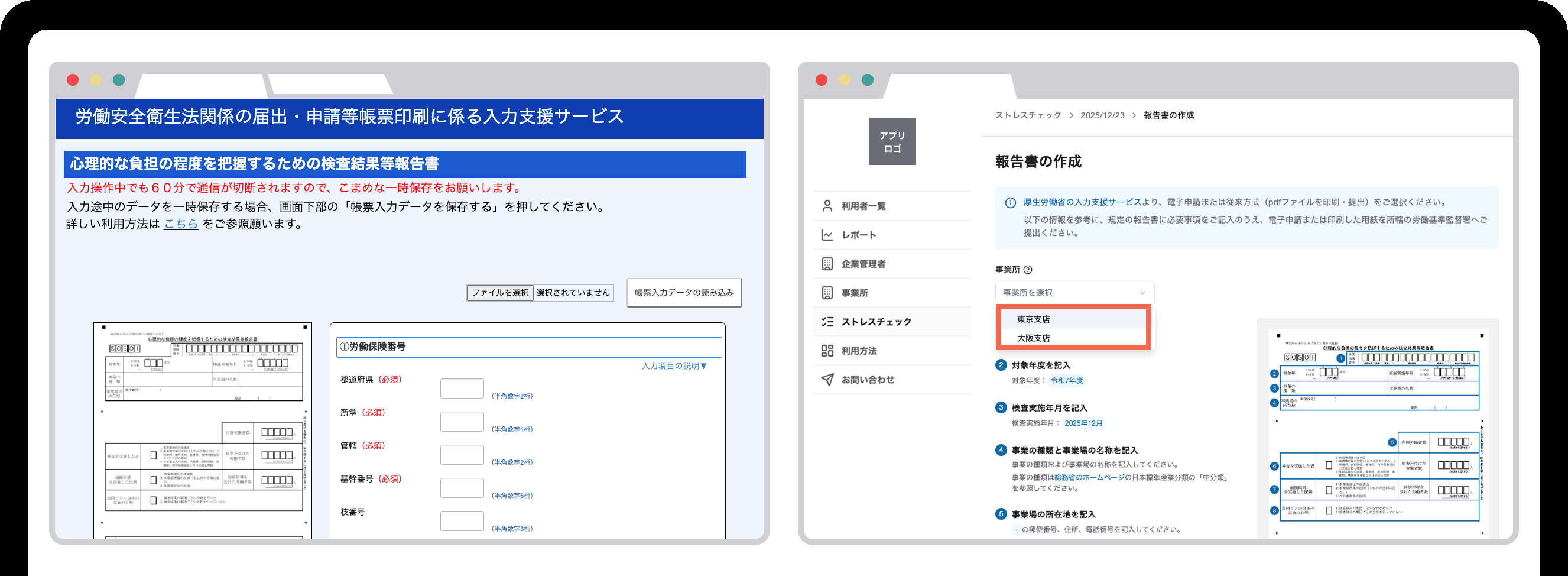 報告書を作成する事業所をクリック
 - 管理画面のガイドに表示された内容を、入力支援サービスに順番に入力します。入力できたら提出して完了です。
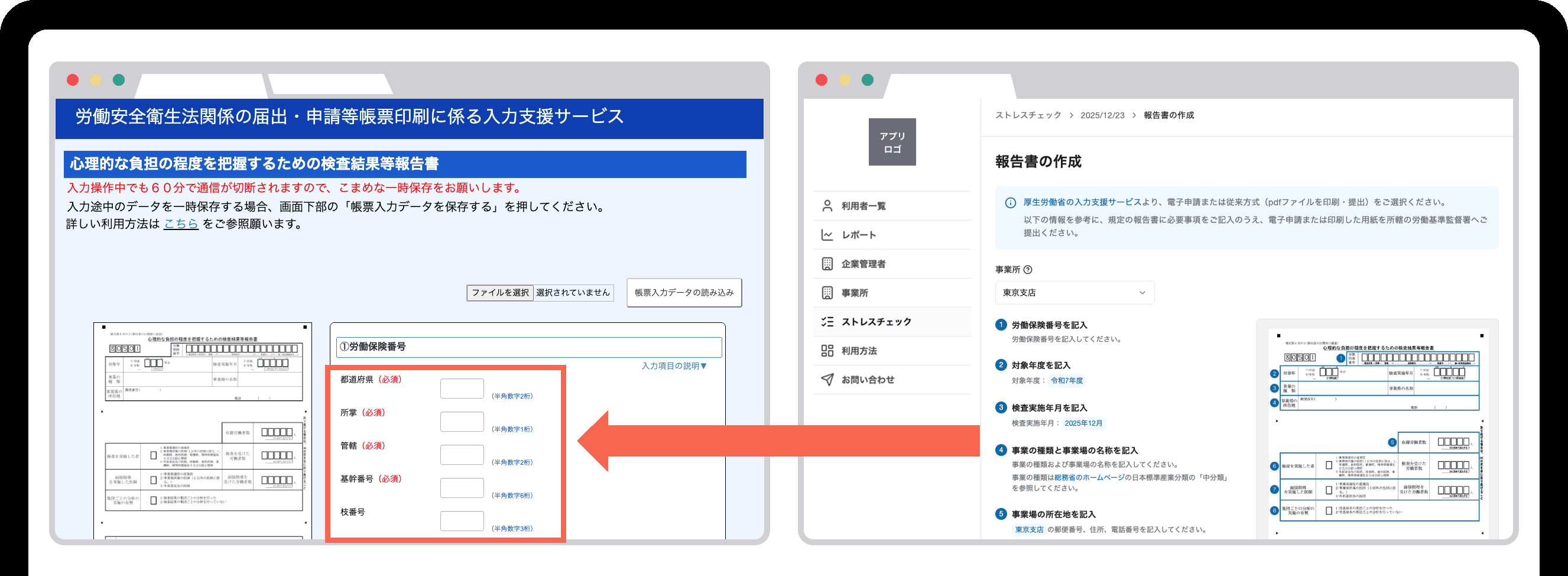 管理画面のガイド(右)を見ながら、入力支援サービス(左)に入力していきます
- 左メニューの「事業所」を開き、編集する事業所の「設定」から「編集」をクリックします。
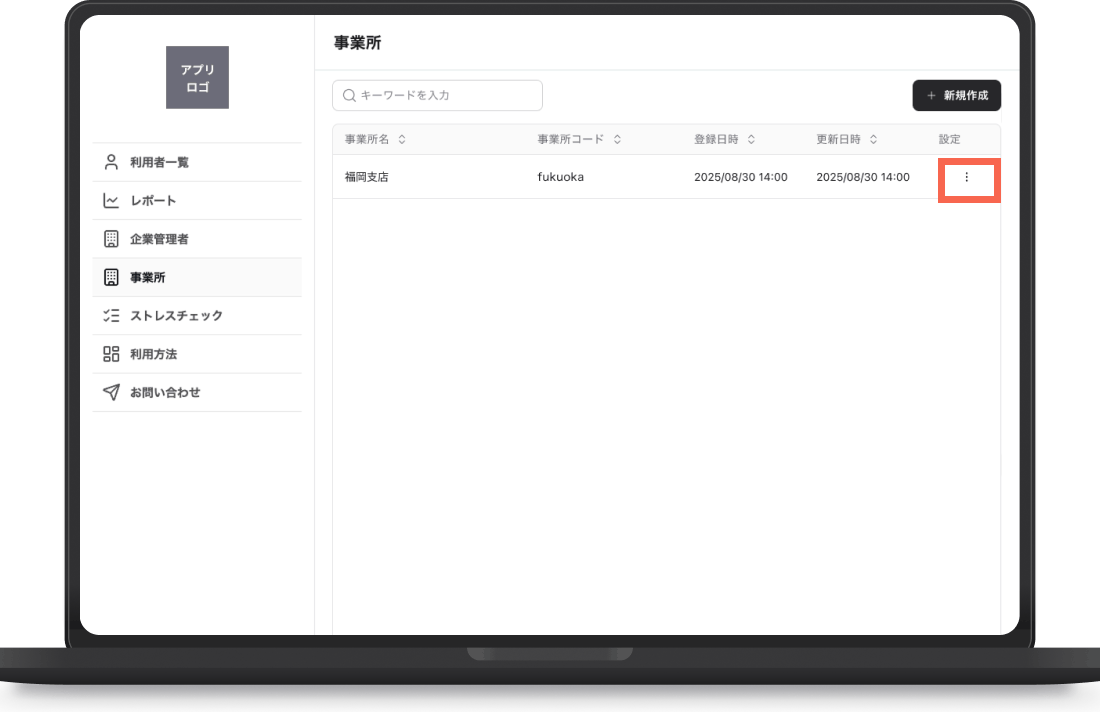 左メニューの「事業所」を開き、編集する事業所の「設定」をクリック
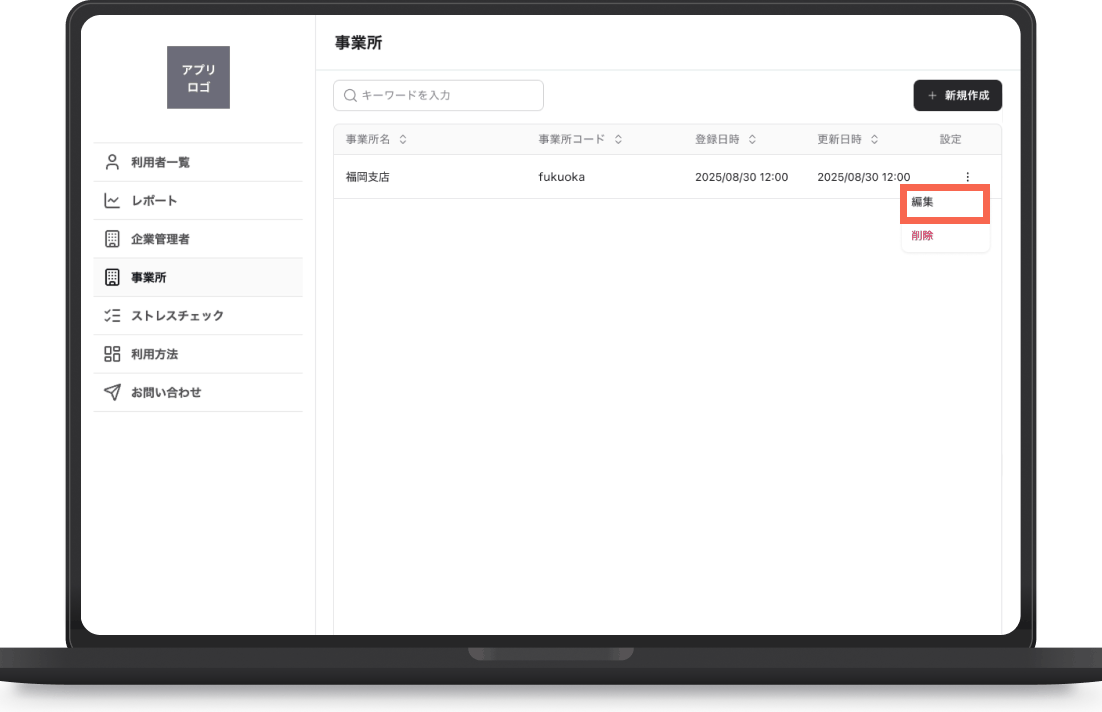 「編集」をクリック
 - 変更したい箇所を書き換えて「保存」をクリックで完了です。
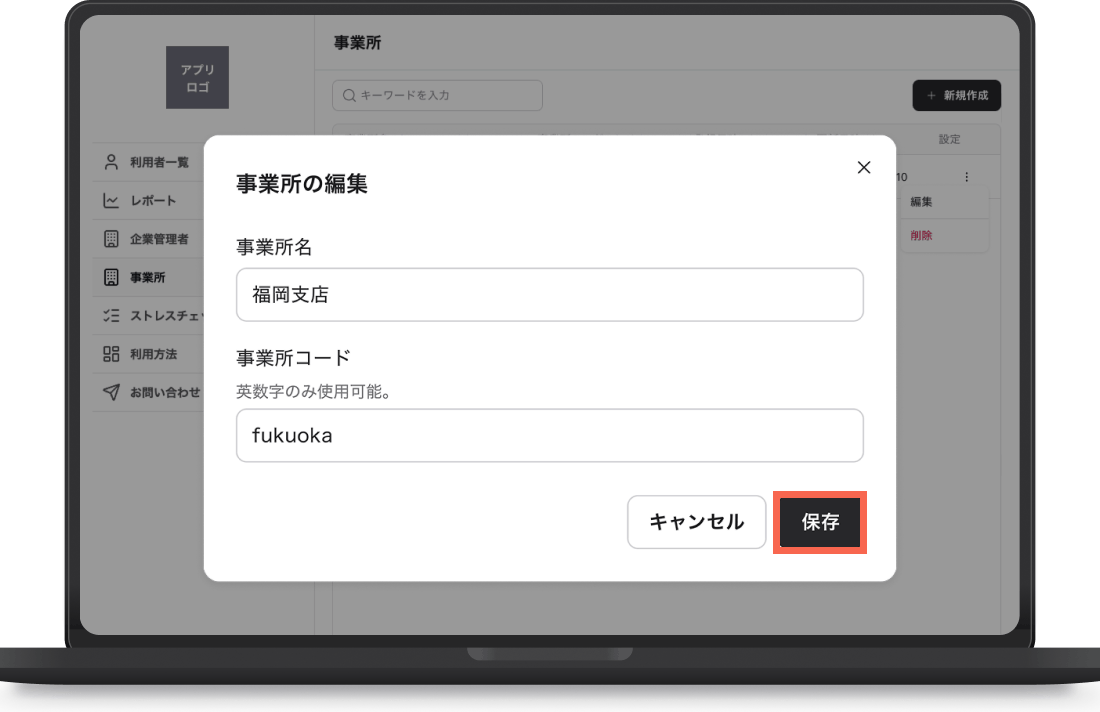 編集したい箇所を変更して「保存」をクリック
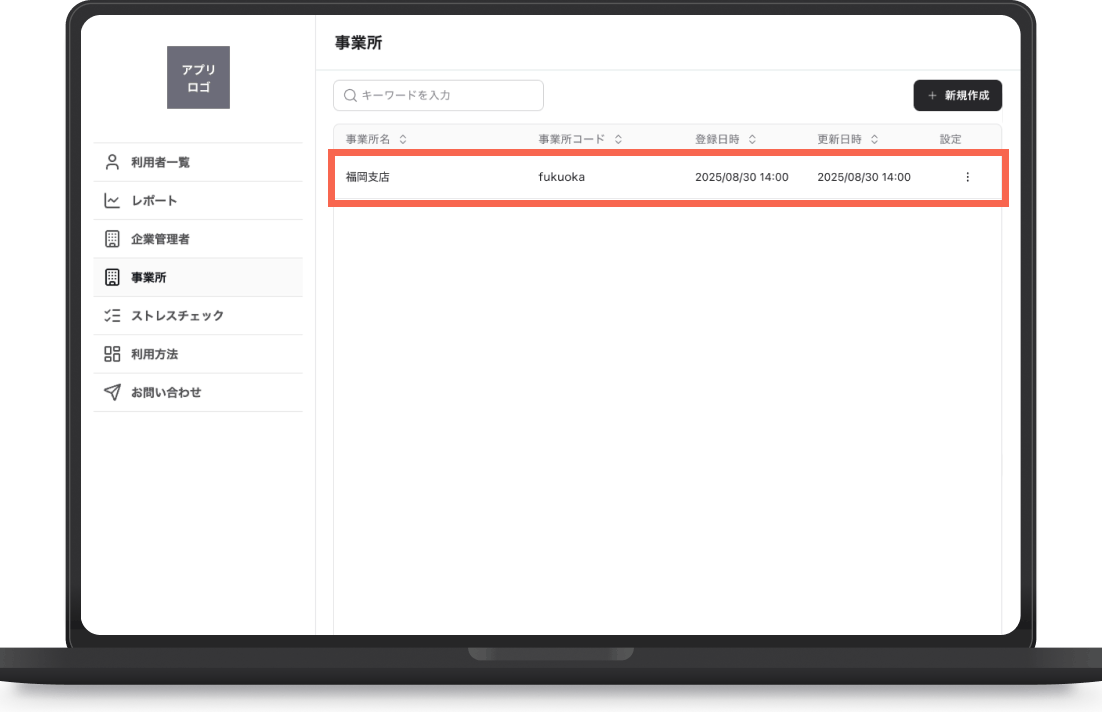 事業所の編集完了
- 左メニューの「事業所」を開き、削除する事業所の「設定」から「削除」をクリックします。
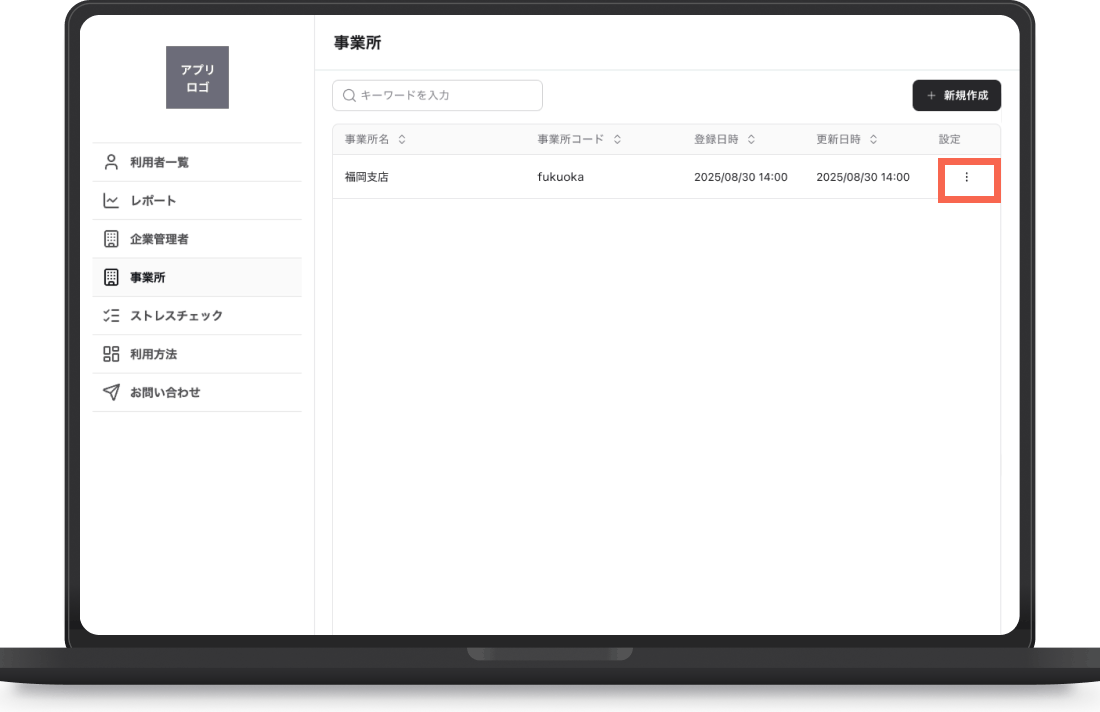 左メニューの「事業所」を開き、削除する事業所の「設定」をクリック
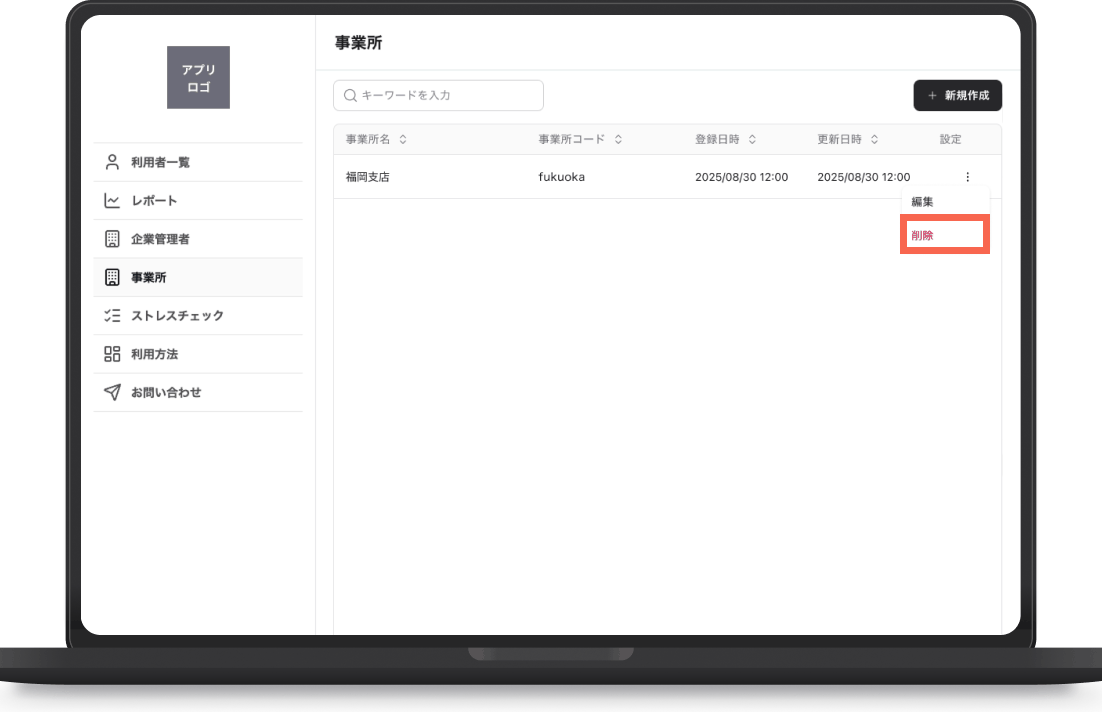 「削除」をクリック
 - 確認画面で「削除」をクリックすると、一覧から消えて削除完了です。
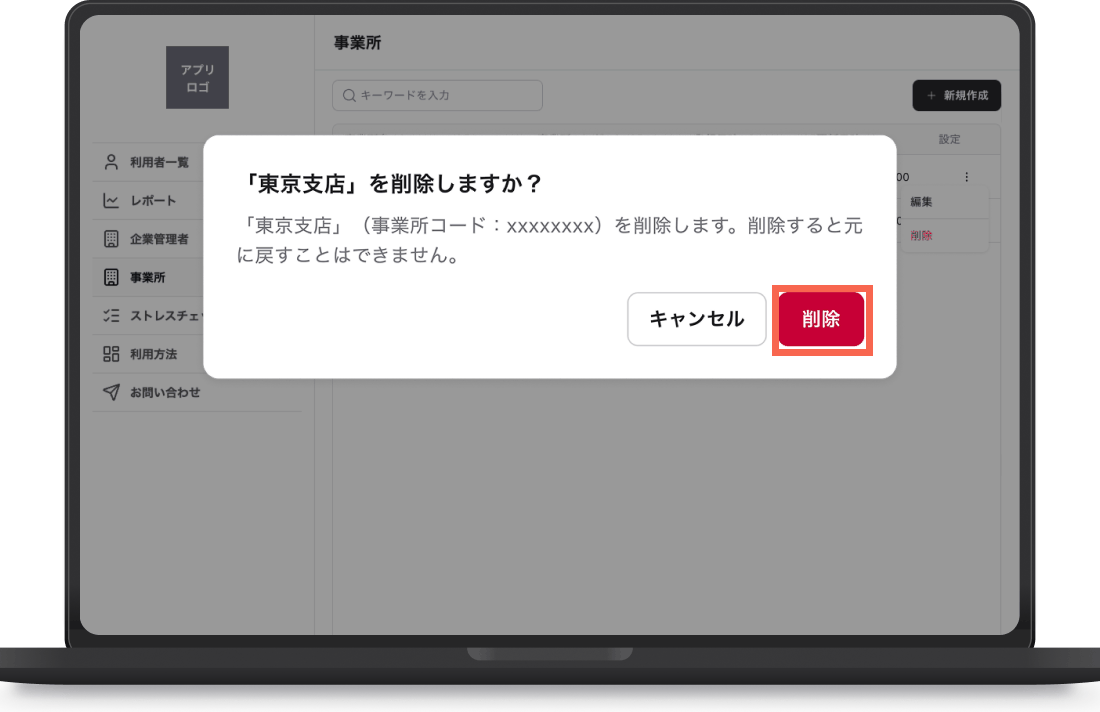 確認画面で「削除」をクリック
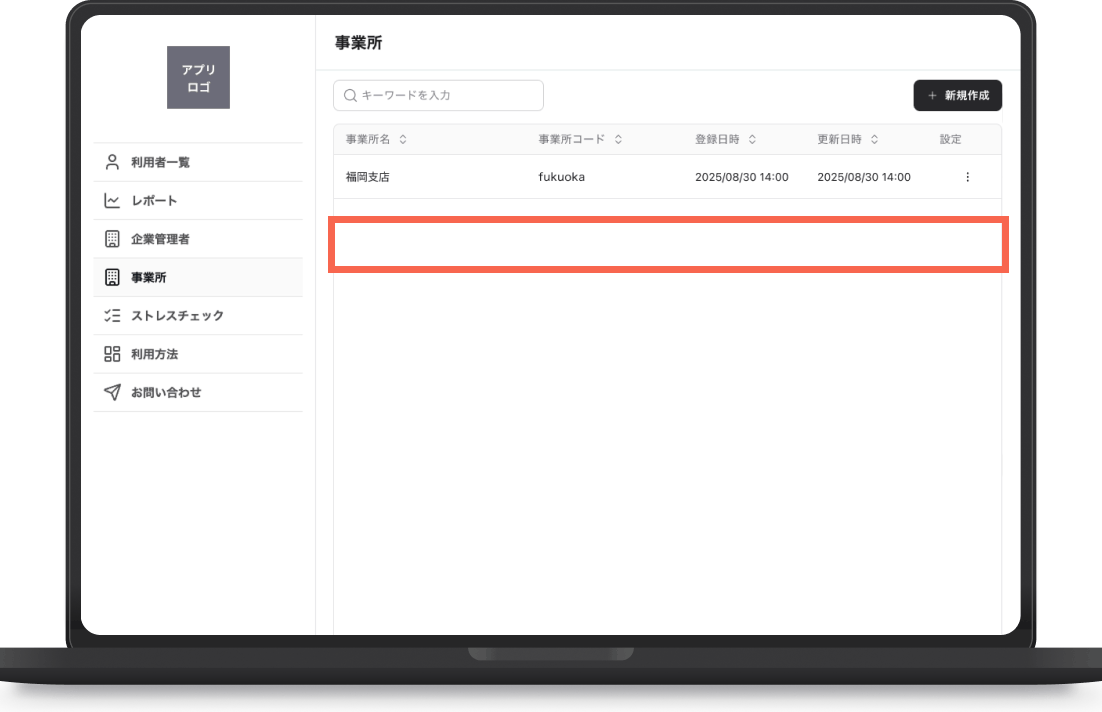 一覧から消えれば削除完了です
先にその利用者の事業所を別のものに変更するか、紐づけを外してから削除してください。