
ストレスチェックの実施から、従業員の回答、結果の確認、産業医面談の希望受付までをアプリと管理画面で行えます。ストレスチェックは1年以内ごとに1回の実施が義務づけられています。
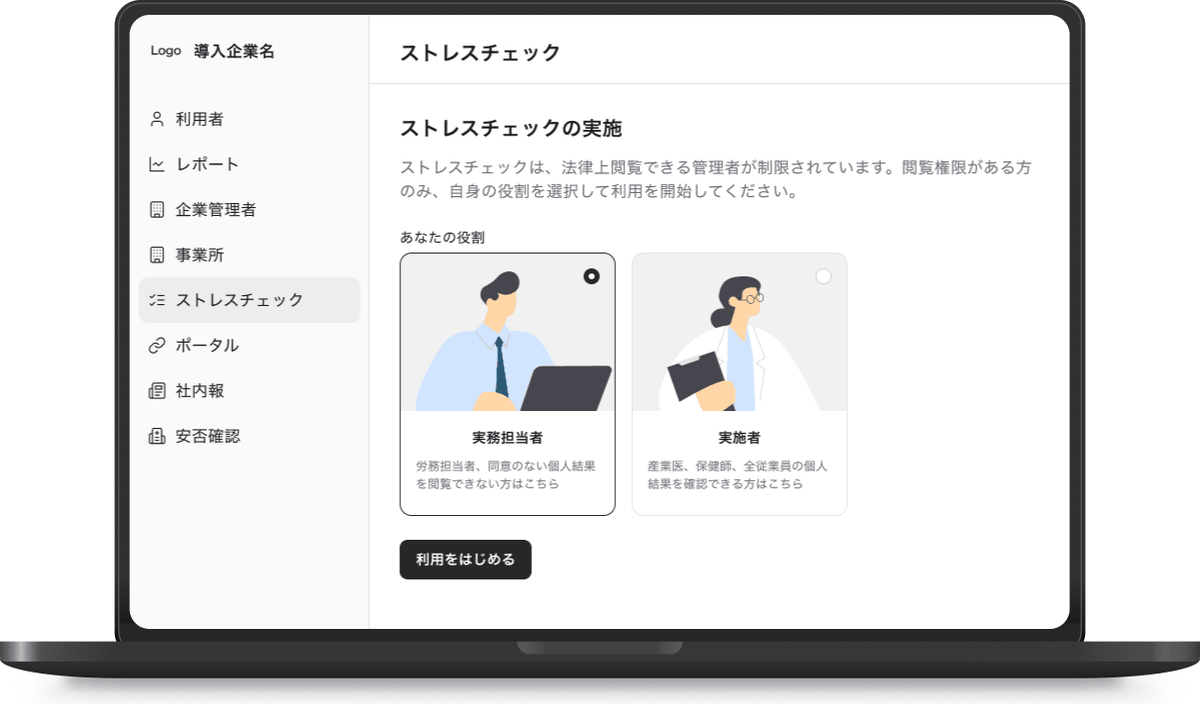 管理画面 ストレスチェックの開始画面
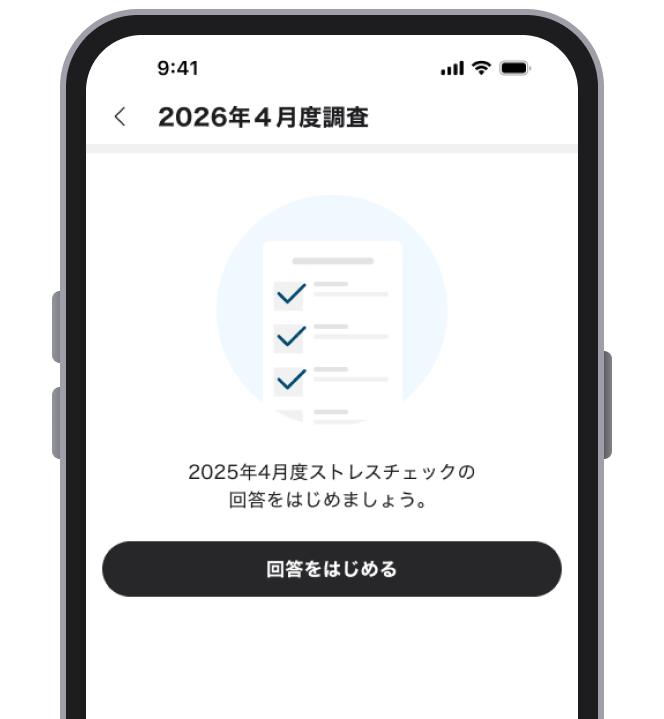 従業員アプリ 回答をはじめる画面
全体の流れは次の4ステップです。
| 順番 | だれが | やること |
|---|---|---|
| 1 | 実施担当者 | 初期設定(担当者の追加・役割の選択) |
| 2 | 実施担当者 | 回答期限を決めてストレスチェックを実施 |
| 3 | 従業員 | 通知を受け取って回答し、自分の結果を確認 |
| 4 | 産業医 | 高ストレスと判断された方と面談 |
プライバシー保護と法令遵守のため、企業のご担当者様は「実施者」を選べません。労務のご担当者様は「実務担当者」を選んでください。選ぶ役割によって、見られる情報が変わります。
このページでできること- 準備する(担当者の追加と役割の選択)
- ストレスチェックを実施する
- まだ回答していない人にリマインドする
- 従業員のアプリでの回答の流れ
- 従業員が結果を見る・面談を希望する
- 結果を確認する(実施者のみ)
- 面談を希望した人を確認する
- 実施月を設定してリマインドを受け取る
- 左メニューの「企業管理者」を開き、「新規追加」をクリックします。担当者の氏名とメールアドレスを入れて「追加」をクリックすると、その方に管理画面の案内メールが届きます。
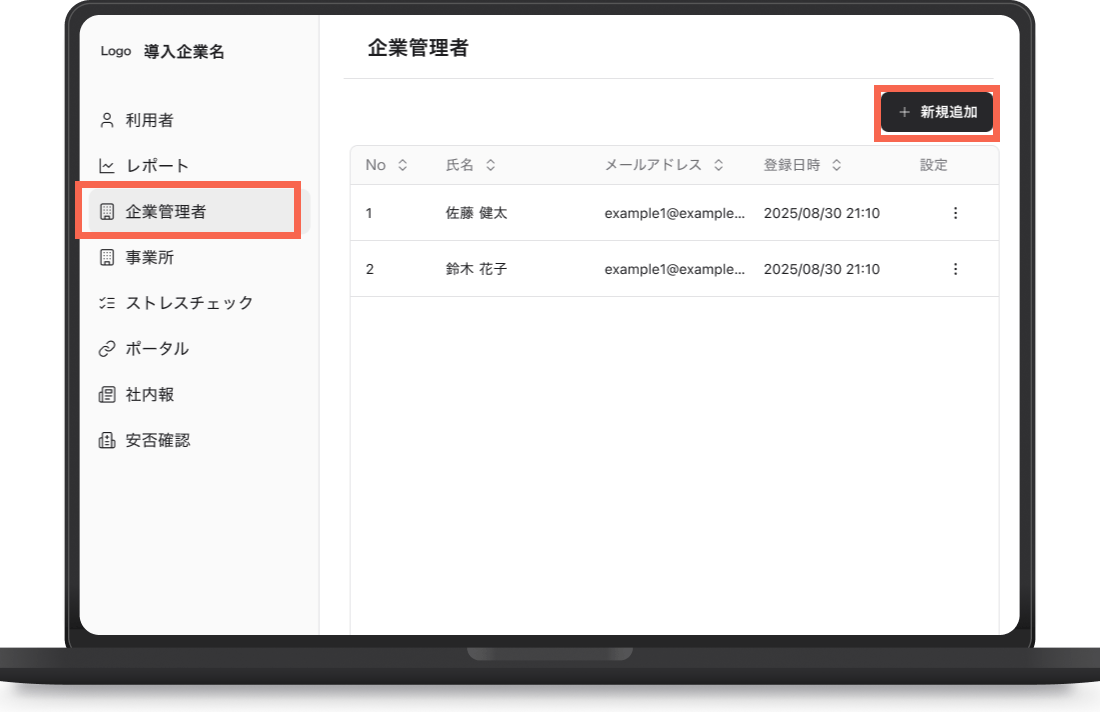 左メニューの「企業管理者」を開き「新規追加」をクリック
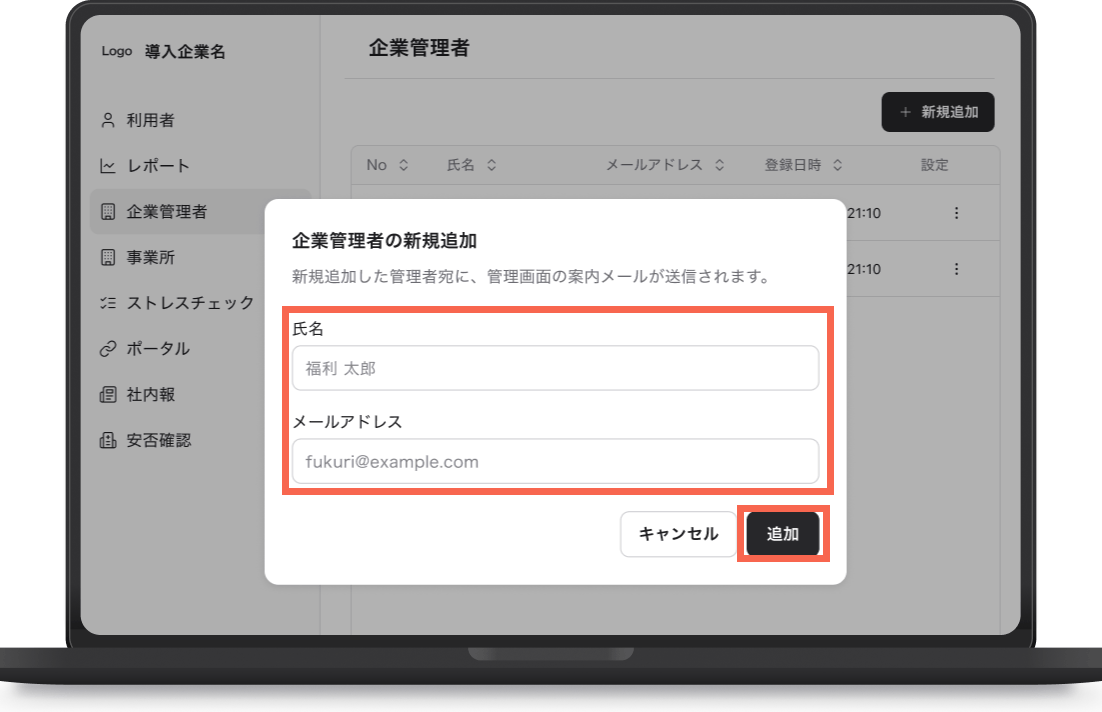 氏名とメールアドレスを入れて「追加」をクリック
 - 左メニューの「ストレスチェック」を開き、ご自身の役割を選んで「利用をはじめる」をクリックします。
役割 選ぶ方 見られるもの 実務担当者 労務のご担当者様など 全体の集計。同意のない個人の結果は見られません 実施者 産業医・保健師 全従業員の個人結果 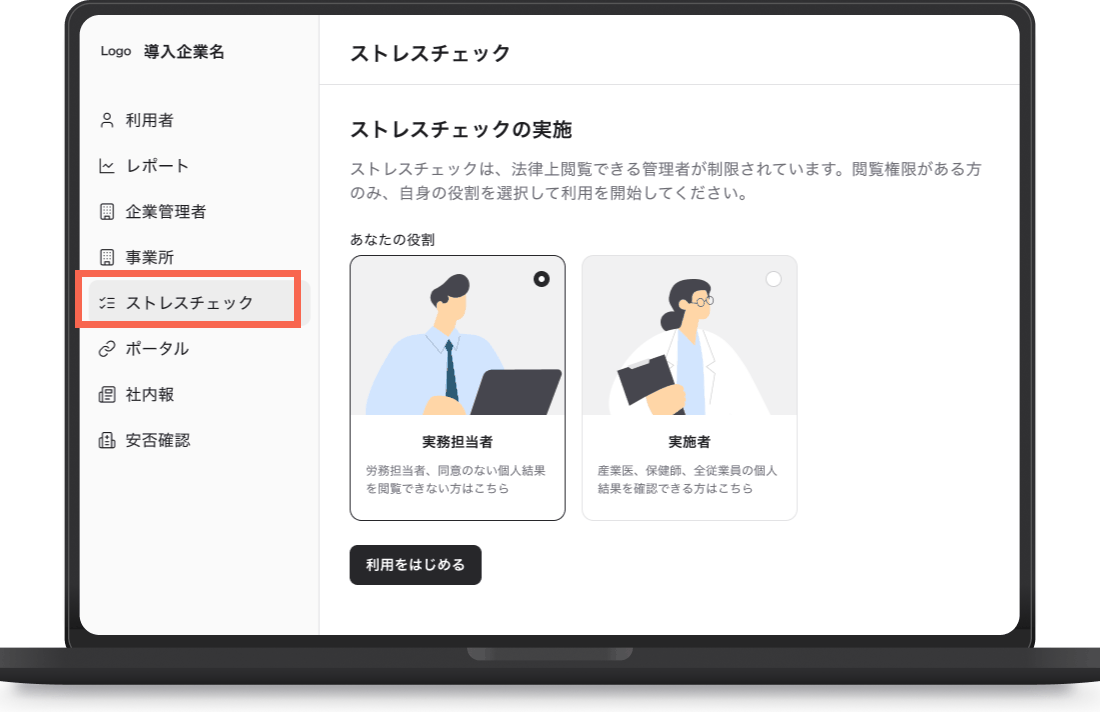 左メニューの「ストレスチェック」を開きます
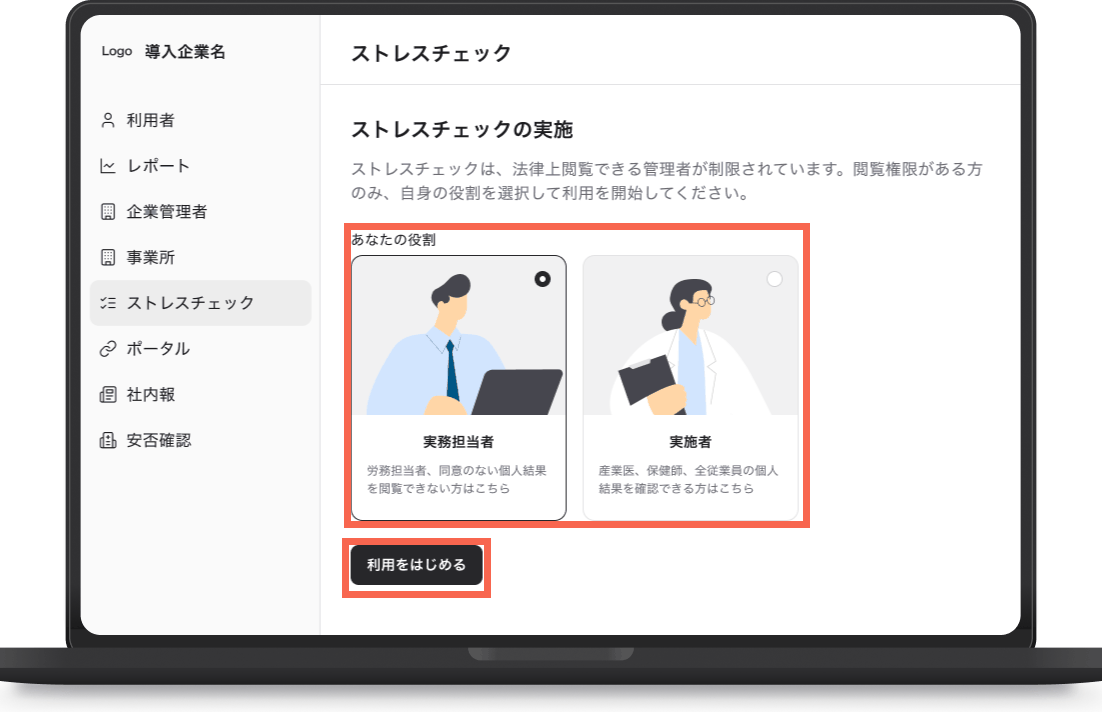 ご自身の役割を選んで「利用をはじめる」をクリック
- 「ストレスチェックを実施」をクリックし、回答期限を入れて「送信」をクリックします。送信すると、アプリの通知とメールで従業員の方に開始のお知らせが届きます。
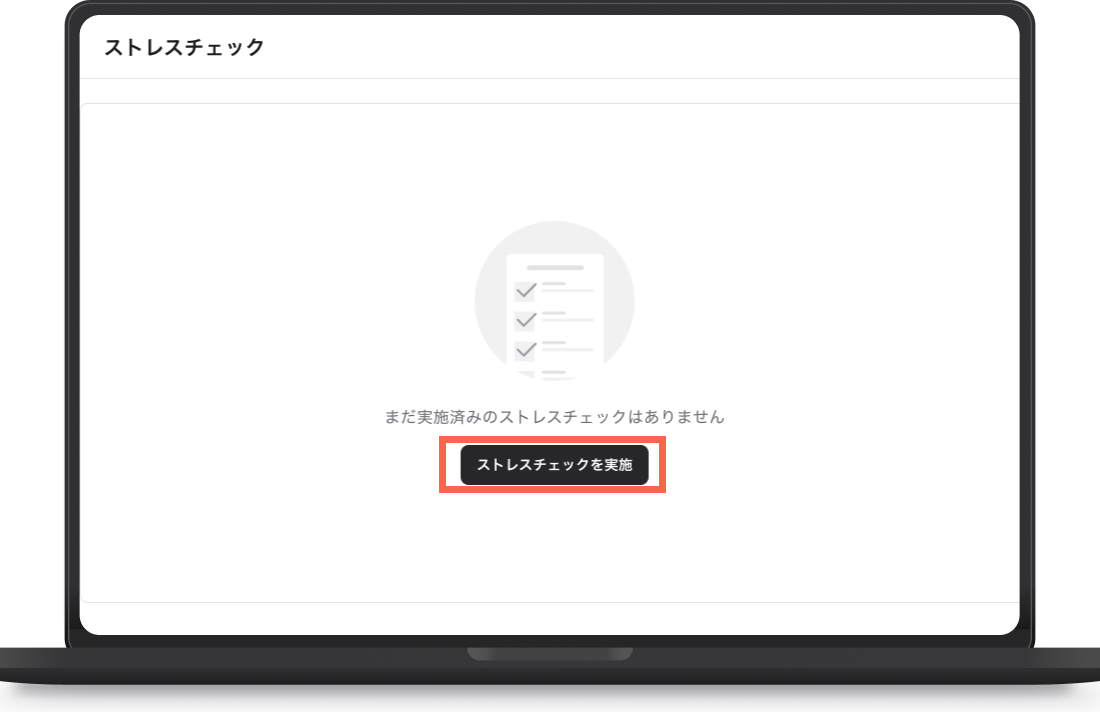 「ストレスチェックを実施」をクリック
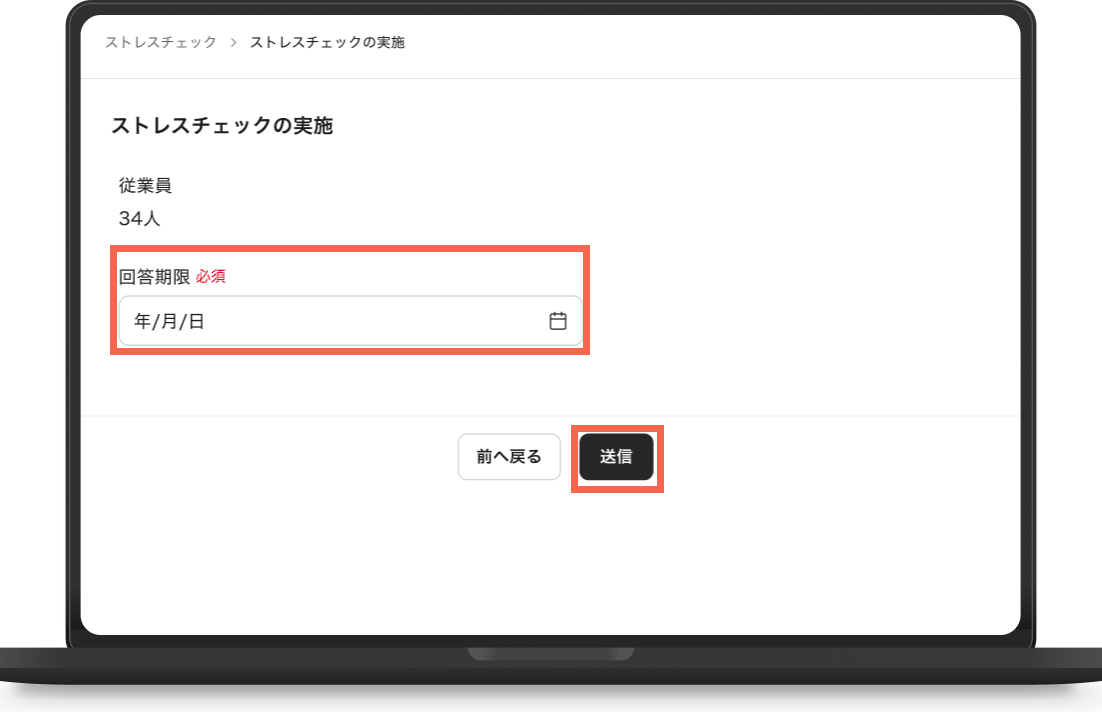 回答期限を入れて「送信」をクリック
- 一覧から対象のストレスチェックをクリックし、「未回答」をクリックします。
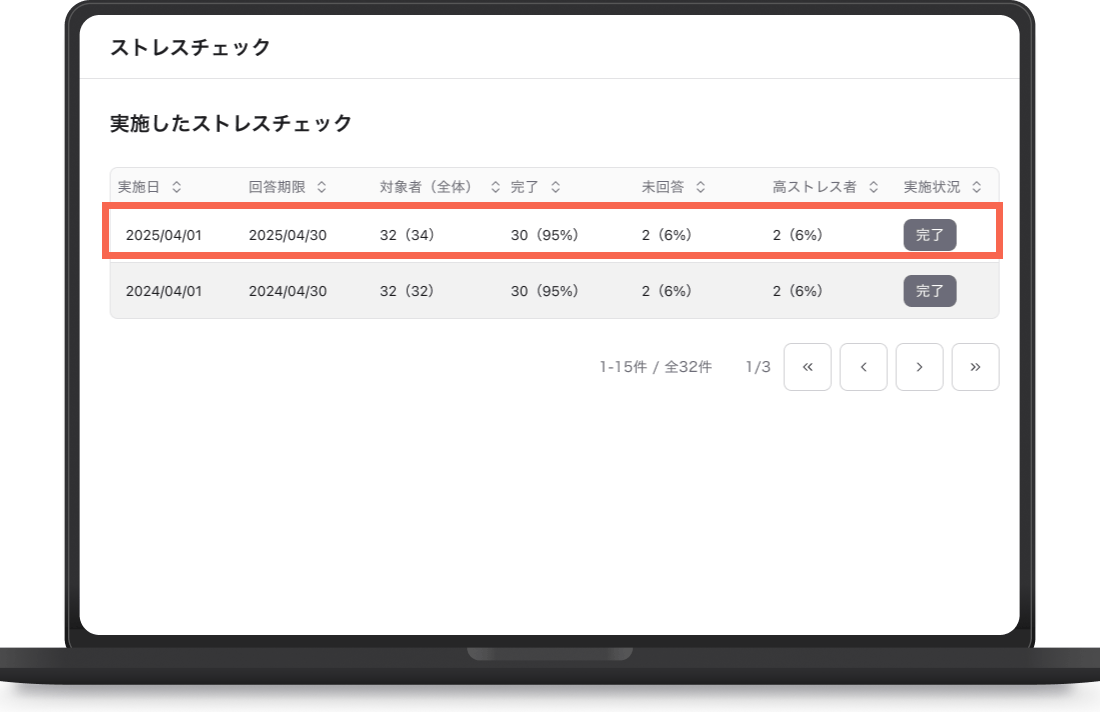 一覧から、対象のストレスチェックをクリック
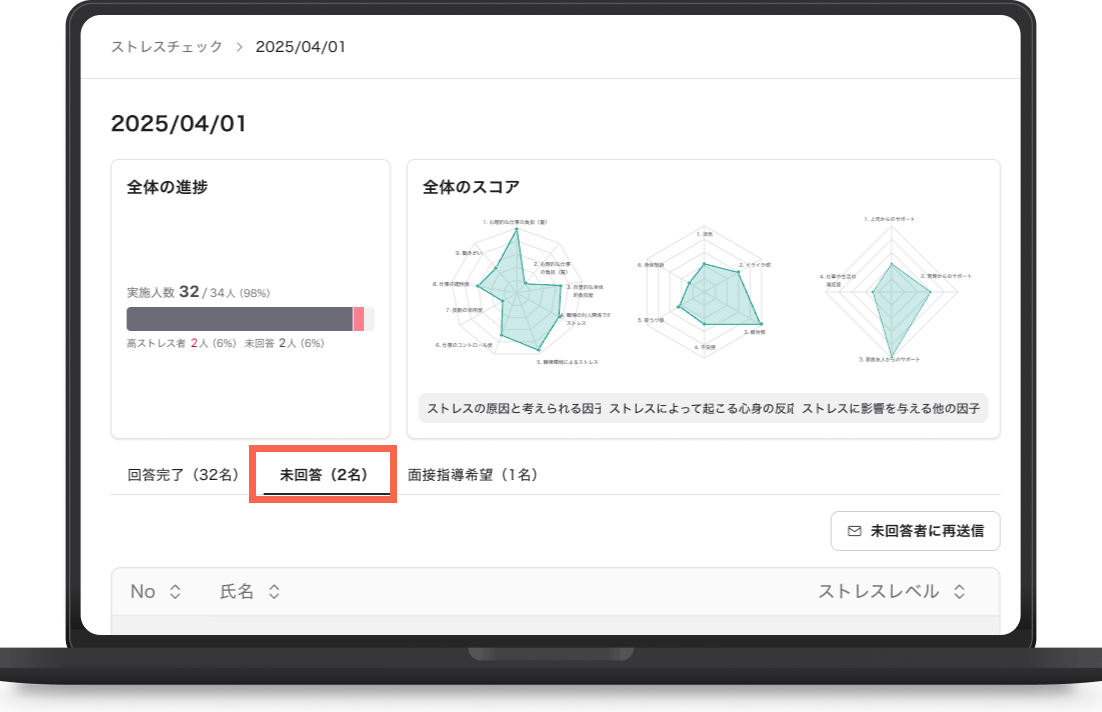 「未回答」をクリック
 - 「未回答者に再送信」をクリックし、人数と回答期限を確認して「送信」をクリックします。
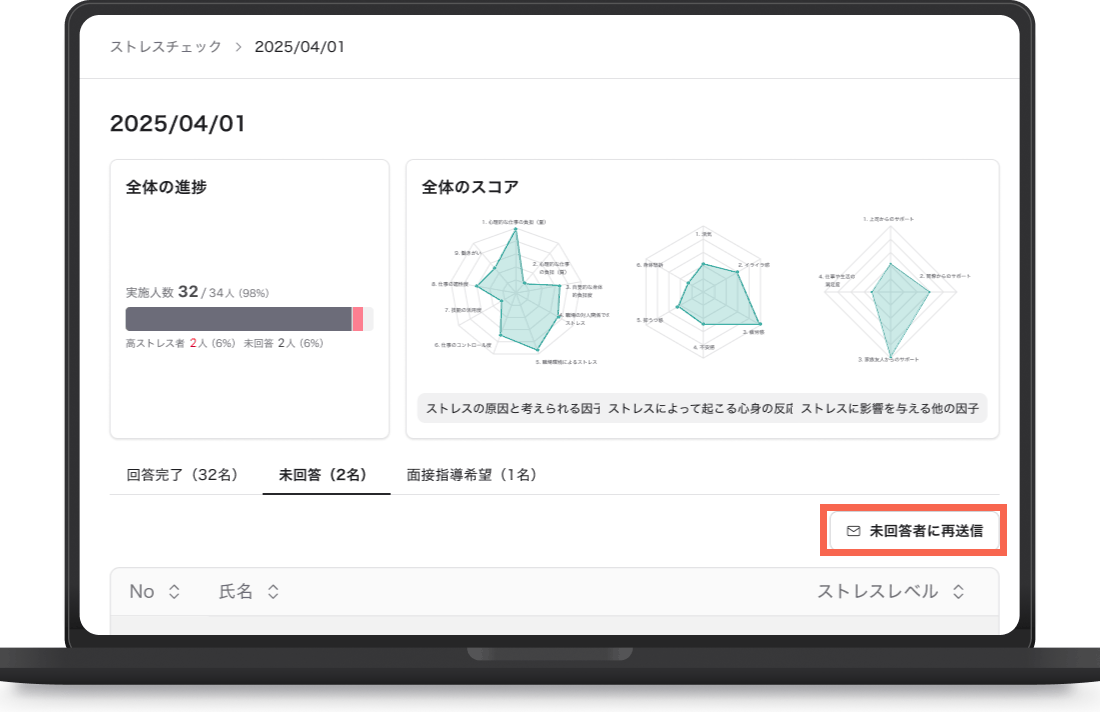 「未回答者に再送信」をクリック
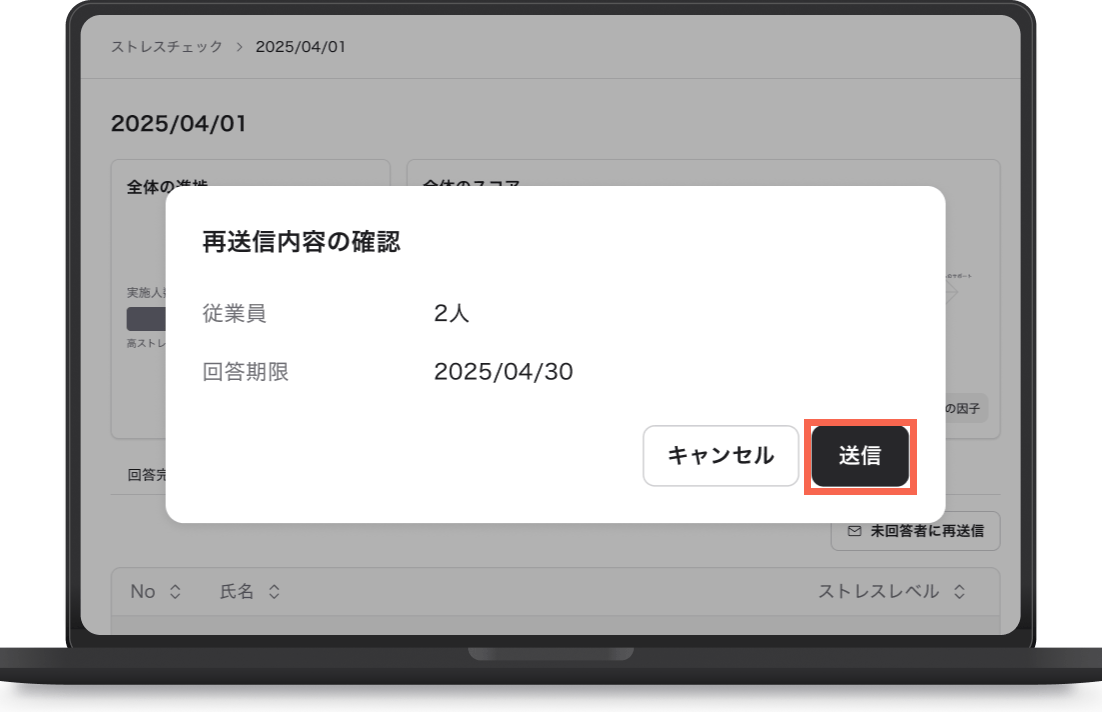 内容を確認して「送信」をクリック
- ストレスチェックを実施すると、従業員の方にプッシュ通知が届きます。アプリのマイページとお知らせ一覧にも表示されます。
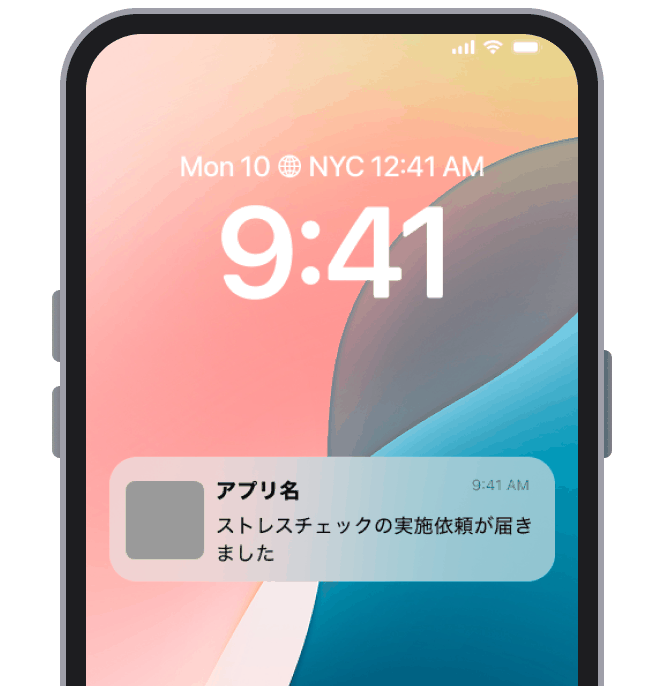 プッシュ通知が届きます
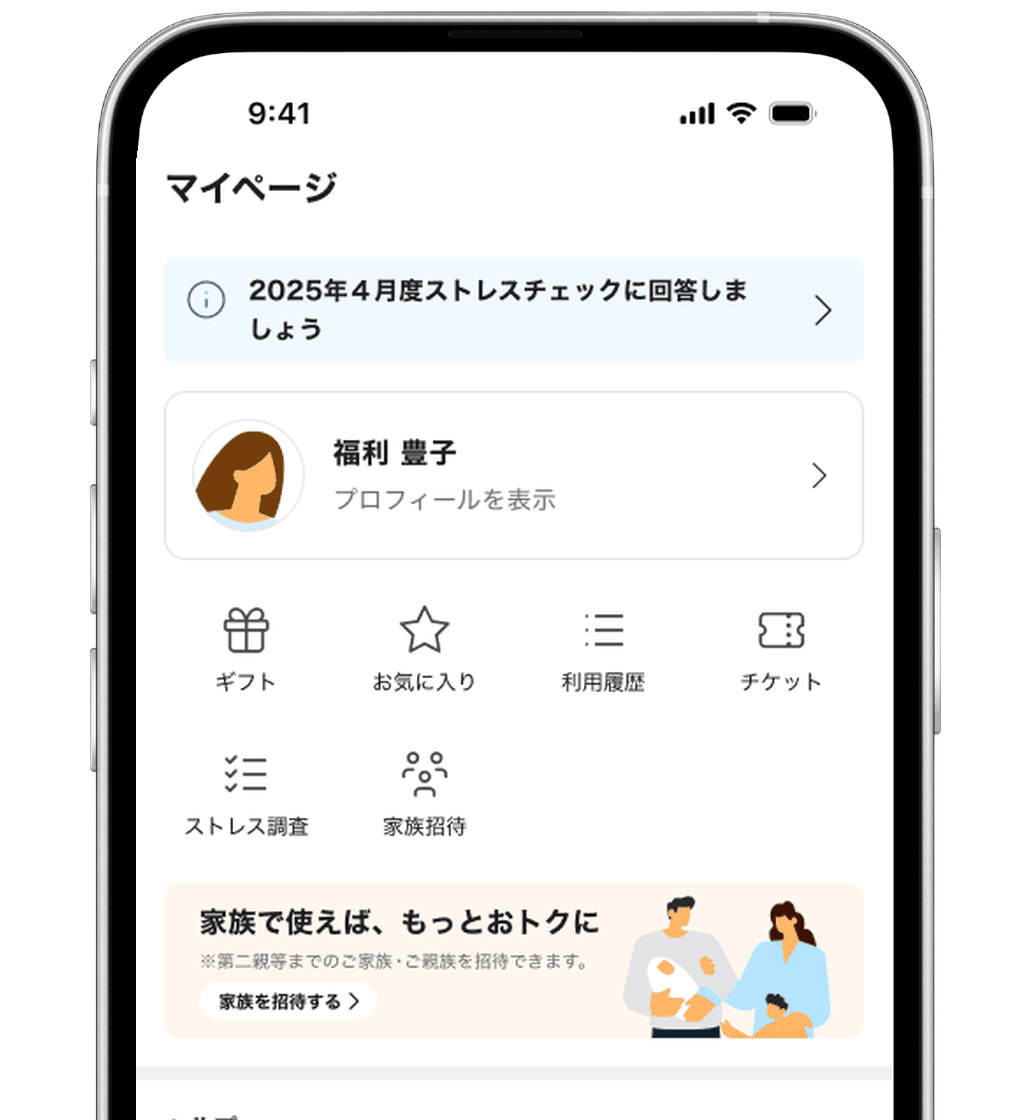 マイページにもお知らせが出ます
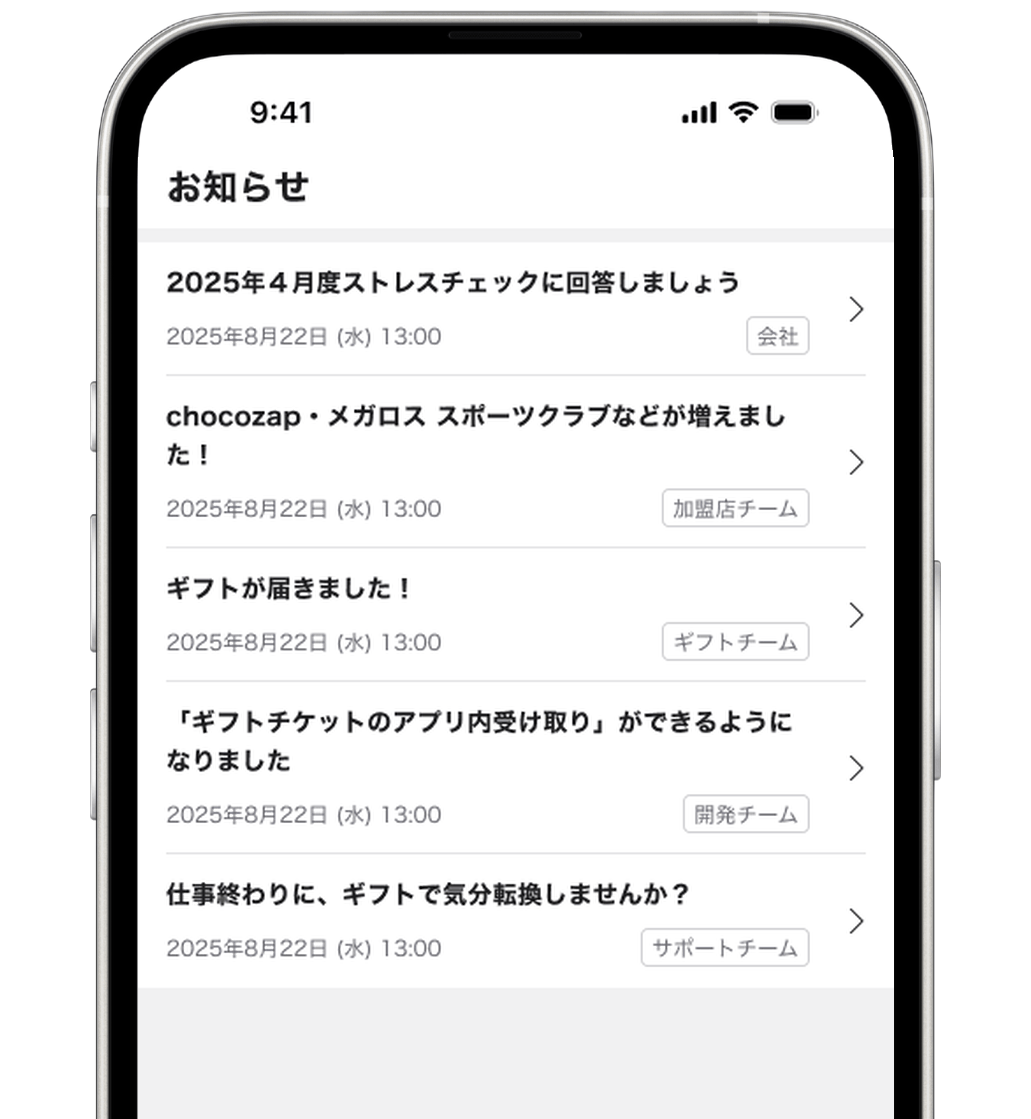 お知らせ一覧にも表示されます
 - お知らせをタップして「回答をはじめる」をタップすると、質問が表示されます。
 ストレスチェックのお知らせをタップ
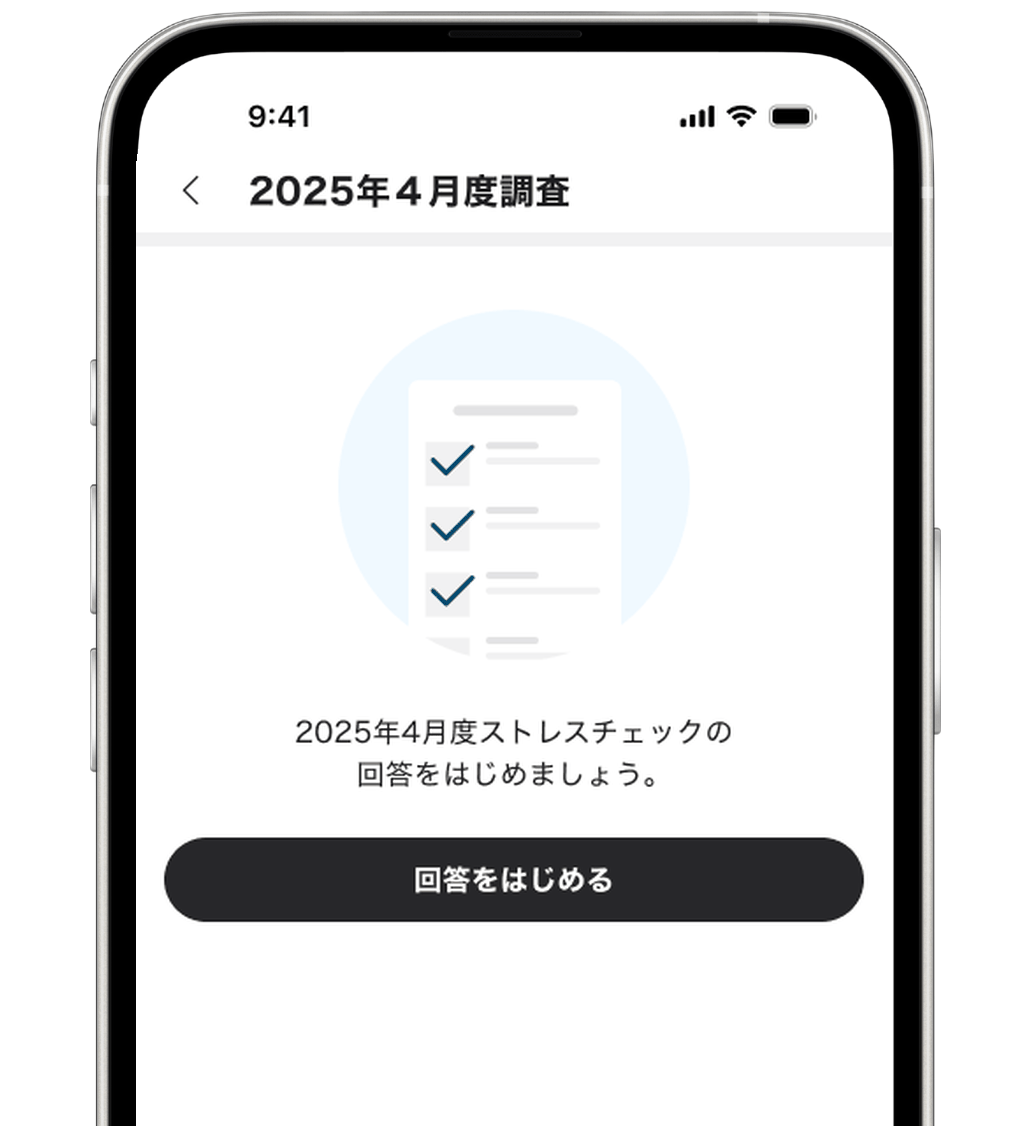 「回答をはじめる」をタップ
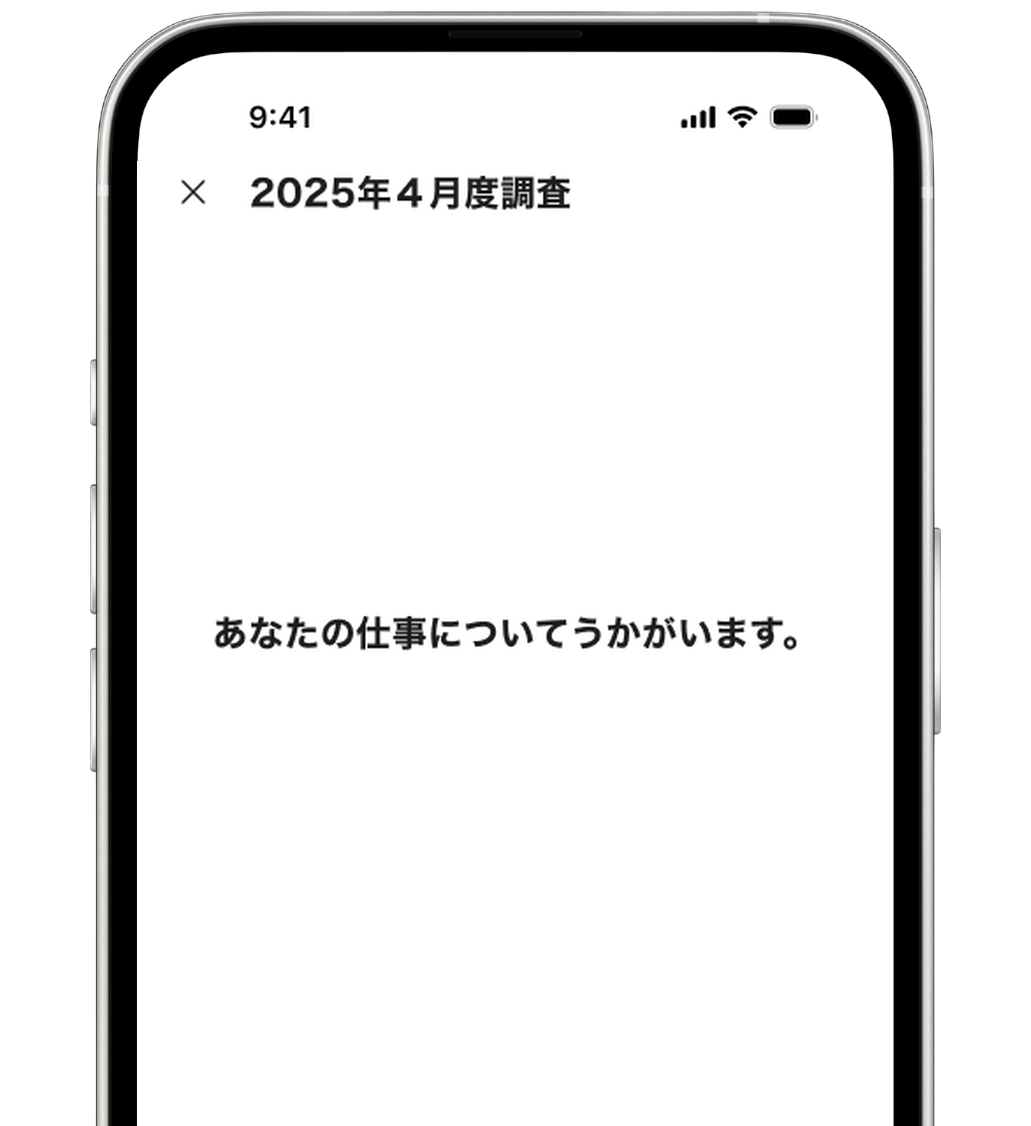 質問が表示されます
 - 回答をタップすると自動で次の質問に切り替わります。すべて回答したら「結果を確認する」をタップで完了です。受検後すぐに結果を確認できます。
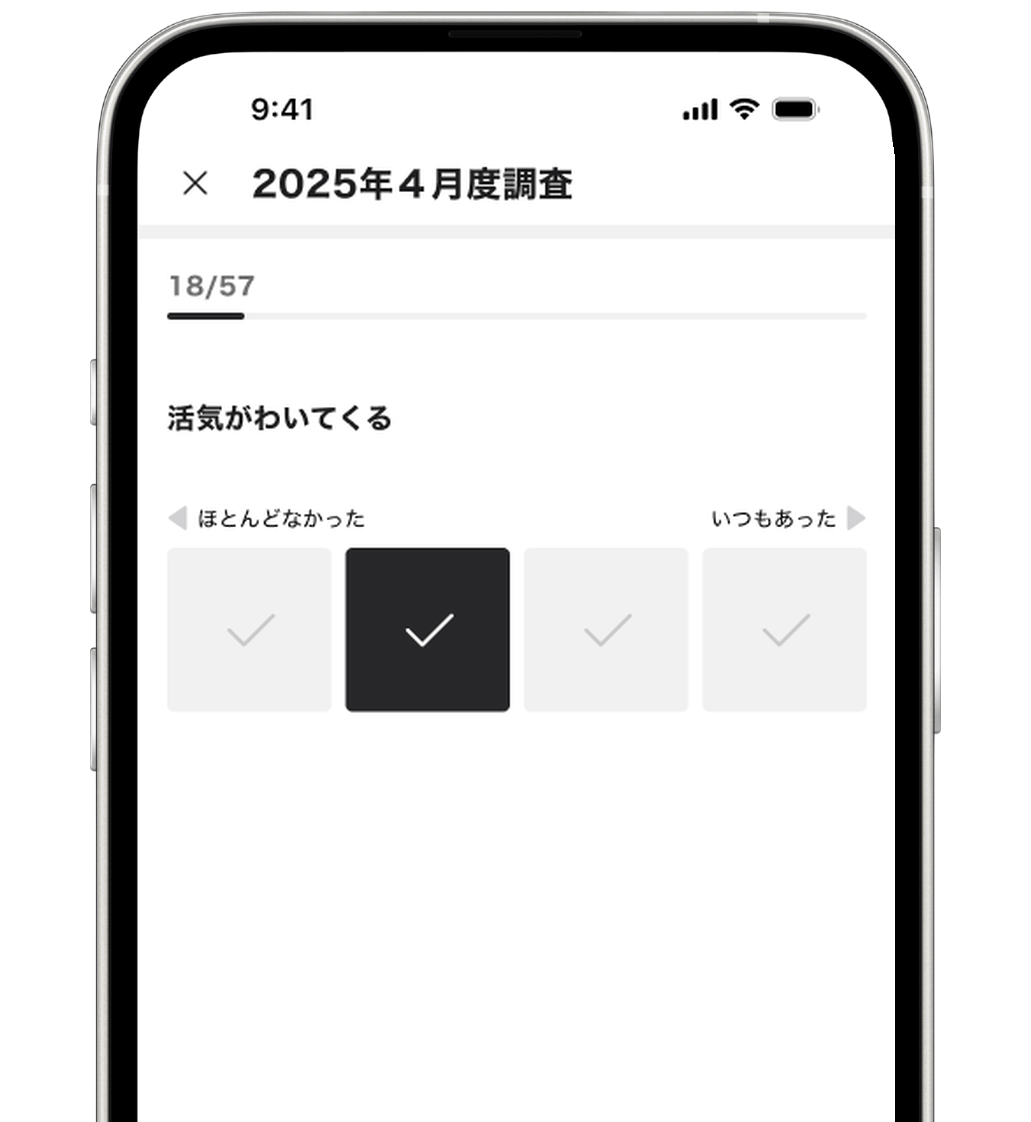 回答をタップすると、自動で次の質問に切り替わります
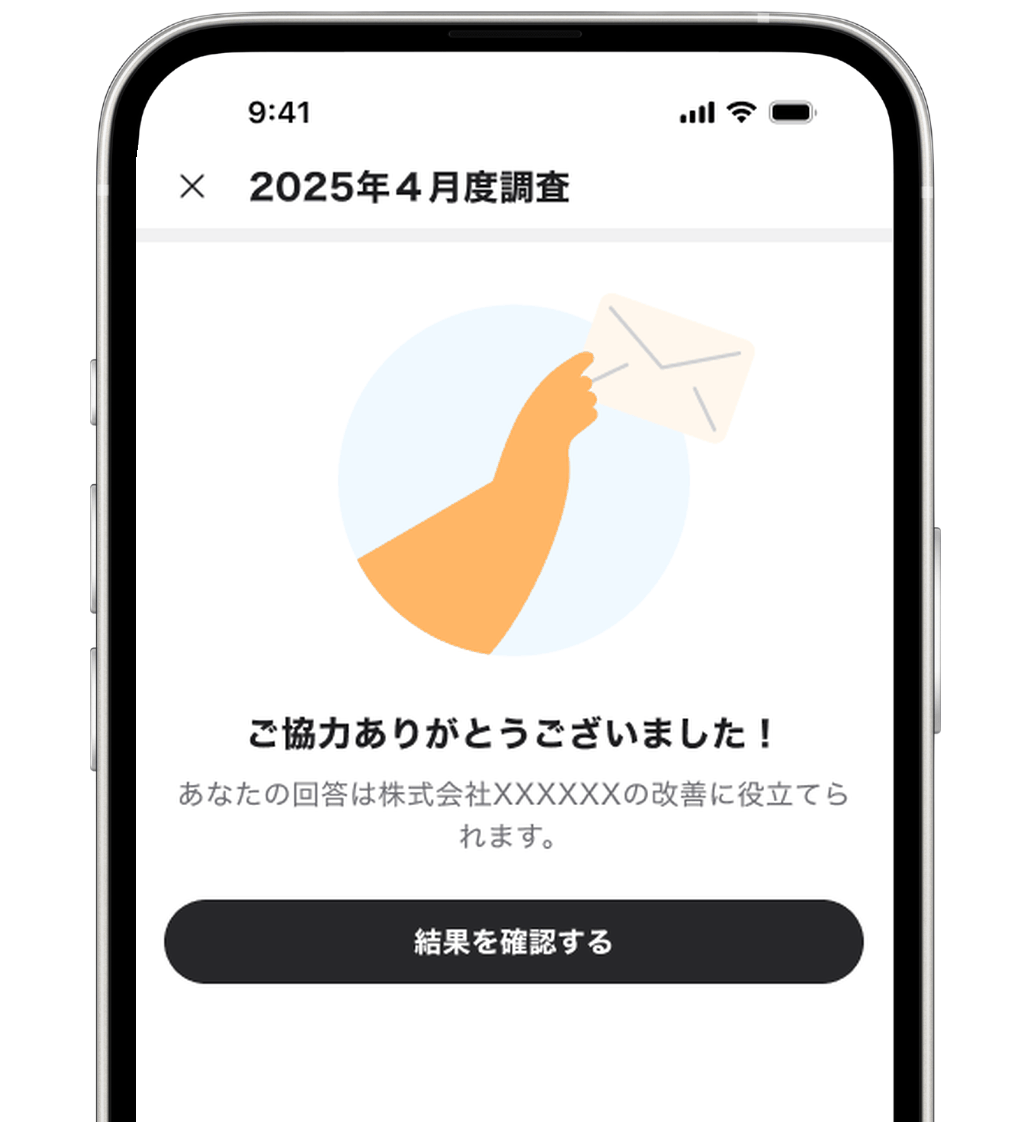 すべて回答したら「結果を確認する」をタップで完了
- マイページの「ストレス調査」から、過去のストレスチェックの結果をいつでも確認できます。
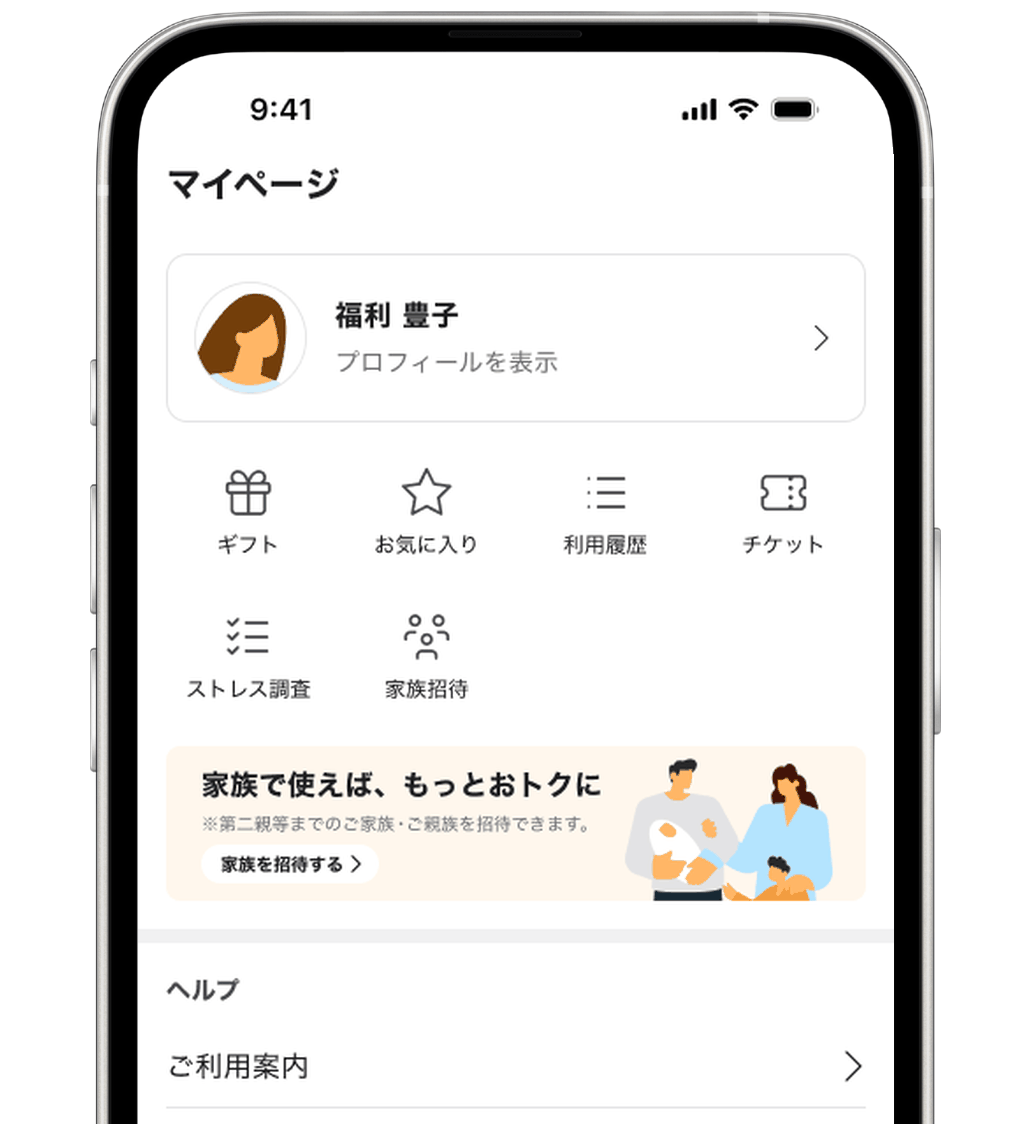 マイページの「ストレス調査」をタップ
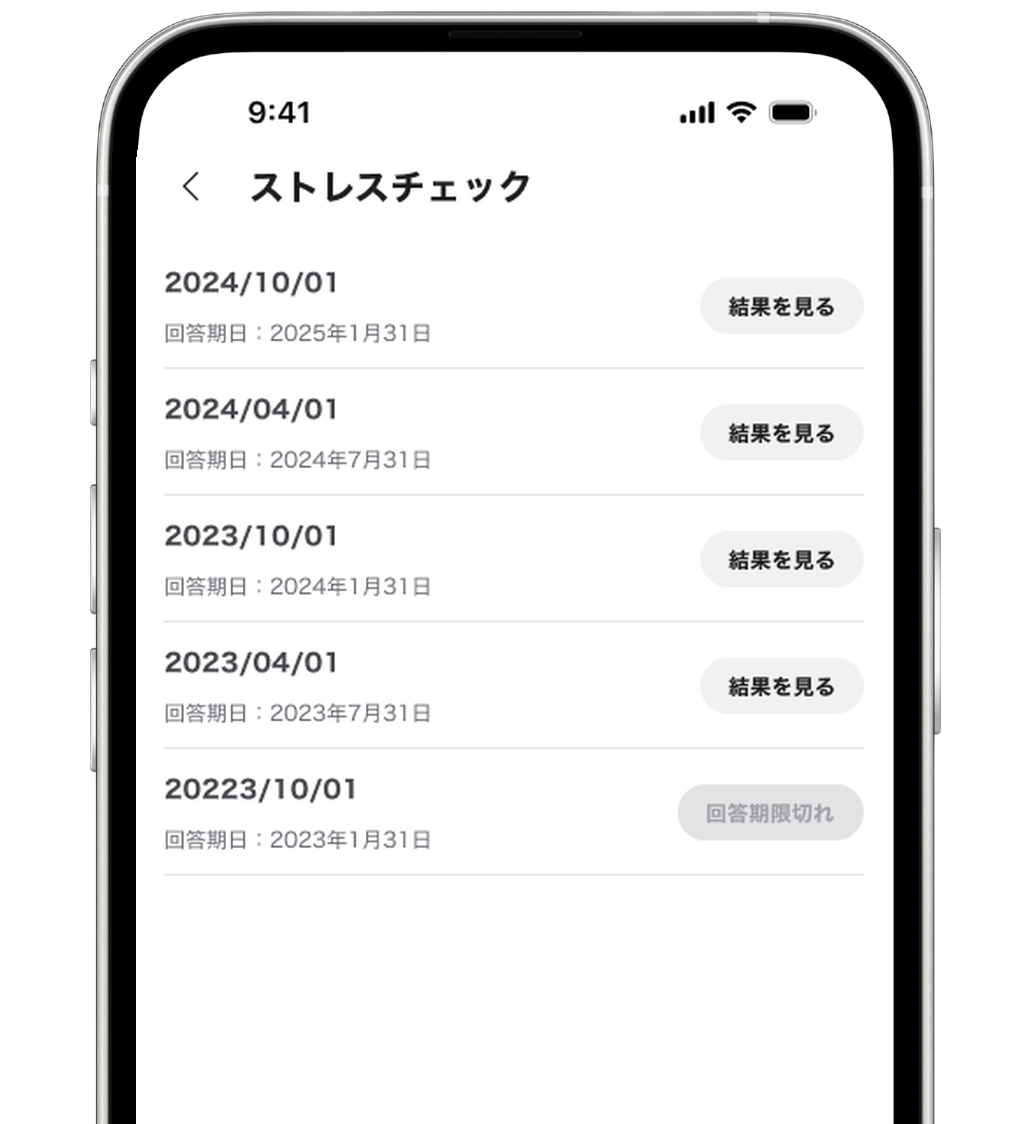 確認したいストレスチェックをタップ
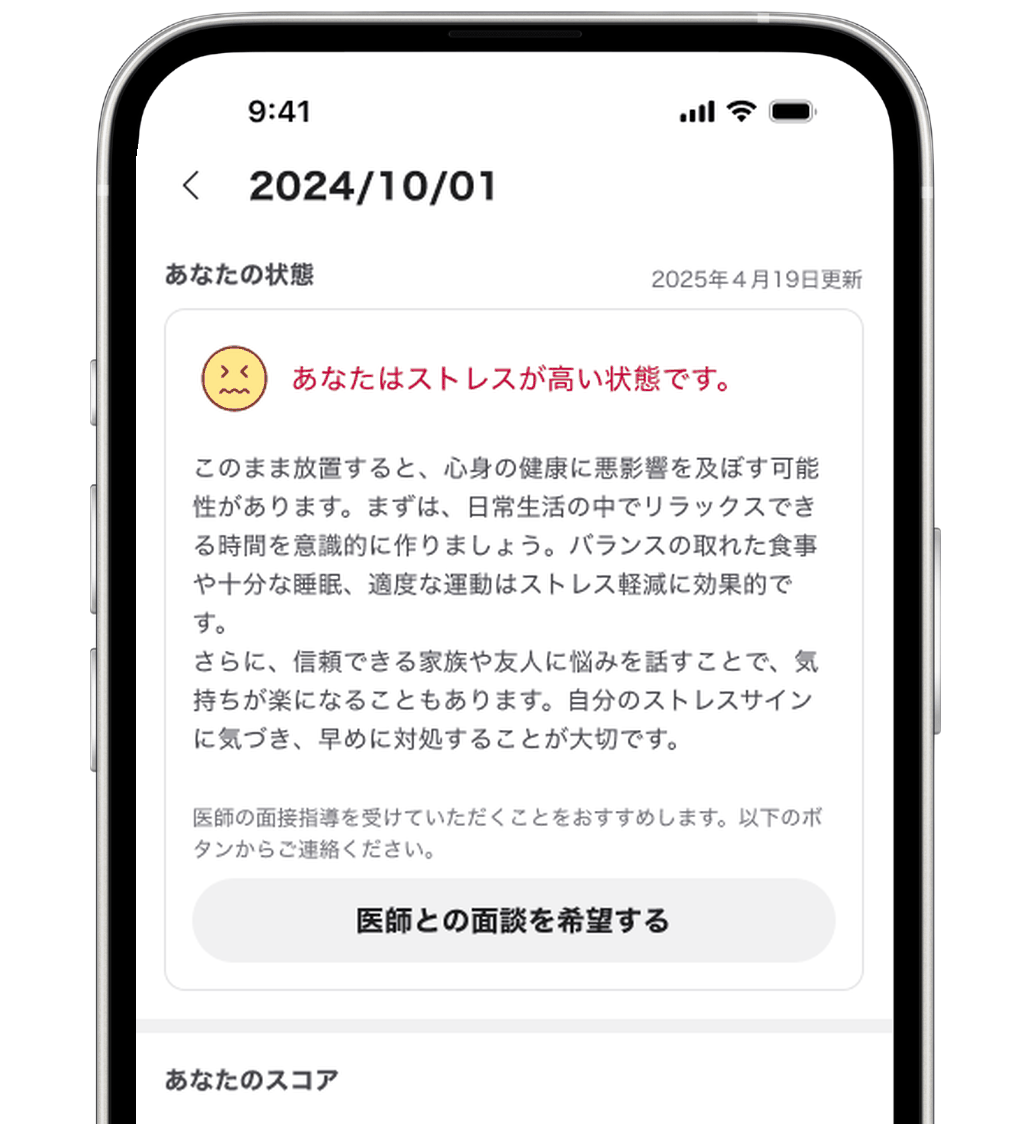 結果が表示されます
 - 結果の中の「医師との面談を希望する」から面談を申し込めます。「人事に伝える」をタップすると担当者に希望が伝わり、後日ご担当者様から連絡が届きます。
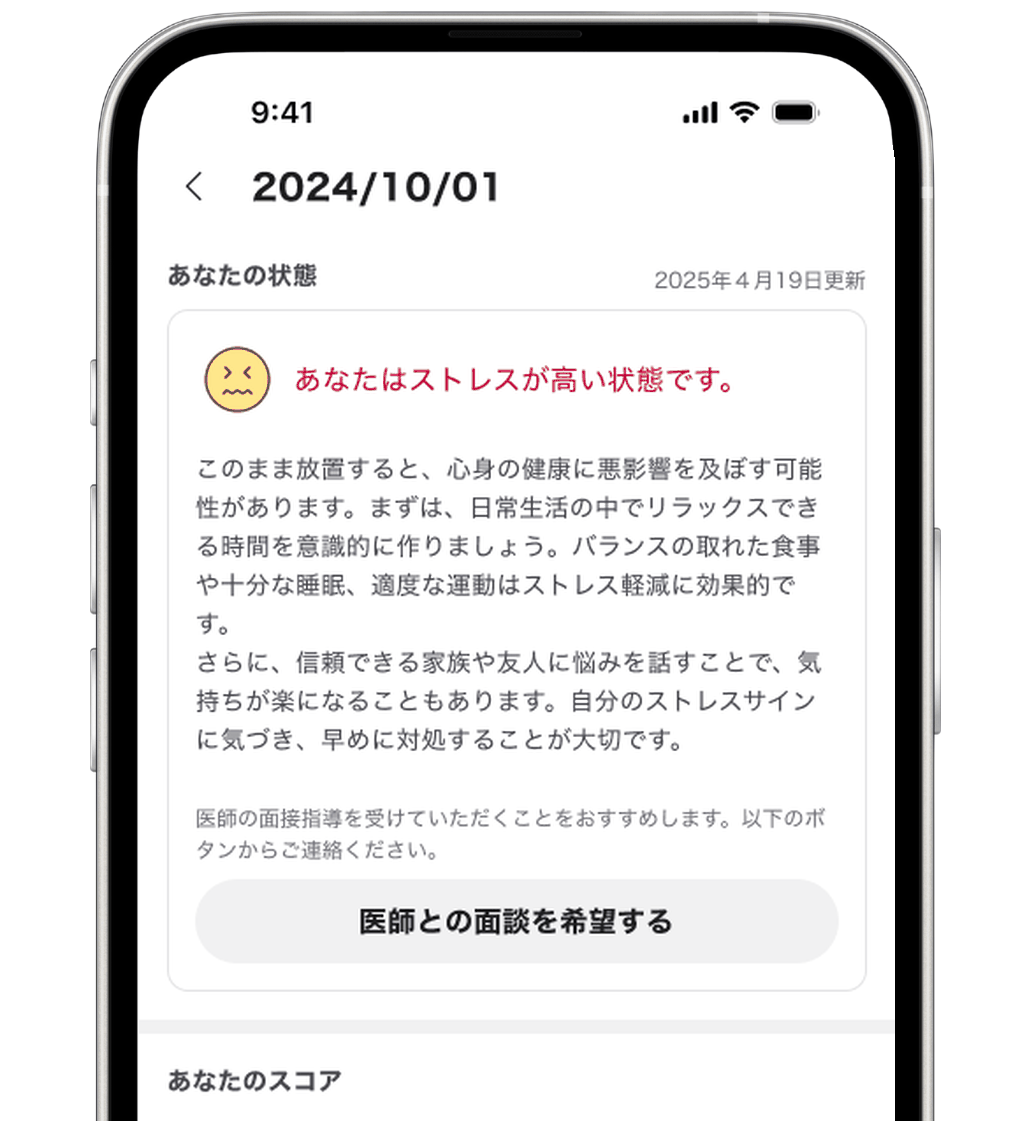 結果にある「医師との面談を希望する」をタップ
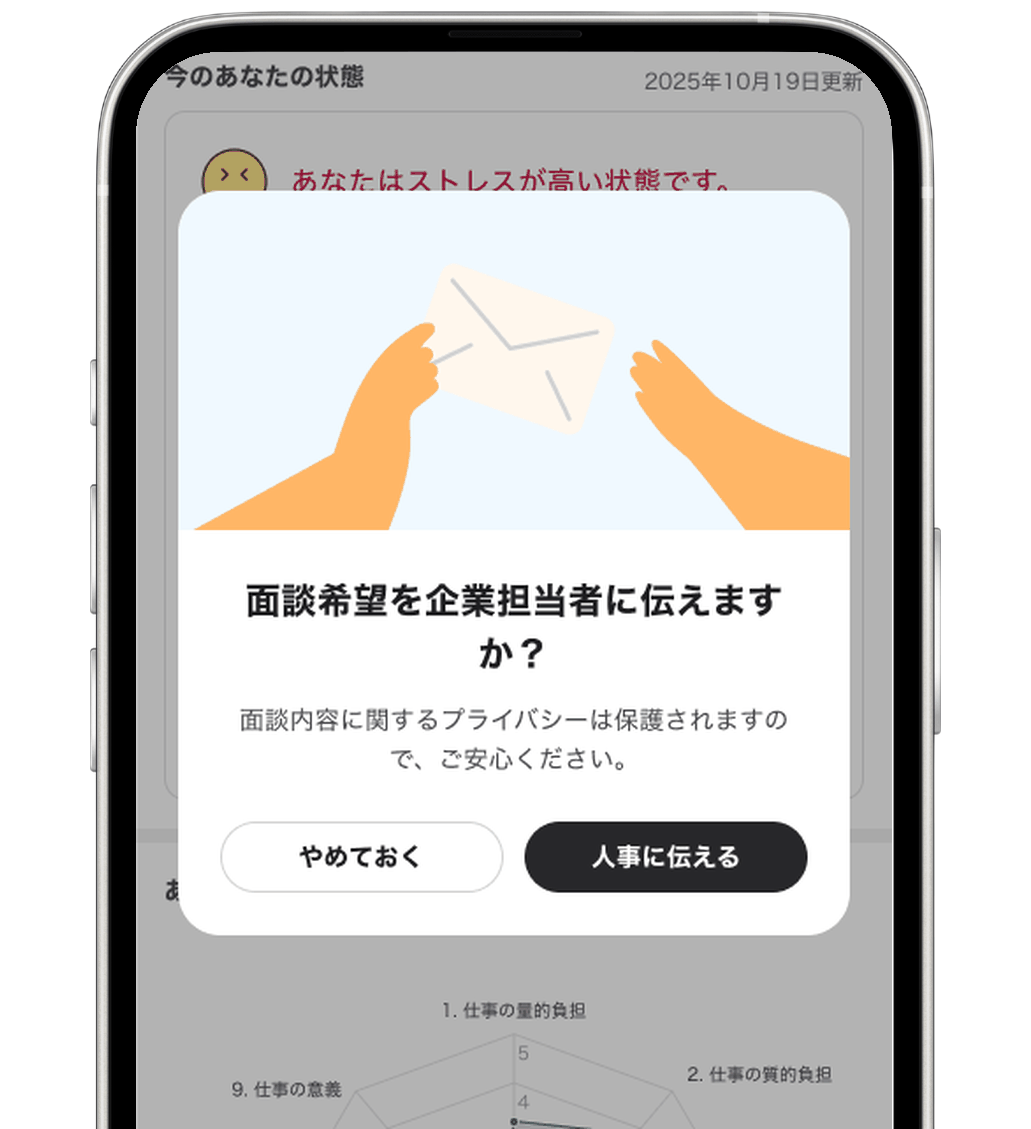 「人事に伝える」をタップ
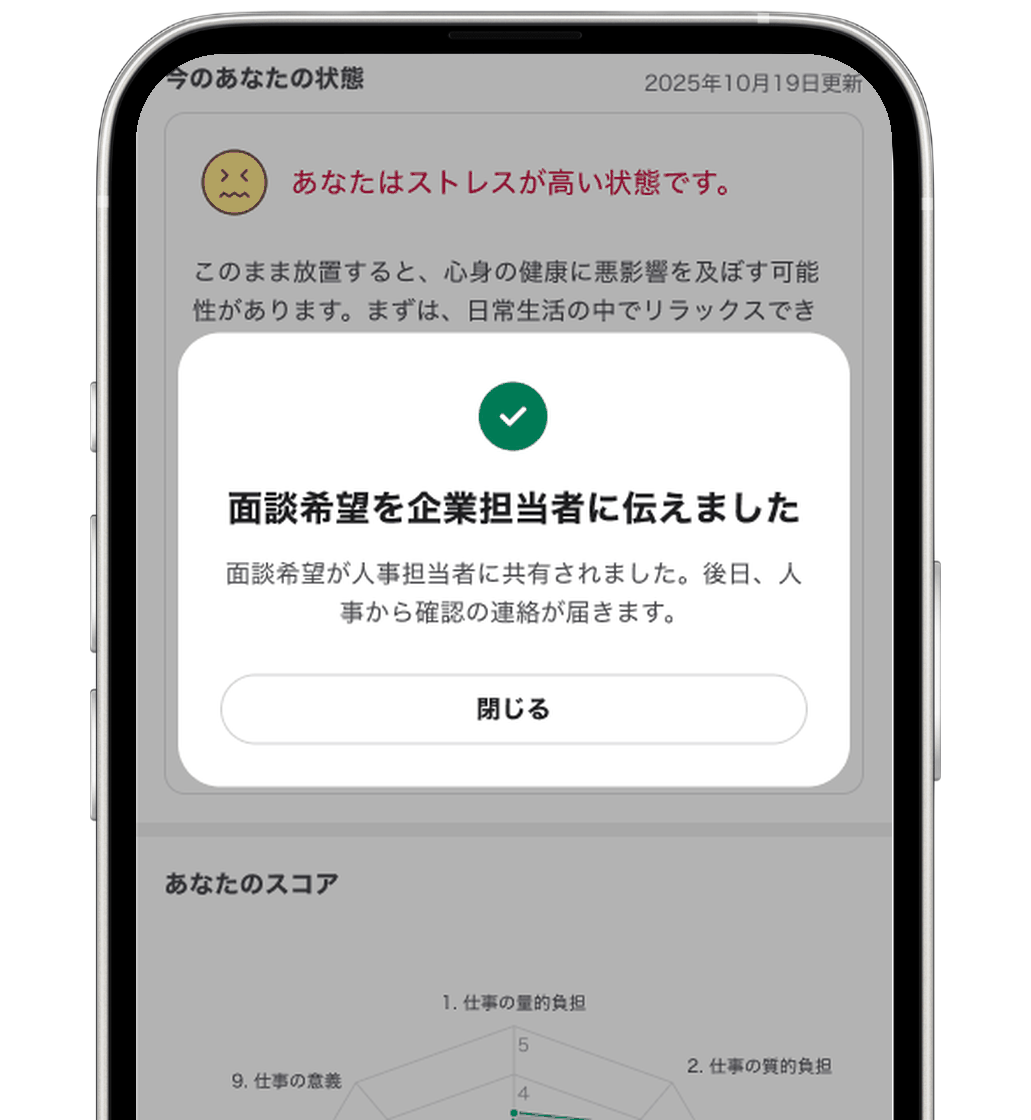 「閉じる」をタップで完了 後日、担当者から連絡が届きます
- 実施したストレスチェックをクリックし、確認したい従業員を選びます。
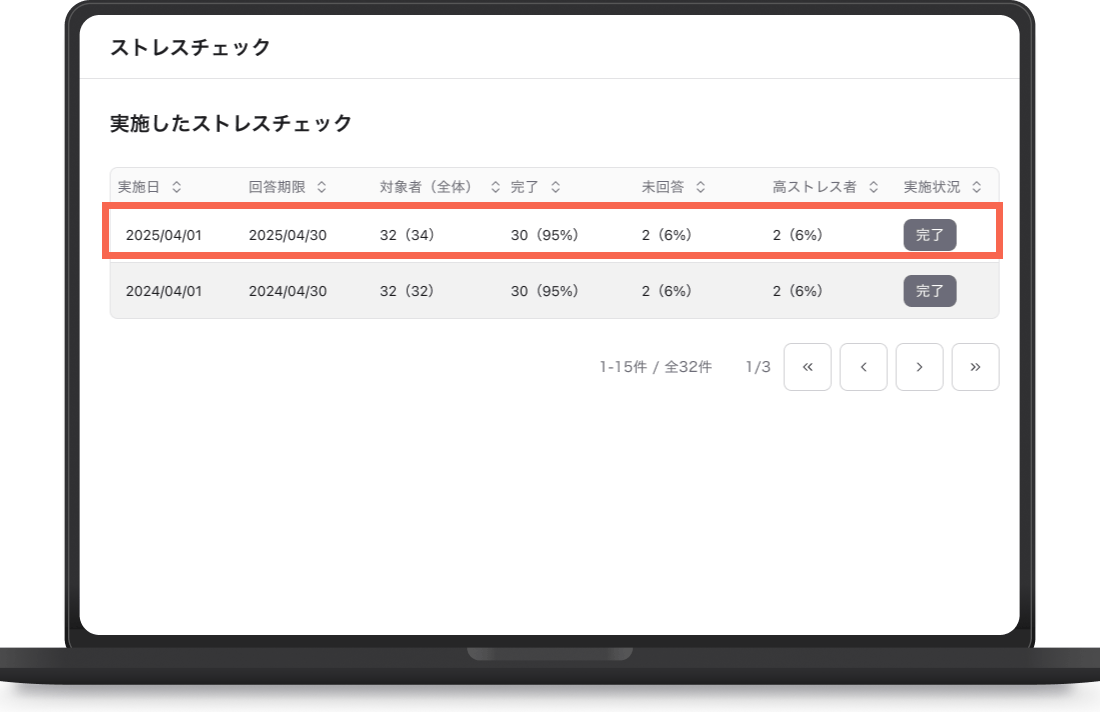 実施したストレスチェックをクリック
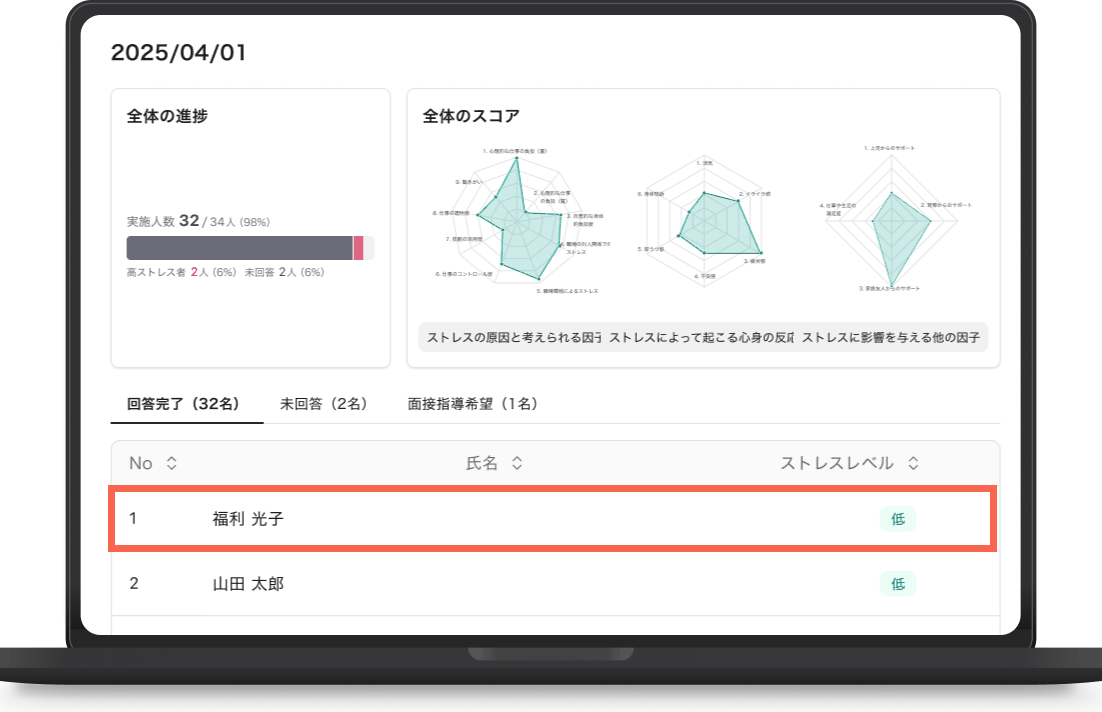 確認したい従業員を選択
 - 「評価結果」で回答の傾向を、「回答結果」で質問ごとの回答を確認できます。
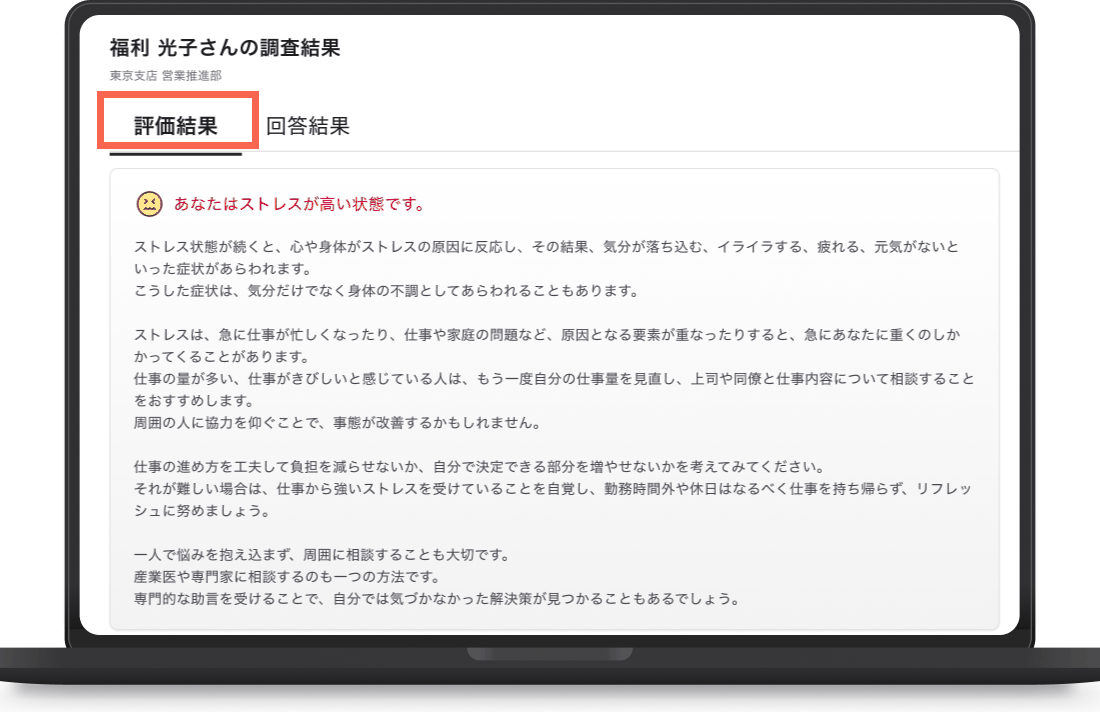 「評価結果」で回答の傾向を確認できます
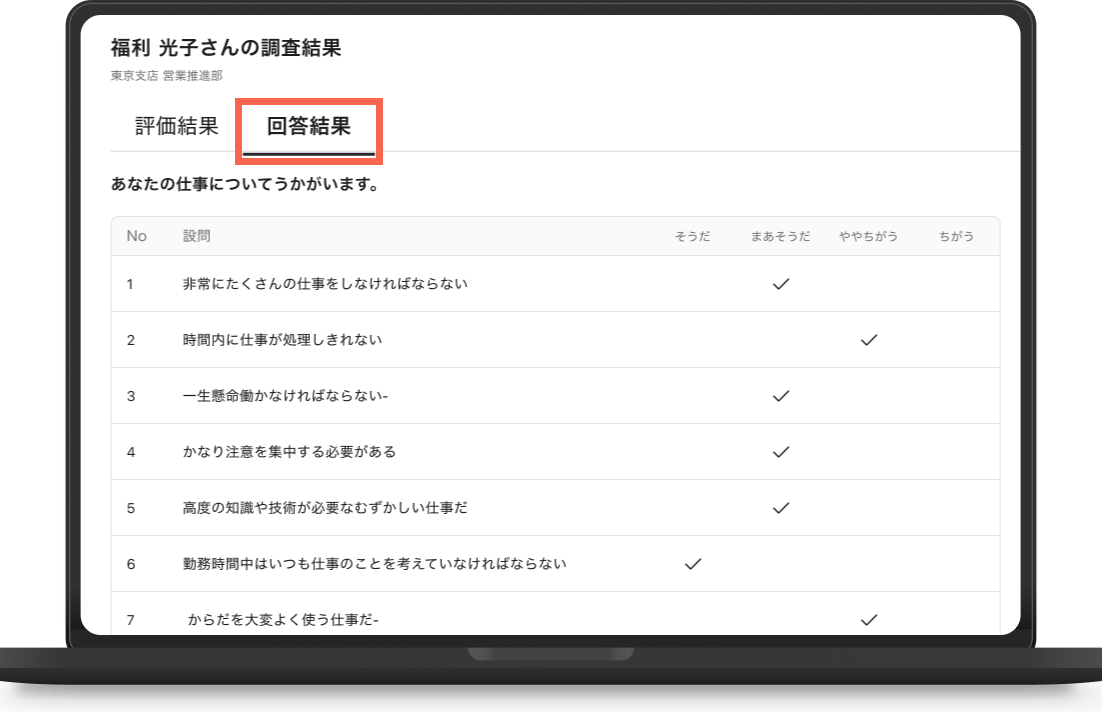 「回答結果」で質問ごとの回答を確認できます
産業医・保健師として「実施者」を選んだ方のみ、個人の結果を確認できます。「実務担当者」の画面では全体の集計のみ表示されます。
7. 面談を希望した人を確認する- 対象のストレスチェックをクリックし、「面談指導希望者」タブをクリックします。アプリで面談を希望した従業員の方がこの一覧に表示されます。
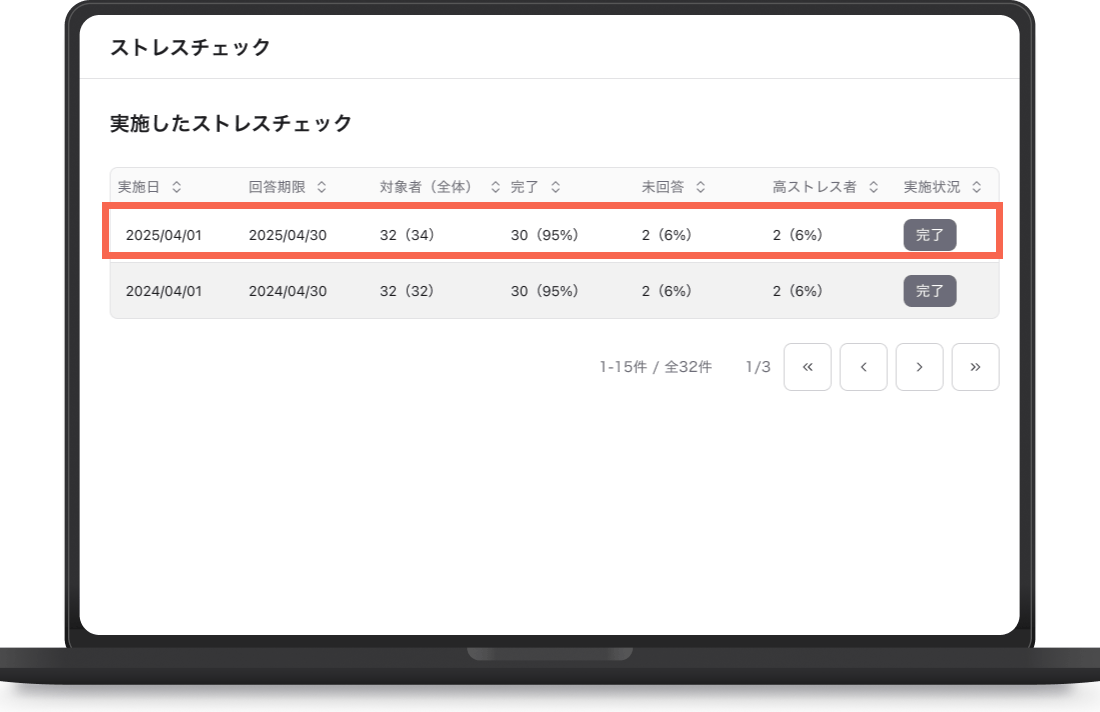 対象のストレスチェックをクリック
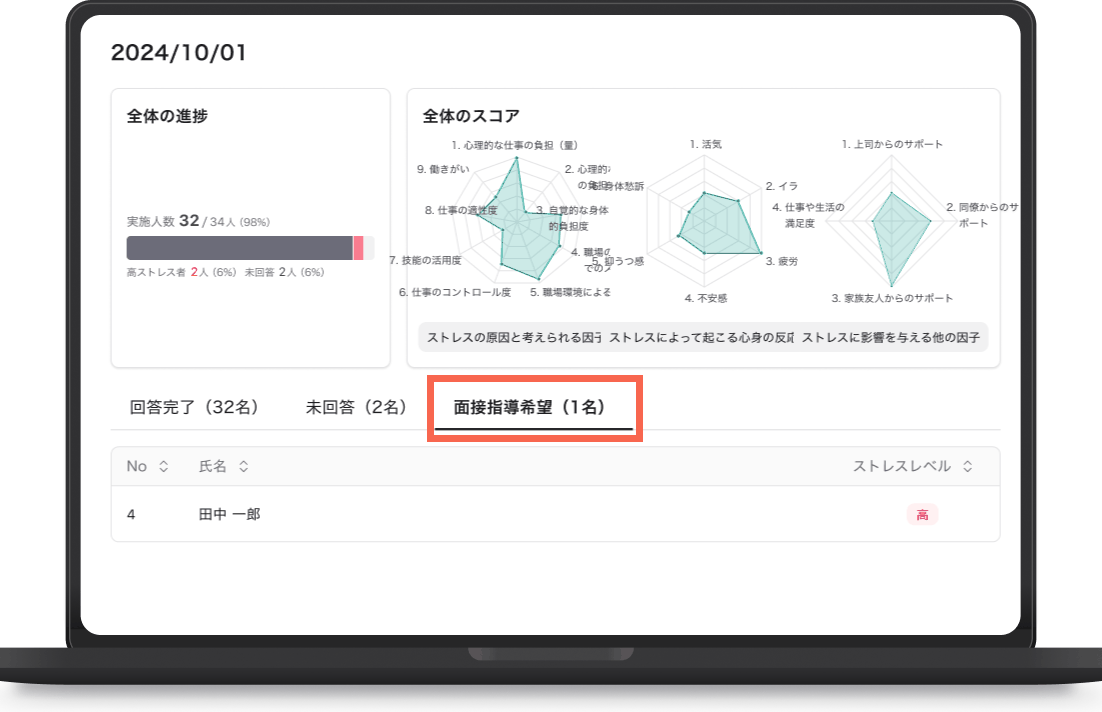 「面談指導希望者」タブをクリック
面談までの流れは次のとおりです。
| 順番 | だれが | やること |
|---|---|---|
| 1 | 従業員 | アプリで「医師との面談を希望する」を選ぶ |
| 2 | 実施担当者 | メールが届く。「面談指導希望者」タブでも確認できる |
| 3 | 実施担当者 | 面談の意向を確認し、希望をまとめて日程を調整する |
| 4 | 産業医 | 面談を実施する |
| 5 | 産業医 | レポートをメールで共有する |
ストレスチェックを実施する月をあらかじめ登録しておくと、実施月の前月1日と当月1日にご担当者様宛てにリマインドが届きます。
- 「実施月を設定」をクリックし、実施月の「選択してください」をクリックします。
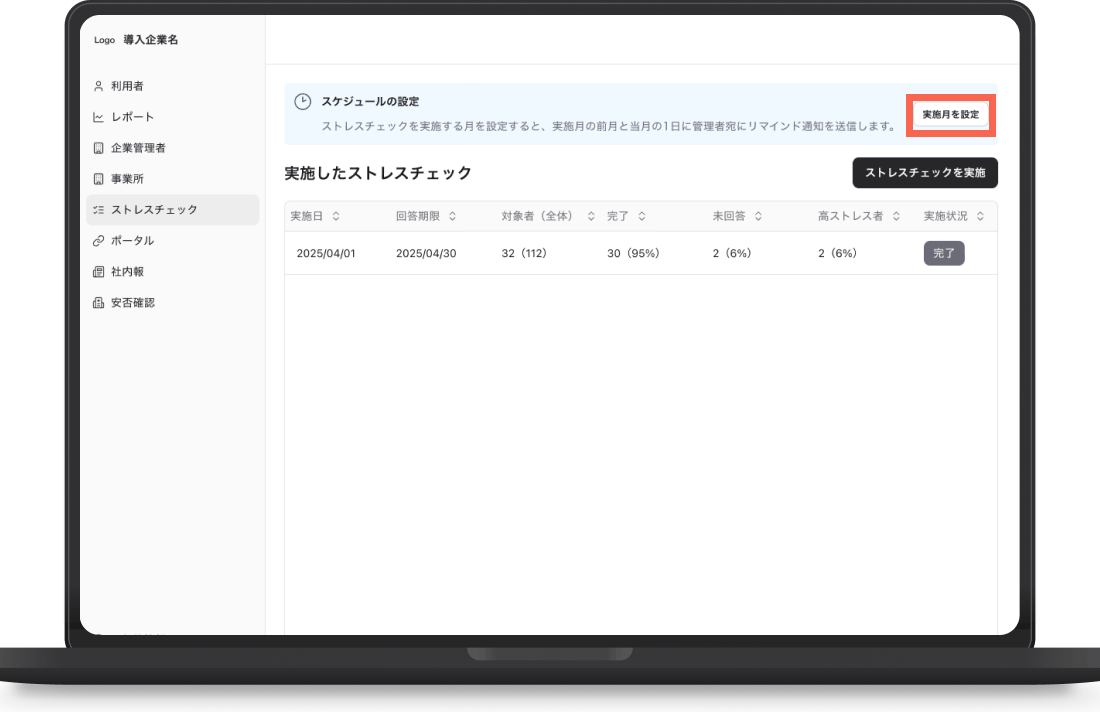 「実施月を設定」をクリック
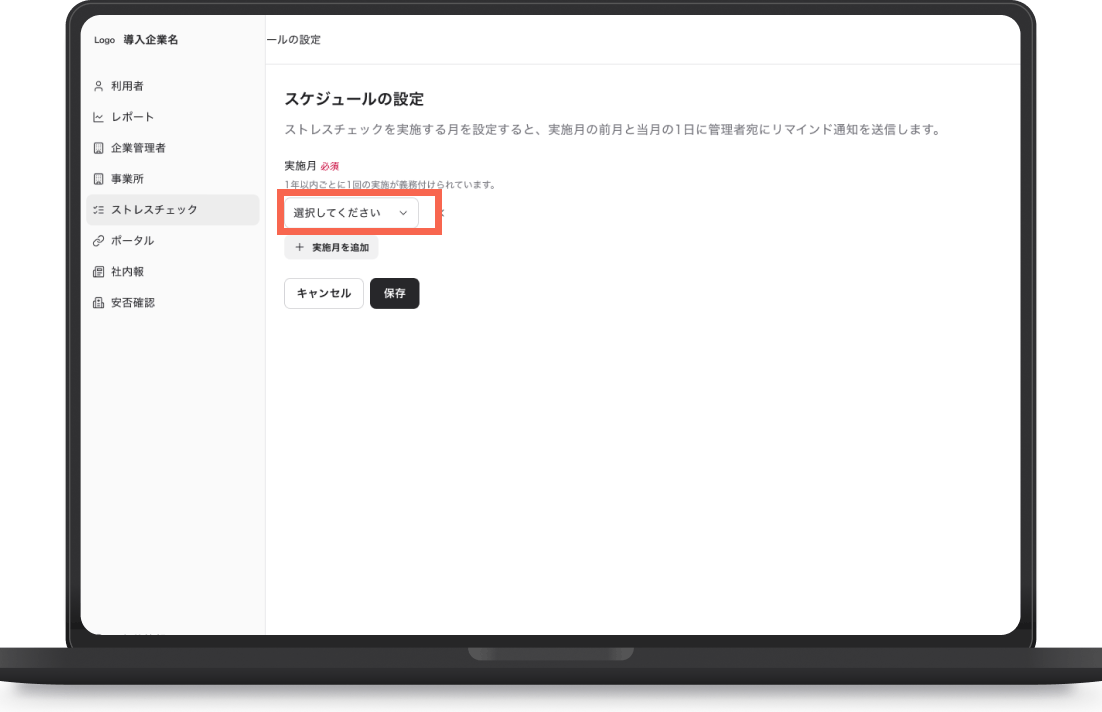 実施月の「選択してください」をクリック
 - 実施する月を選んで「保存」をクリックします。「実施月を追加」から複数の月を登録することもできます。
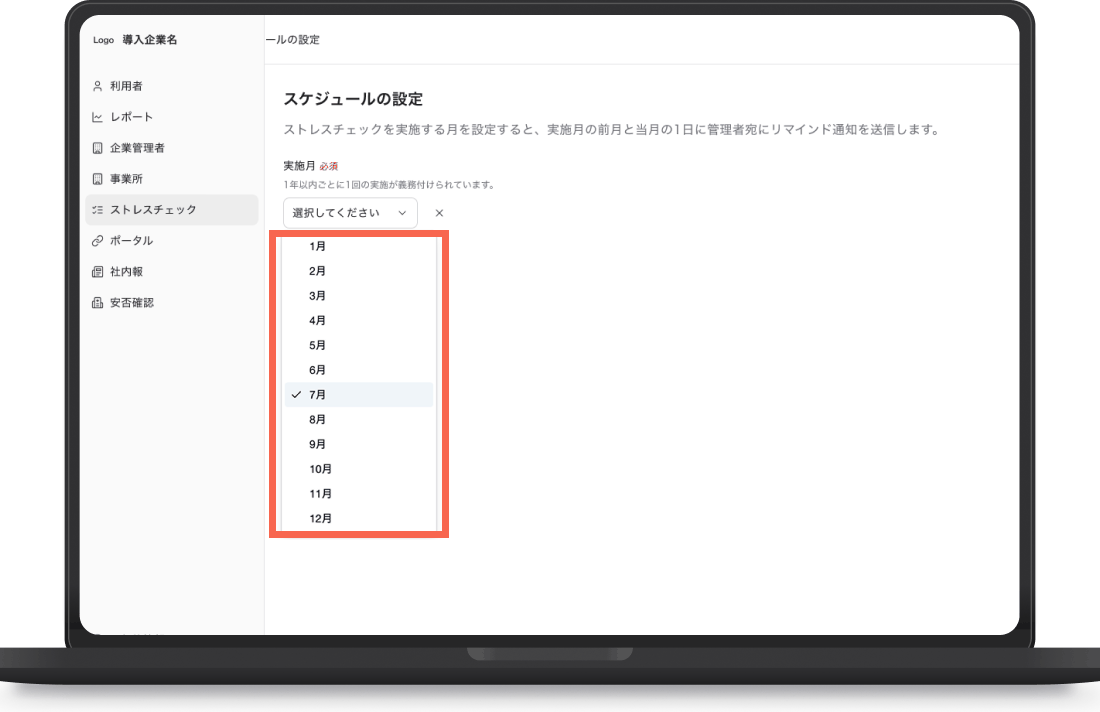 実施する月を選びます
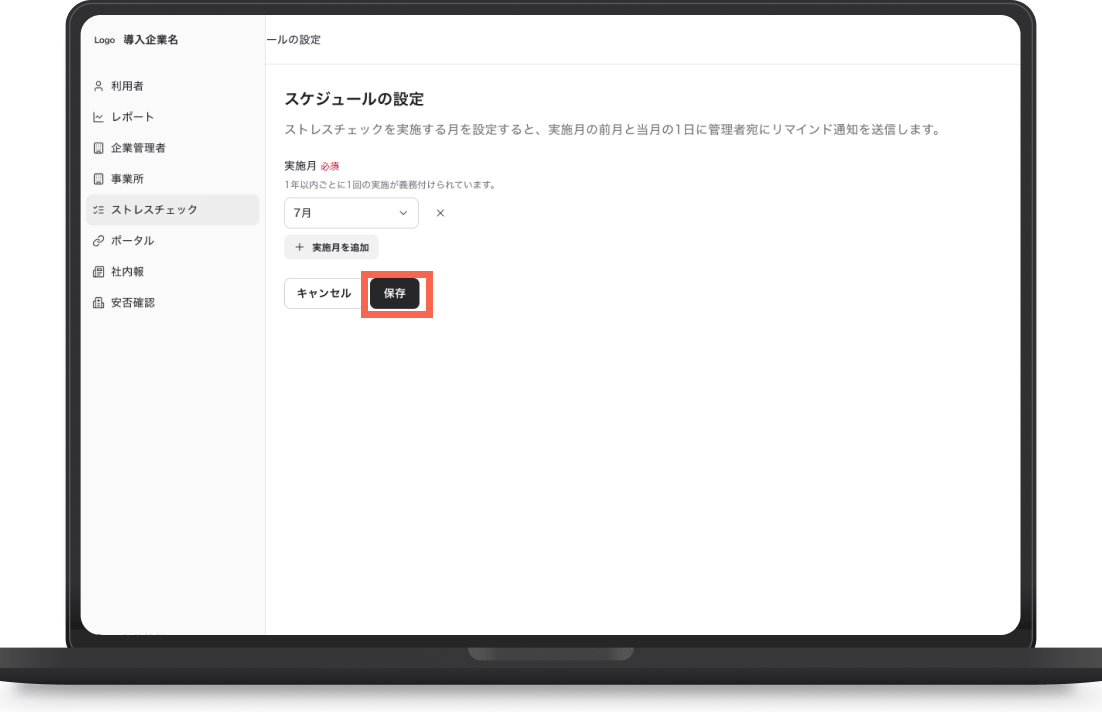 「保存」をクリック
 - 「リマインドON」になっていれば設定完了です。あとから「編集」で変更・追加、「設定をリセット」で削除ができます。
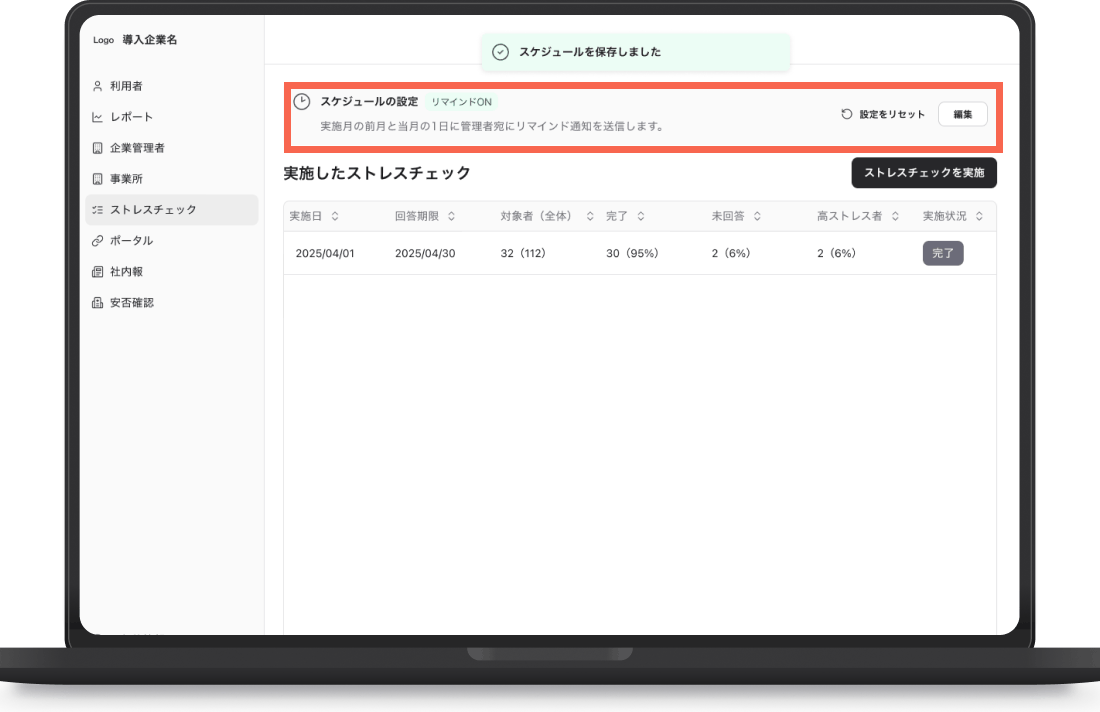 「リマインドON」になっていれば設定完了です
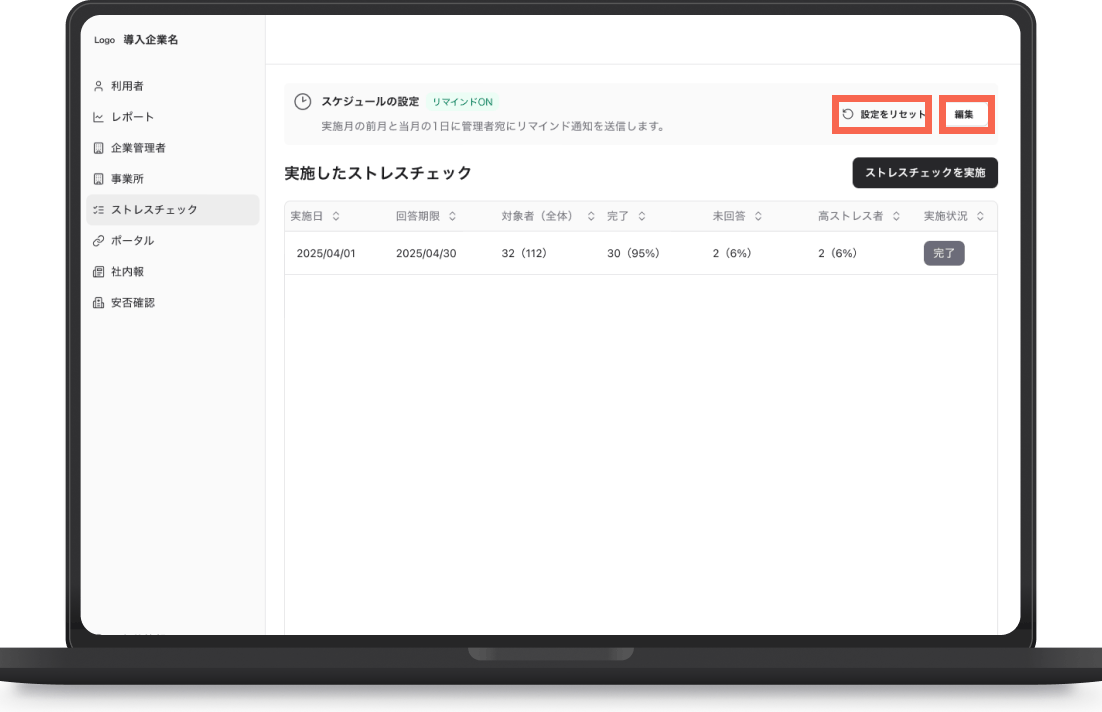 「編集」で変更・追加、「設定をリセット」で削除できます
 - リマインドは、管理画面の中とメールの両方に届きます。
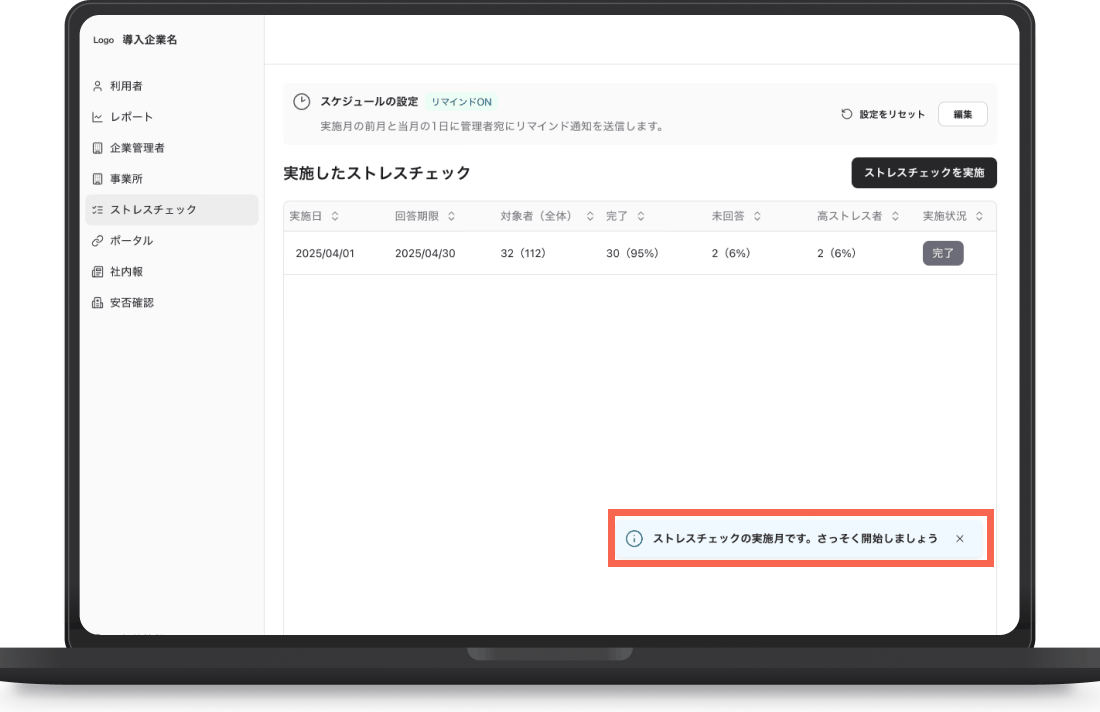 管理画面の中でお知らせします
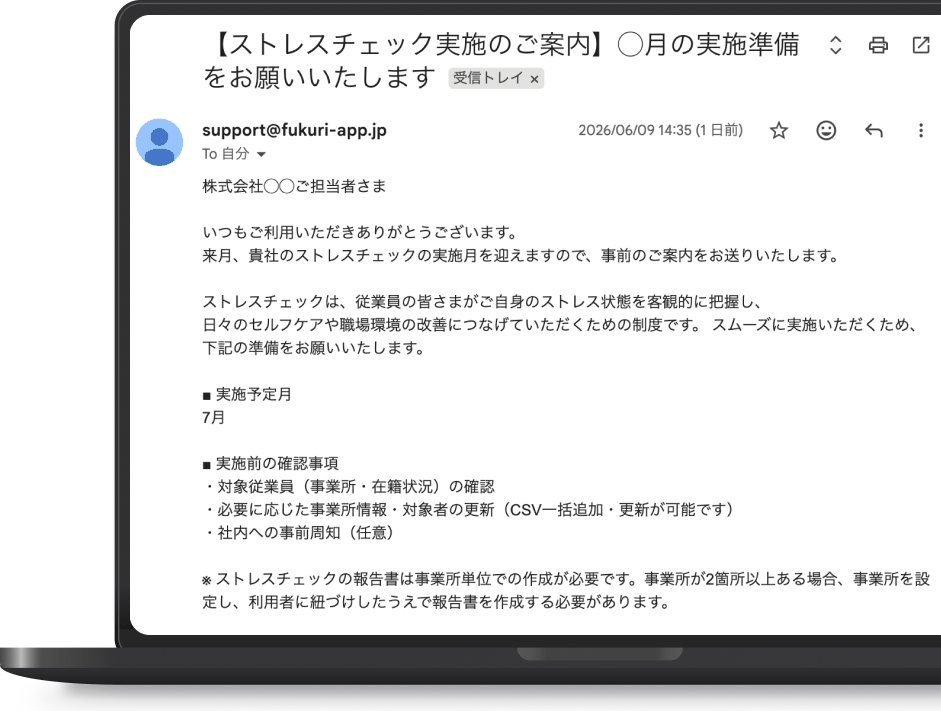 メールでもお知らせします