
タイトル・本文・公開設定を入力するだけで、従業員のアプリへお知らせを配信できます。
このページでできること
1. 社内報の説明
写真やPDFの添付、日時を指定した予約配信にも対応しています。
⚠️ ご家族様には社内報の通知・表示はありません
社内報が届くのは、ご加入中の従業員様のみです。ご家族としてご招待された方のアプリには表示されません。
2. 登録できる項目
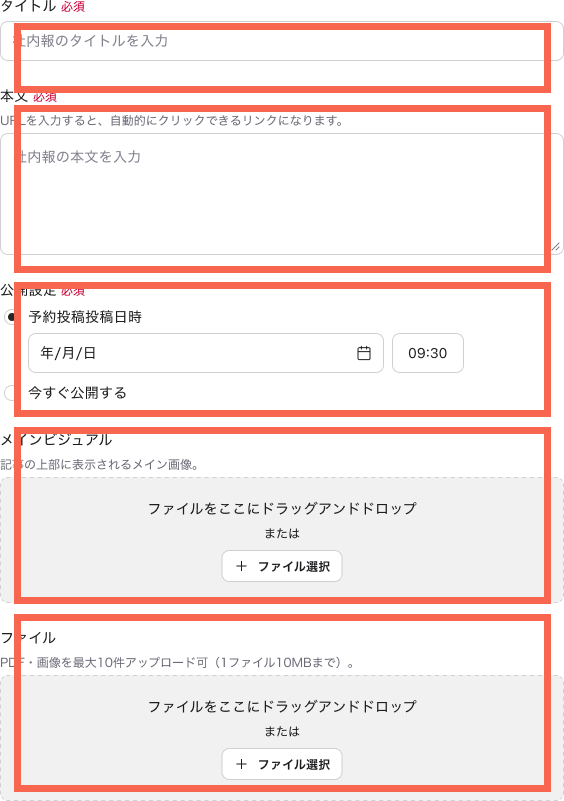 「社内報の新規作成」画面 入力する5つの項目
| 項目 | 必須 | 内容 | 補足 |
|---|---|---|---|
| タイトル | 必須 | 記事のタイトル。プッシュ通知のタイトルにもなります | 最大100文字 |
| 本文 | 必須 | 記事の本文 | 最大5,000文字 |
| 公開設定 | 必須 | 今すぐ公開(登録と同時に配信)/予約投稿(指定した日時に配信) | 公開前は日時の変更が可能。公開後は変更できません |
| メインビジュアル | 任意 | 記事の表紙にできる写真・画像 | 10MBまで/jpg・jpeg・png・heic・webp・gif |
| ファイル | 任意 | 記事の最後に表示できる写真・画像・PDF | 10個・10MBまで/上記の形式+pdf |
3. 記事を登録・公開する
- 左メニューの「社内報」を開き、「新規作成」をクリックします。
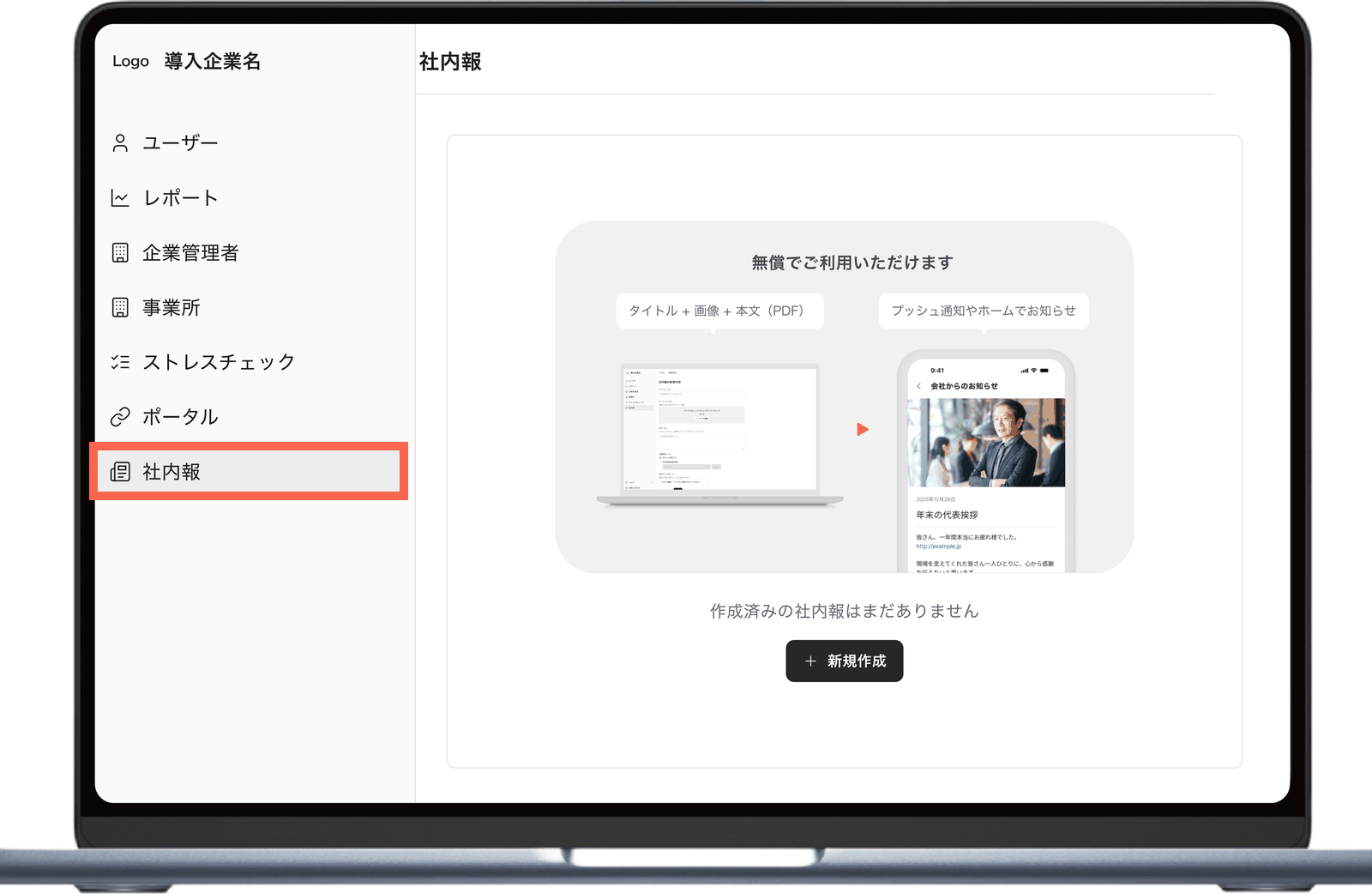 左メニューの「社内報」
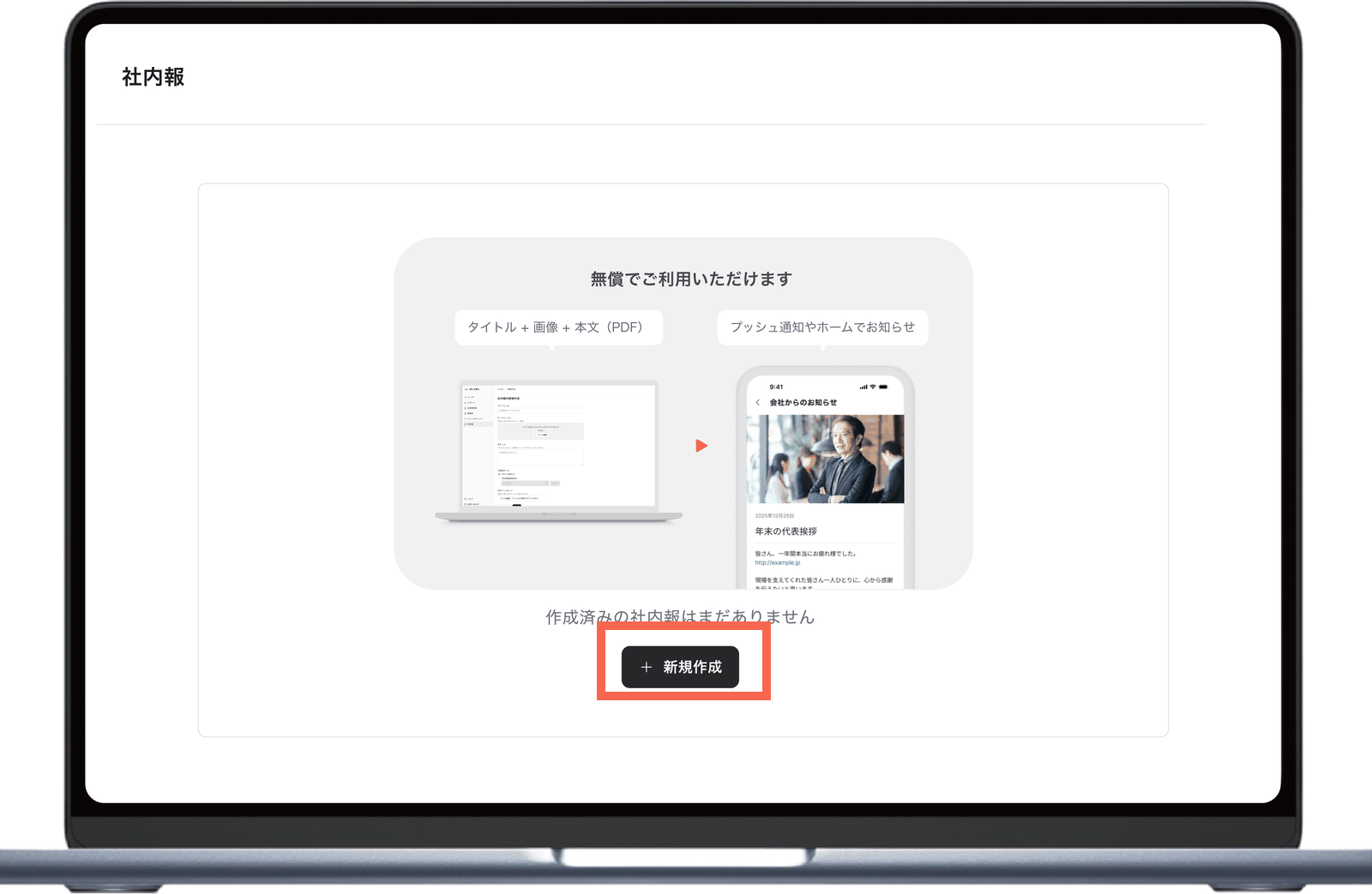 「新規作成」をクリック
 - タイトルを入力します(必須・最大100文字)。入力したタイトルは、プッシュ通知の本文と記事ページの見出しにも表示されます。
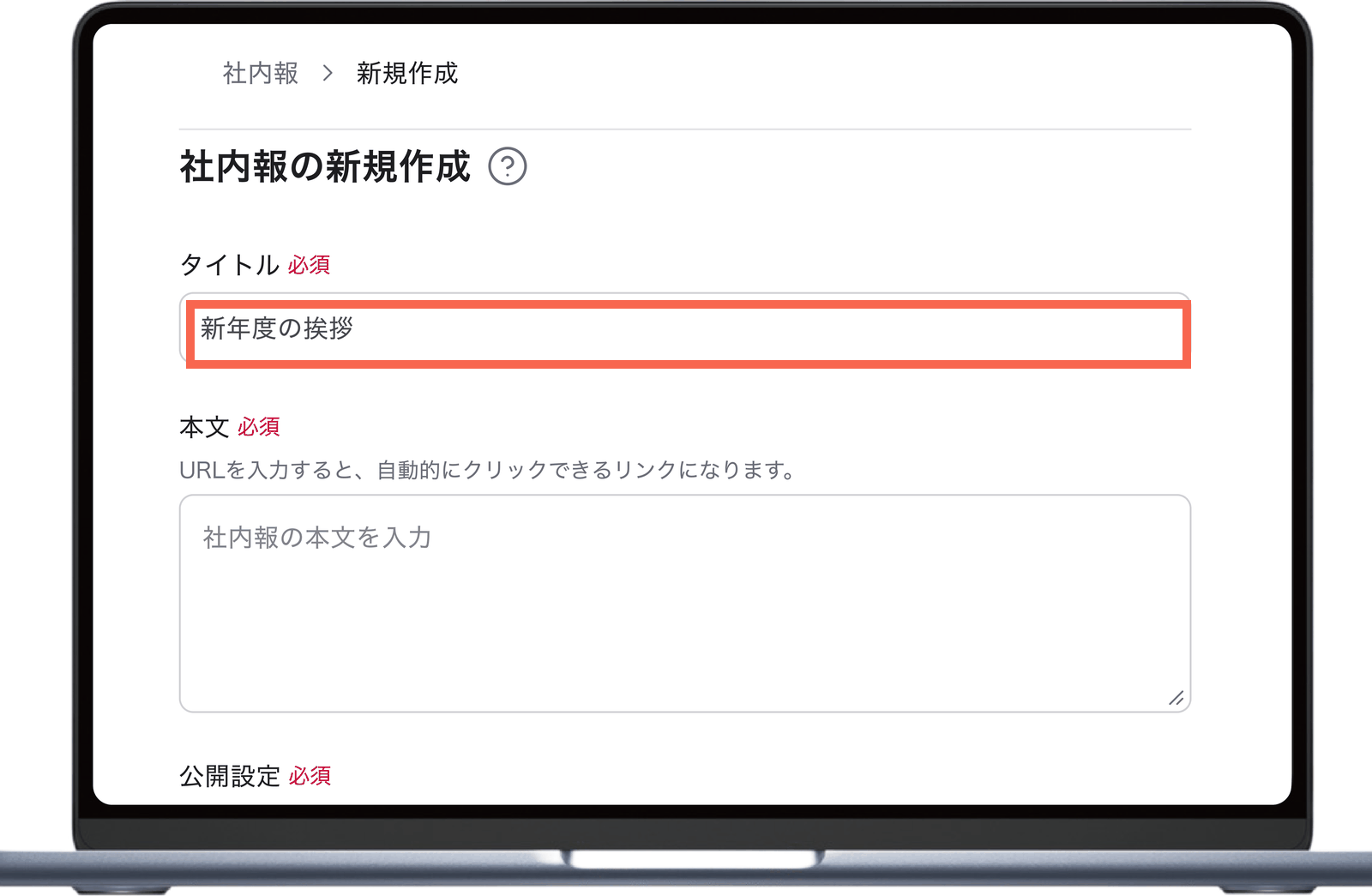 タイトルを入力(最大100文字)
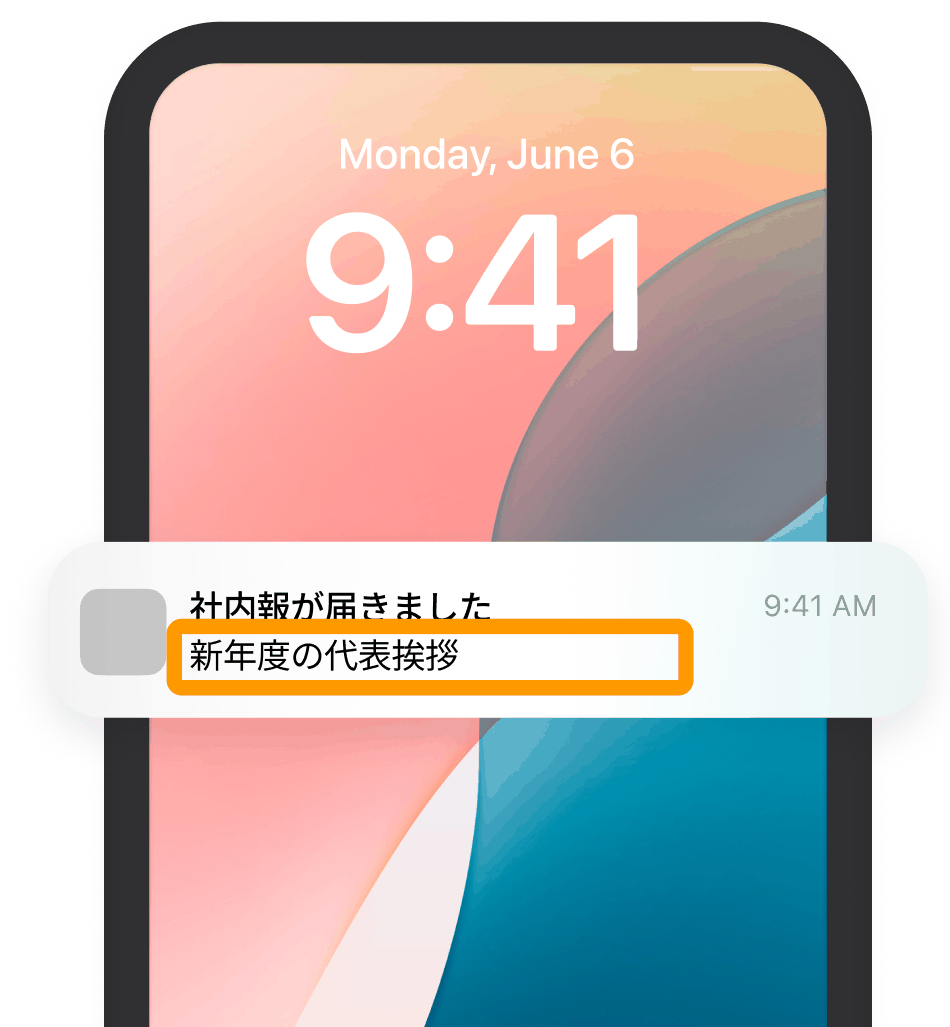 タイトルはプッシュ通知の本文としても表示されます
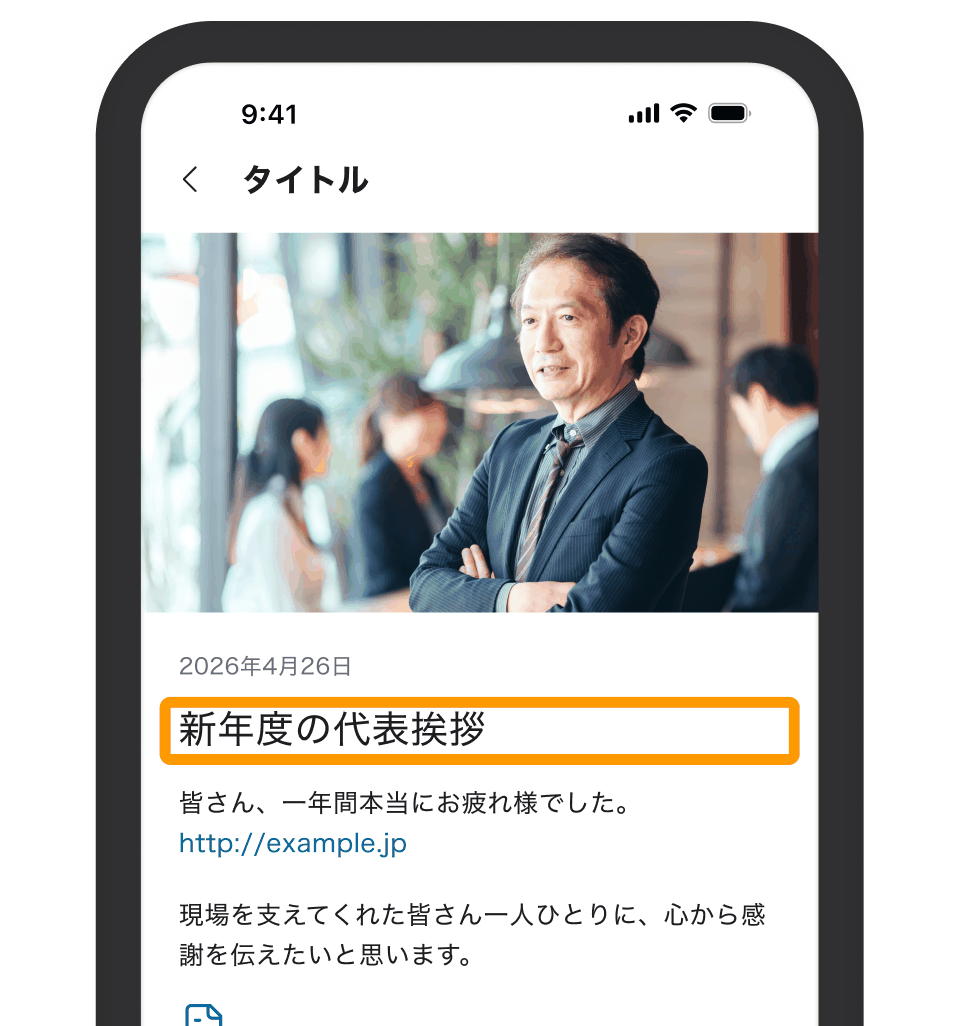 アプリの記事ページ タイトルが見出しになります
 - 本文を入力します(必須・最大5,000文字)。本文にURLを入力すると、自動的にクリックできるリンクになります。
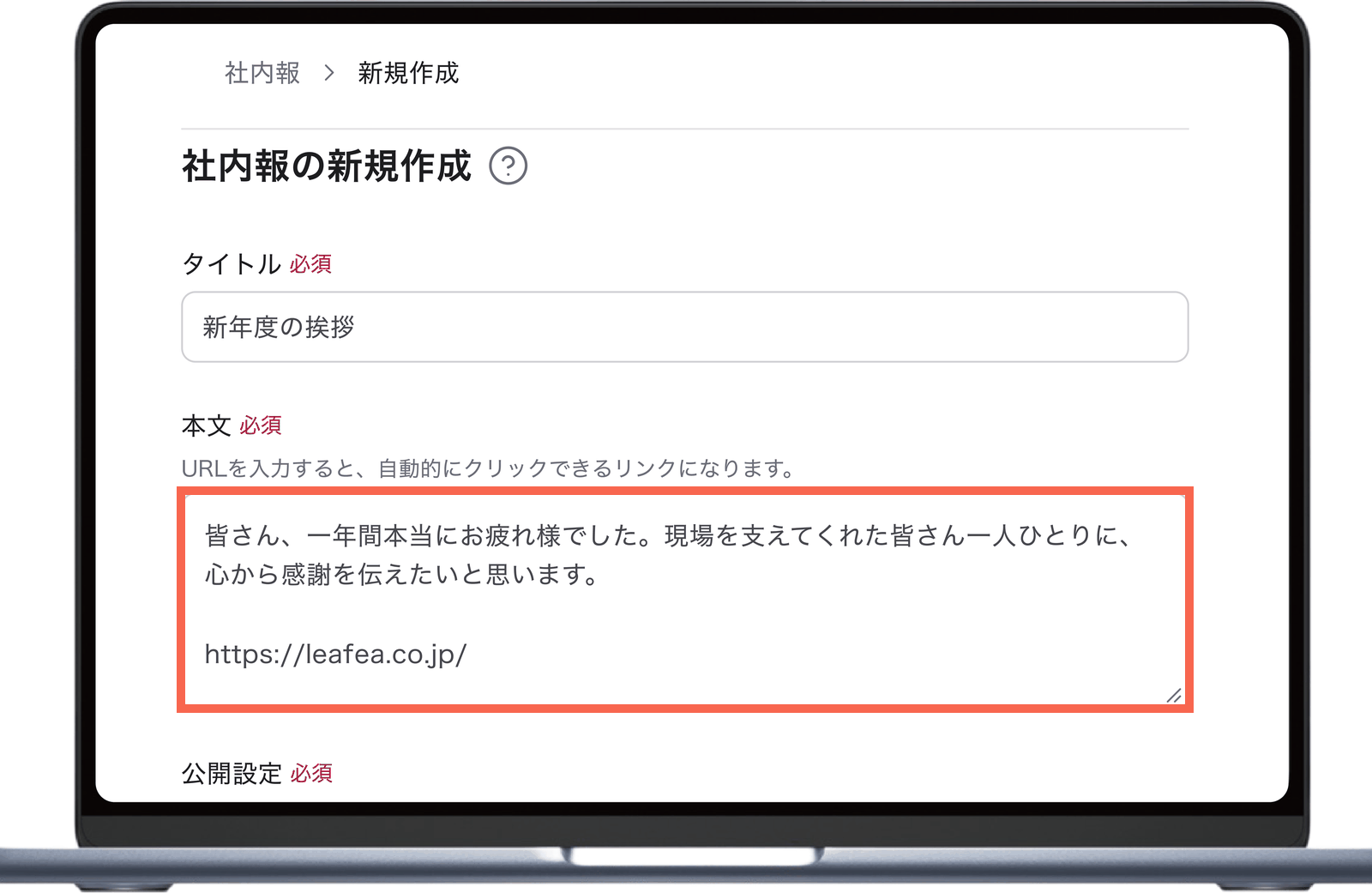 本文を入力(最大5,000文字)
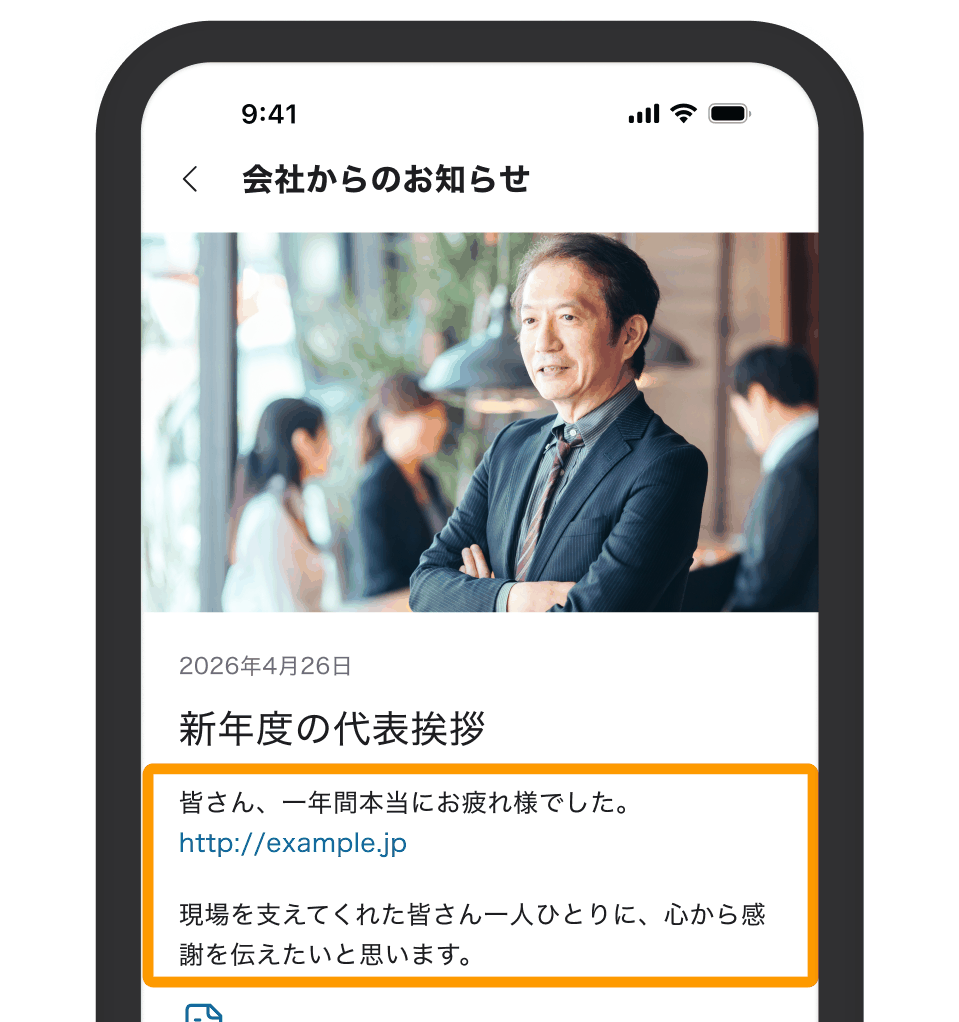 アプリでの表示 本文中のURLは自動でリンクになります
 - 公開設定を選びます(必須)。「予約投稿」と「今すぐ公開」から選べます。
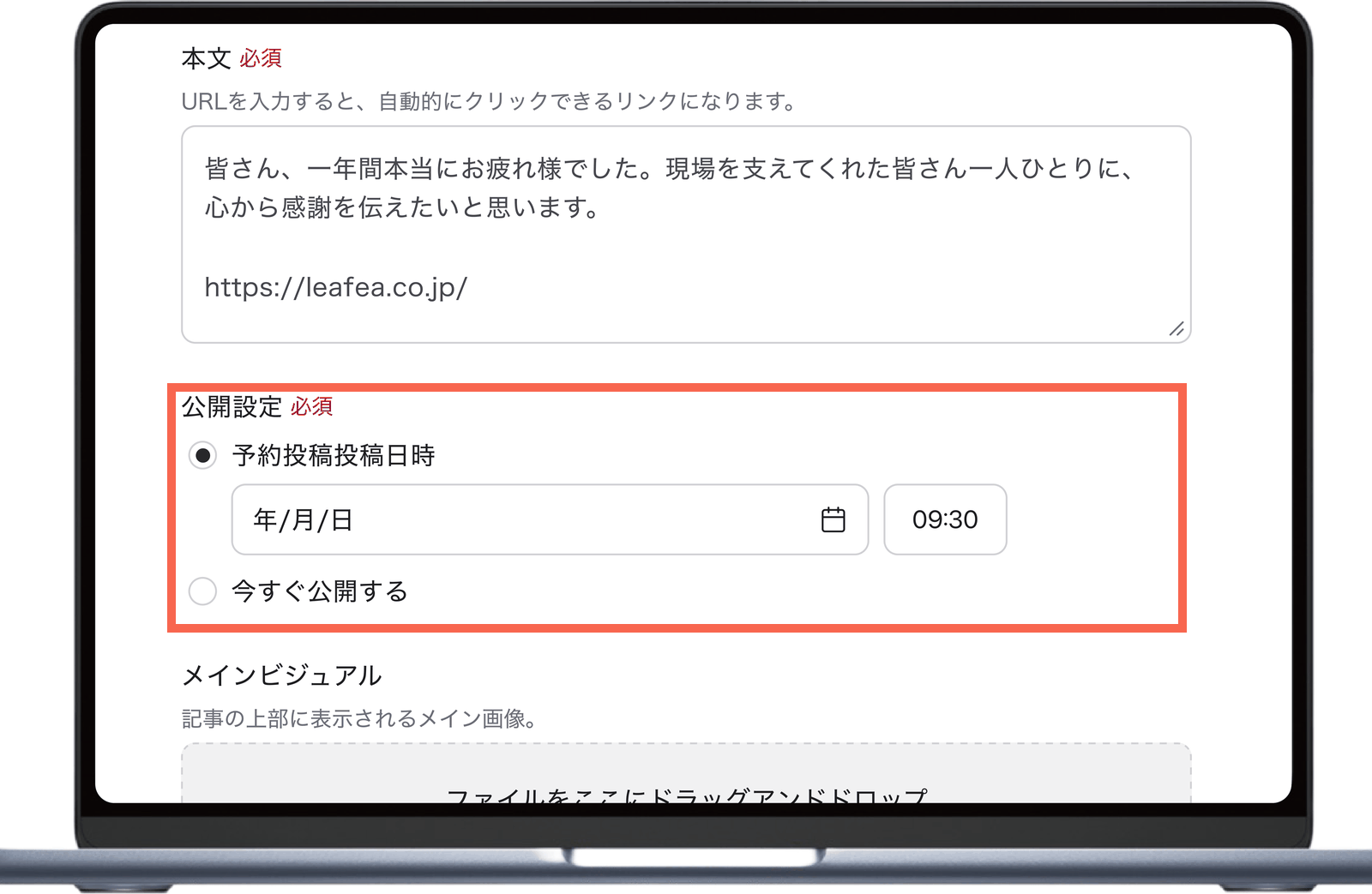 公開設定 「予約投稿」と「今すぐ公開」から選びます
日時を指定して配信する場合(予約投稿)
- 公開したい日時を設定します。設定した日時に自動で公開され、利用者にプッシュ通知で案内されます。
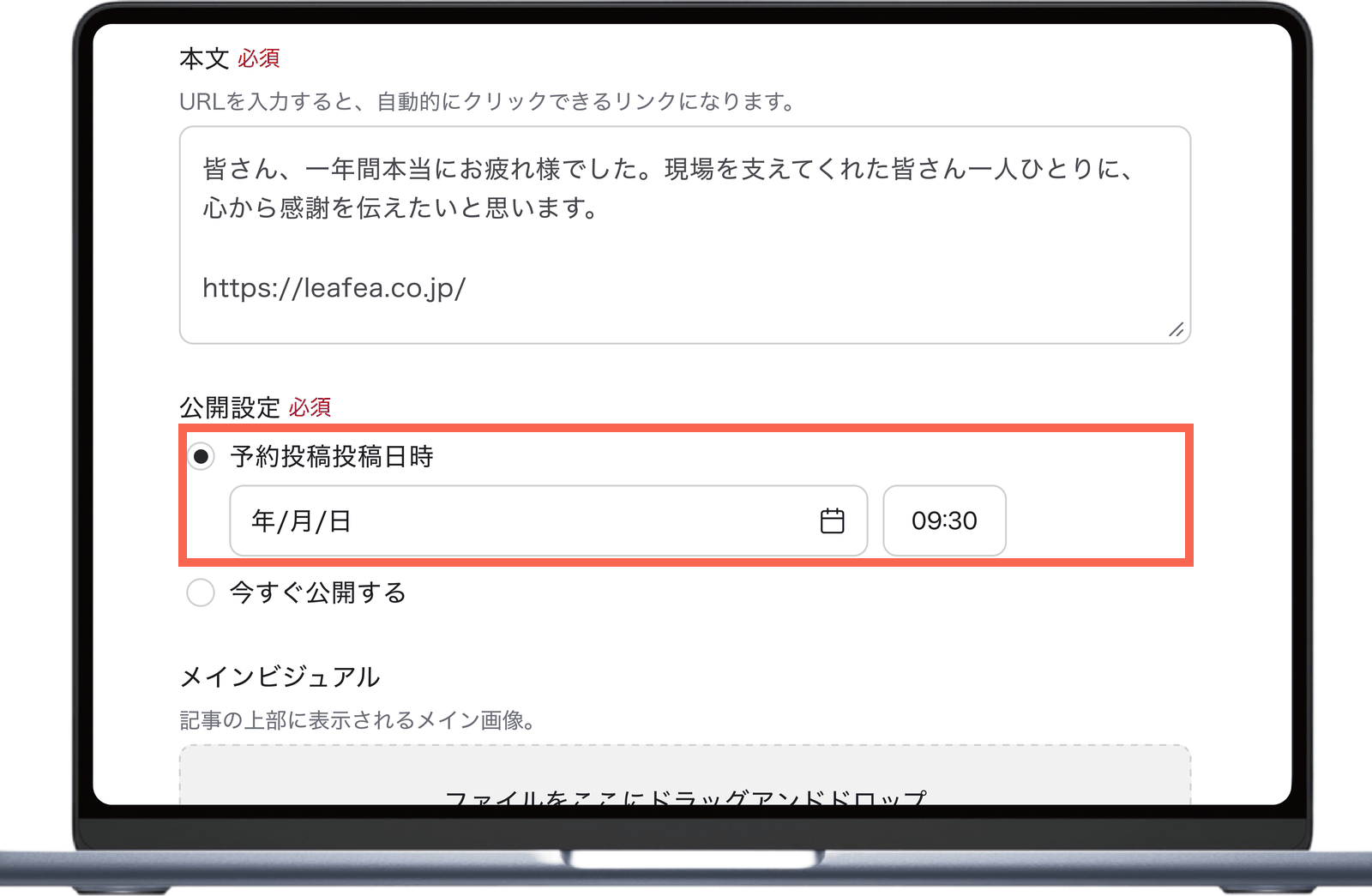 予約投稿の場合 公開したい日時を設定します
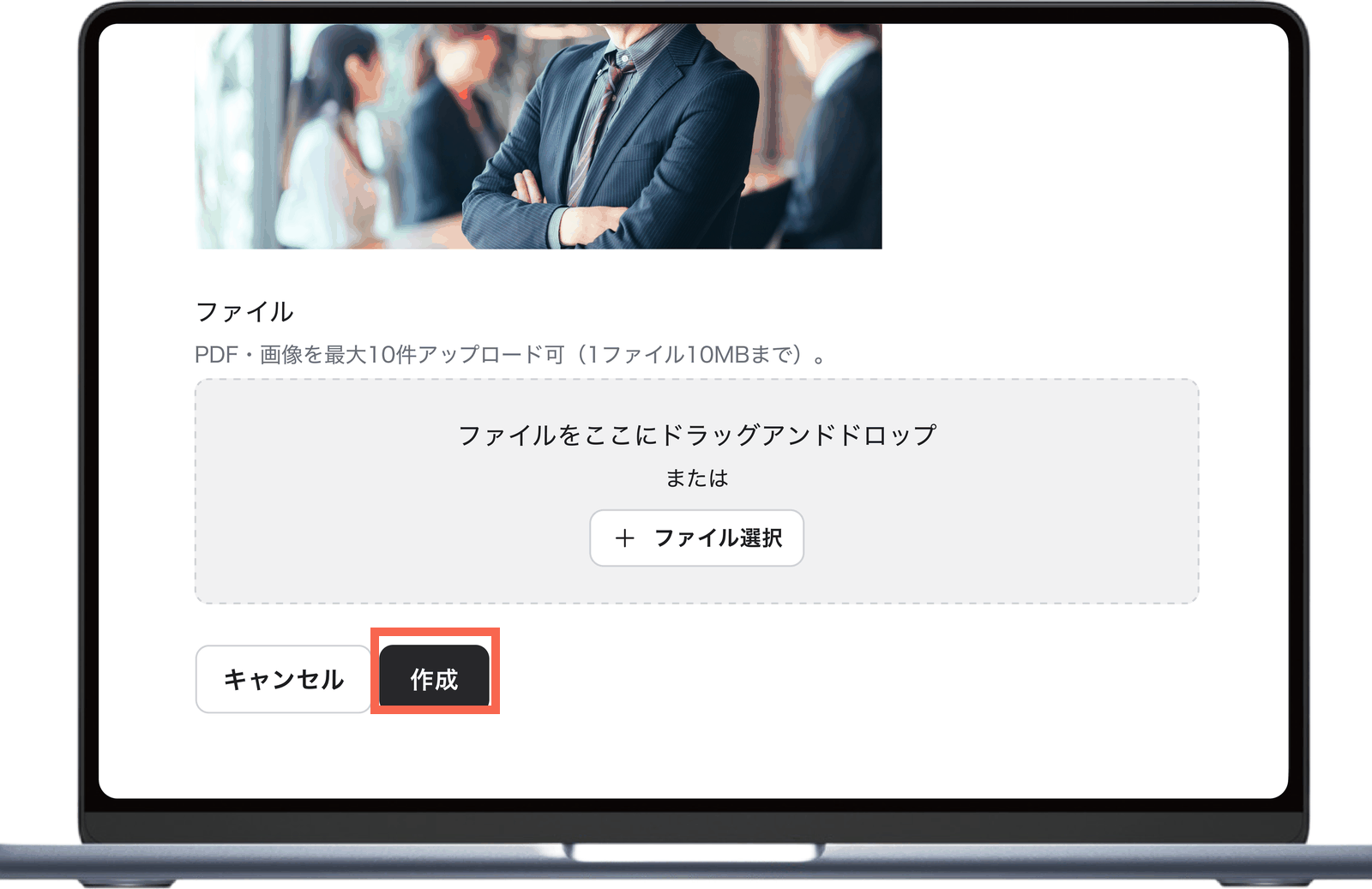 予約投稿の場合 「作成」をクリックで完了
すぐに配信する場合(今すぐ公開)
- 「今すぐ公開する」にチェックを入れ、確認画面で「公開する」をクリックします。記事が公開され、同時に利用者へプッシュ通知で案内されます。
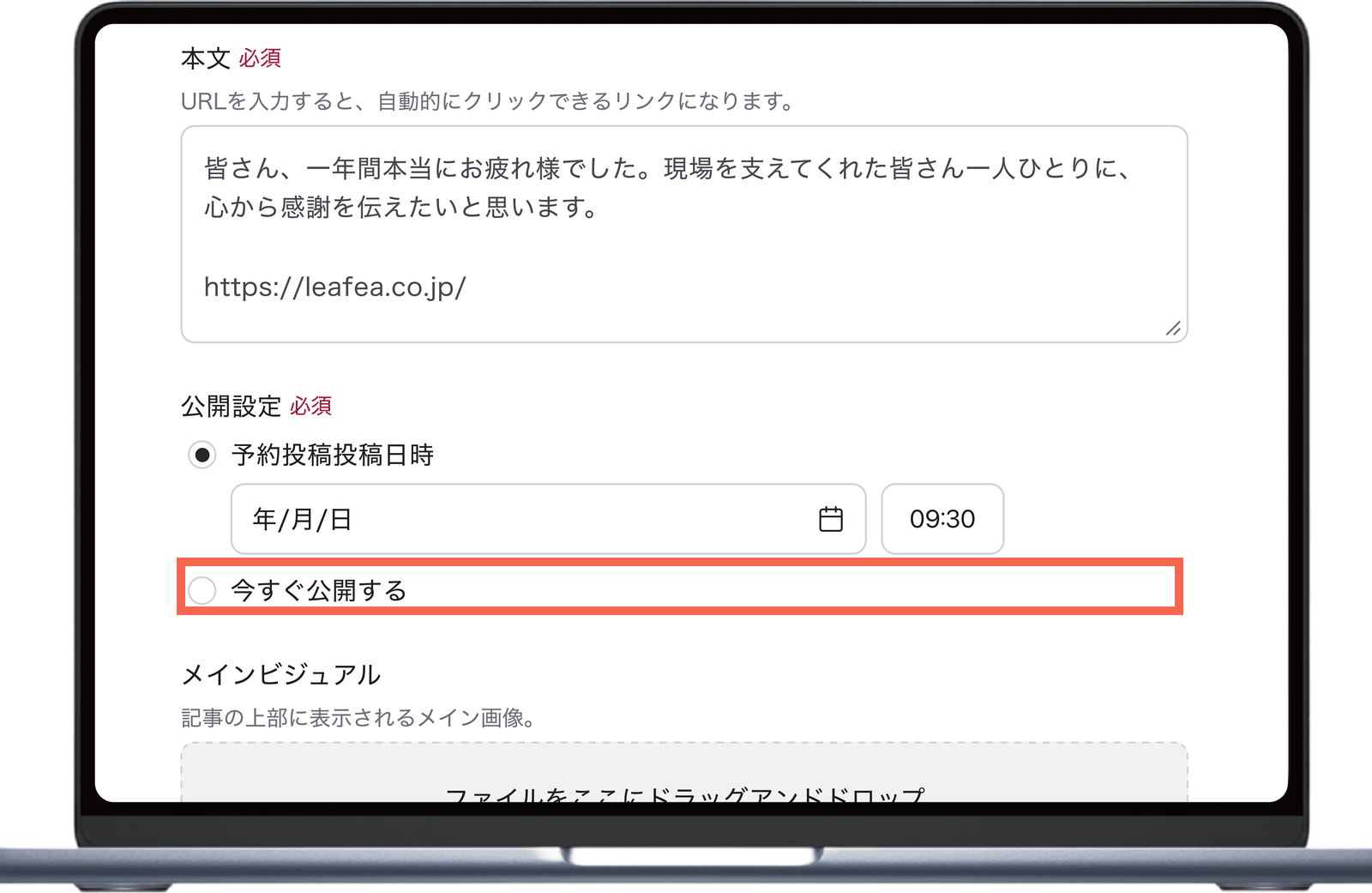 今すぐ公開の場合 「今すぐ公開する」にチェックを入れます
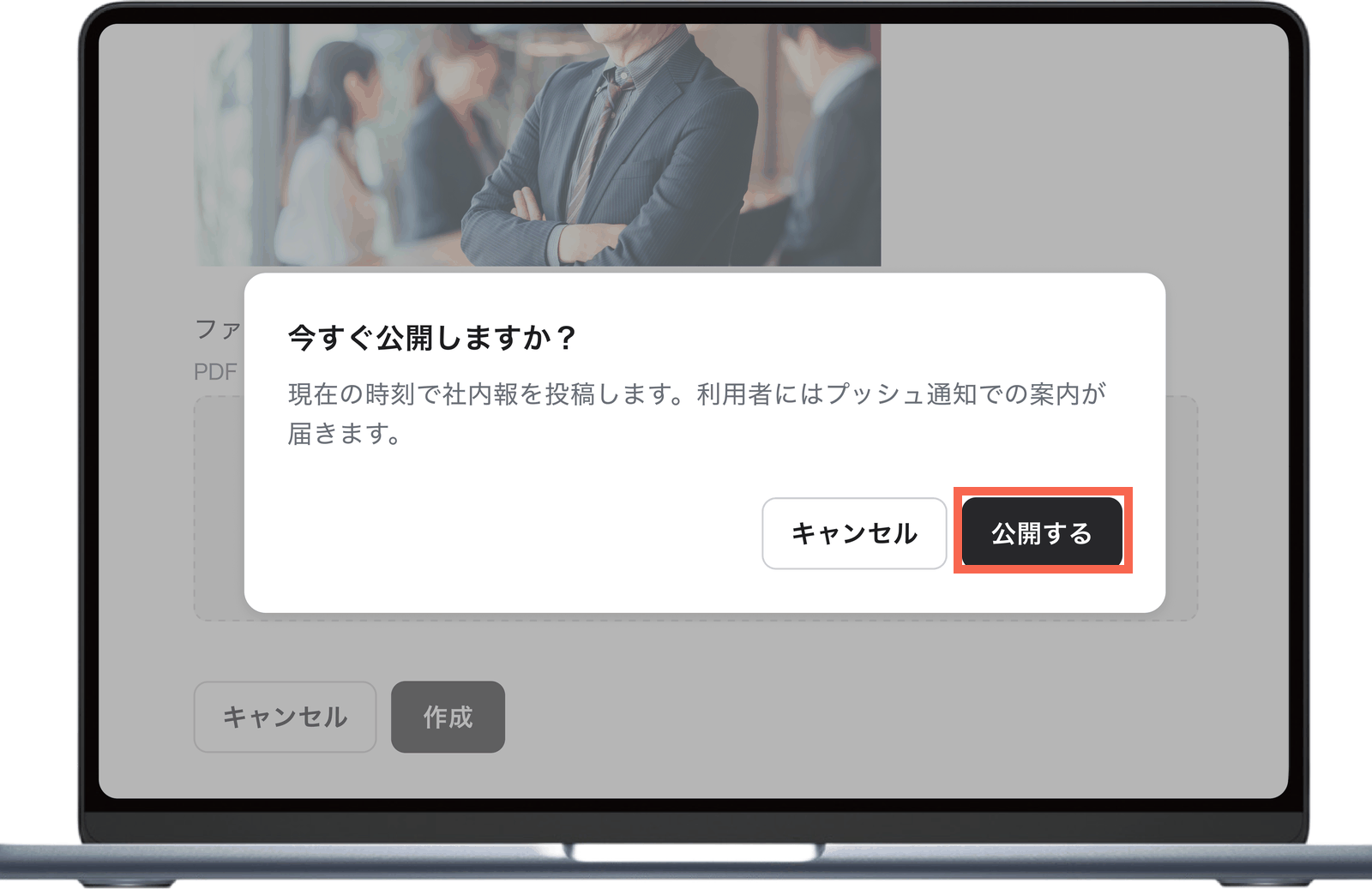 今すぐ公開の場合 確認画面で「公開する」をクリック
登録できたか確認する
社内報の一覧に、登録した記事が並びます。一覧では次の項目が確認できます。
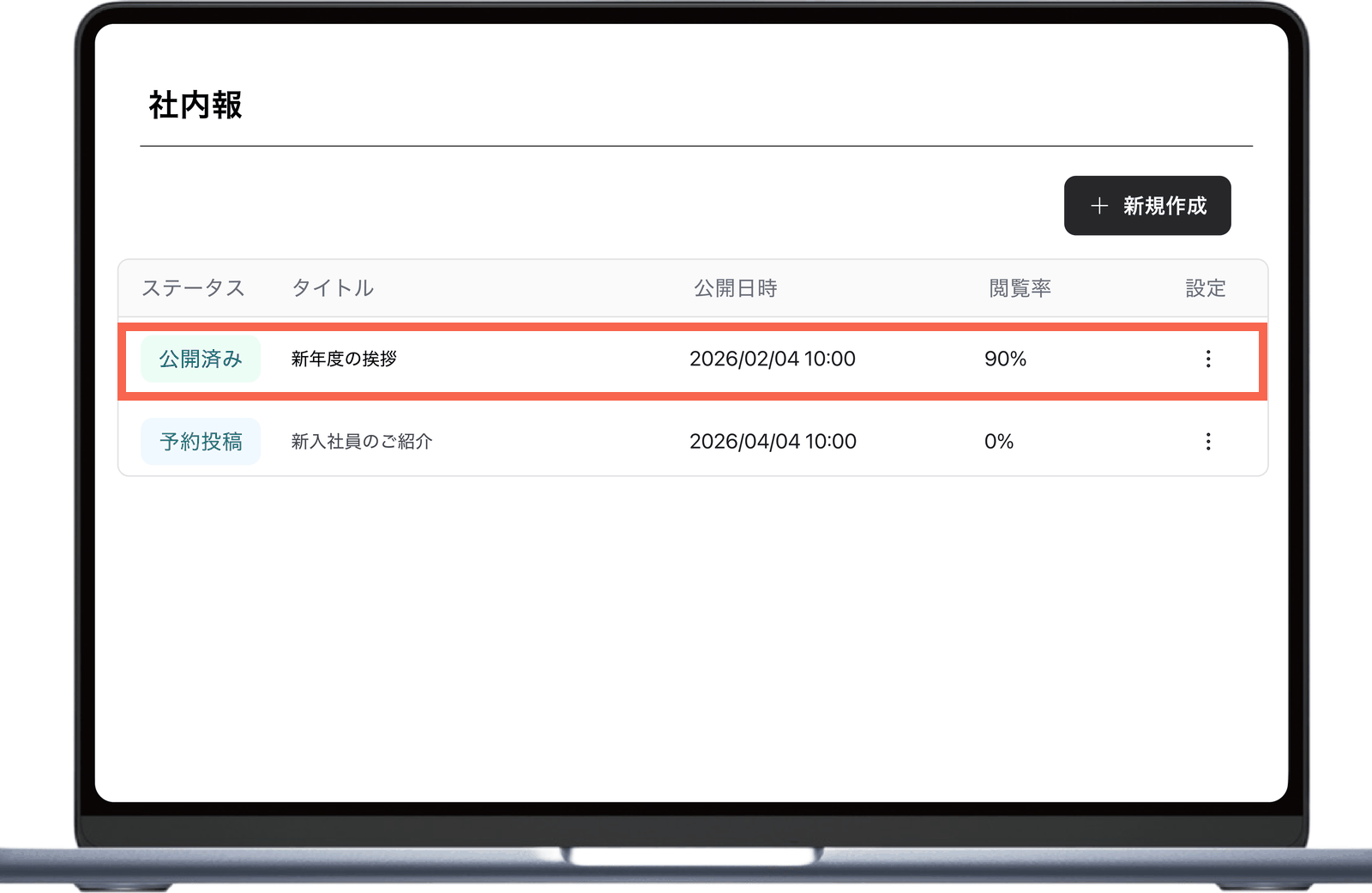 社内報の一覧に、登録した記事が並びます
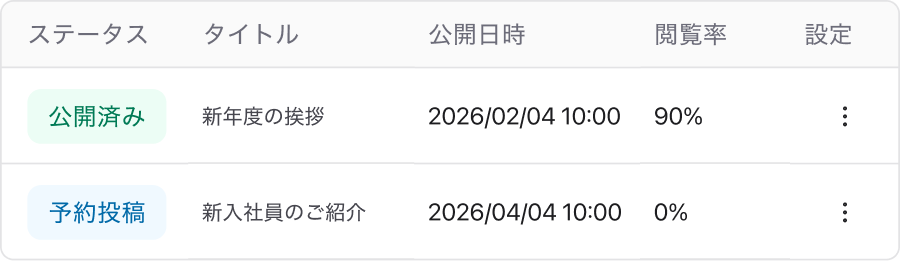 一覧で確認できる項目
| 項目 | 内容 |
|---|---|
| ステータス | 公開済み または 予約投稿 |
| タイトル | 設定したタイトル |
| 公開日時 | 公開した時間、または投稿予約の時間 |
| 閲覧率 | 記事を読んだ利用者の割合 |
| 設定 | 投稿の編集・削除ができます |
4. 入力内容の説明(写真・ファイルの追加)
メインビジュアル(記事の表紙)
記事の一番上に表示される画像です。設定は任意で、なしでも投稿できます。
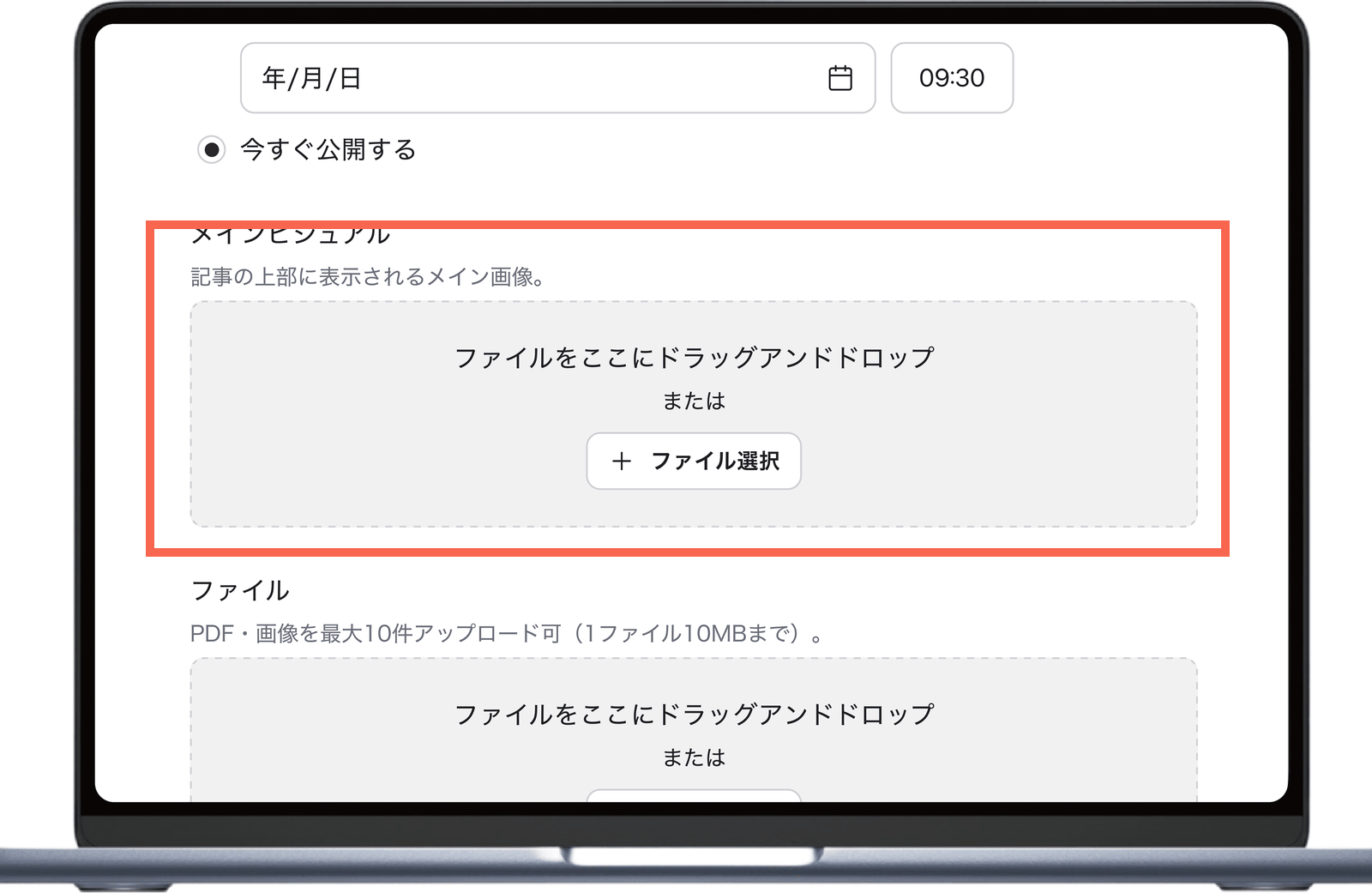 メインビジュアルはドラッグ&ドロップ、または「ファイル選択」から
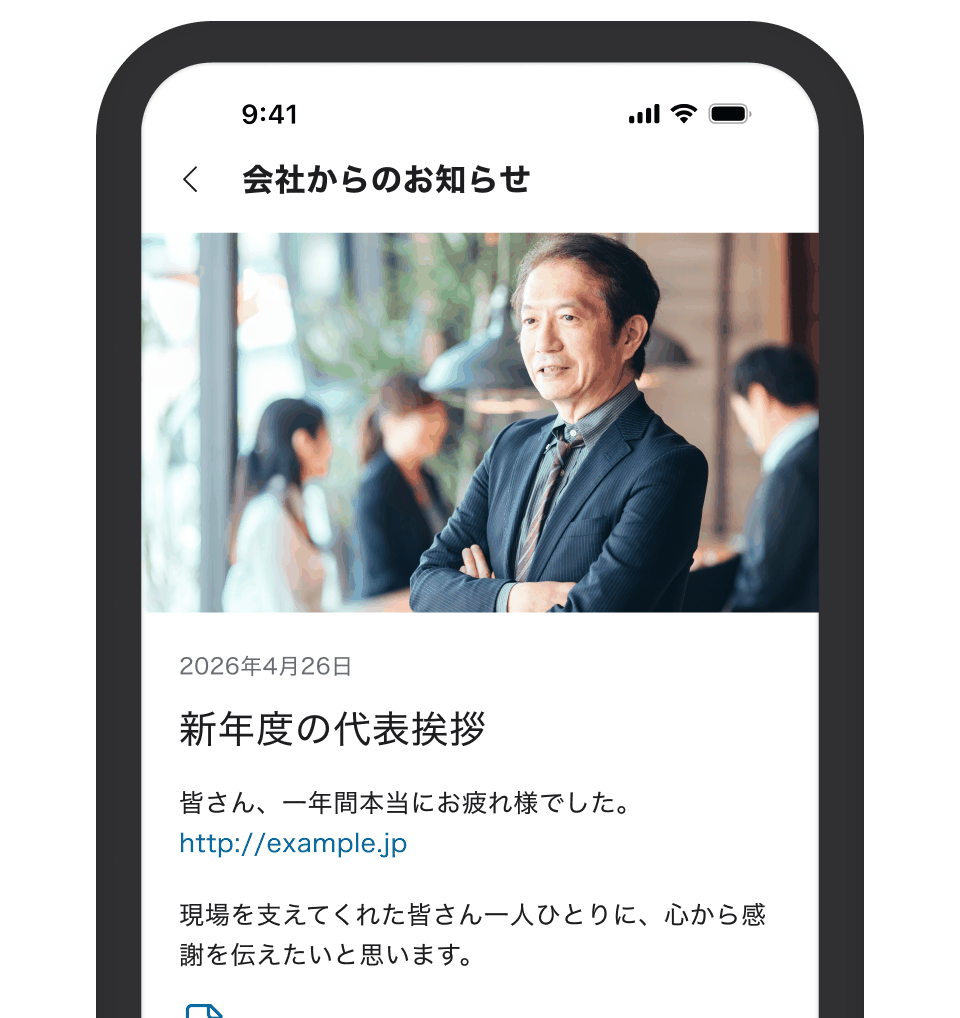 メインビジュアルあり 記事の一番上に表示されます
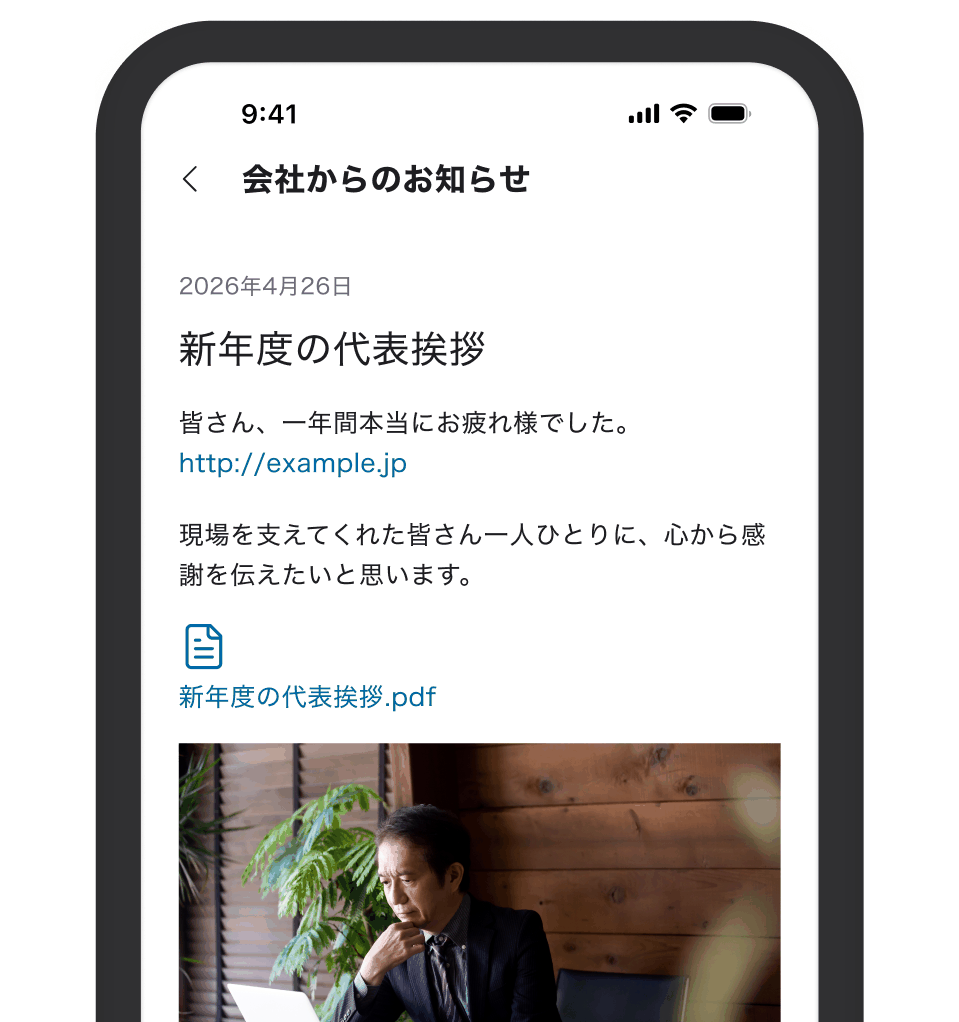 メインビジュアルなし なしでも投稿できます
| 項目 | 内容 |
|---|---|
| ファイルサイズ | 10MBまで |
| ファイル形式 | jpg / jpeg / png / heic / webp / gif |
縦長の画像を設定した場合
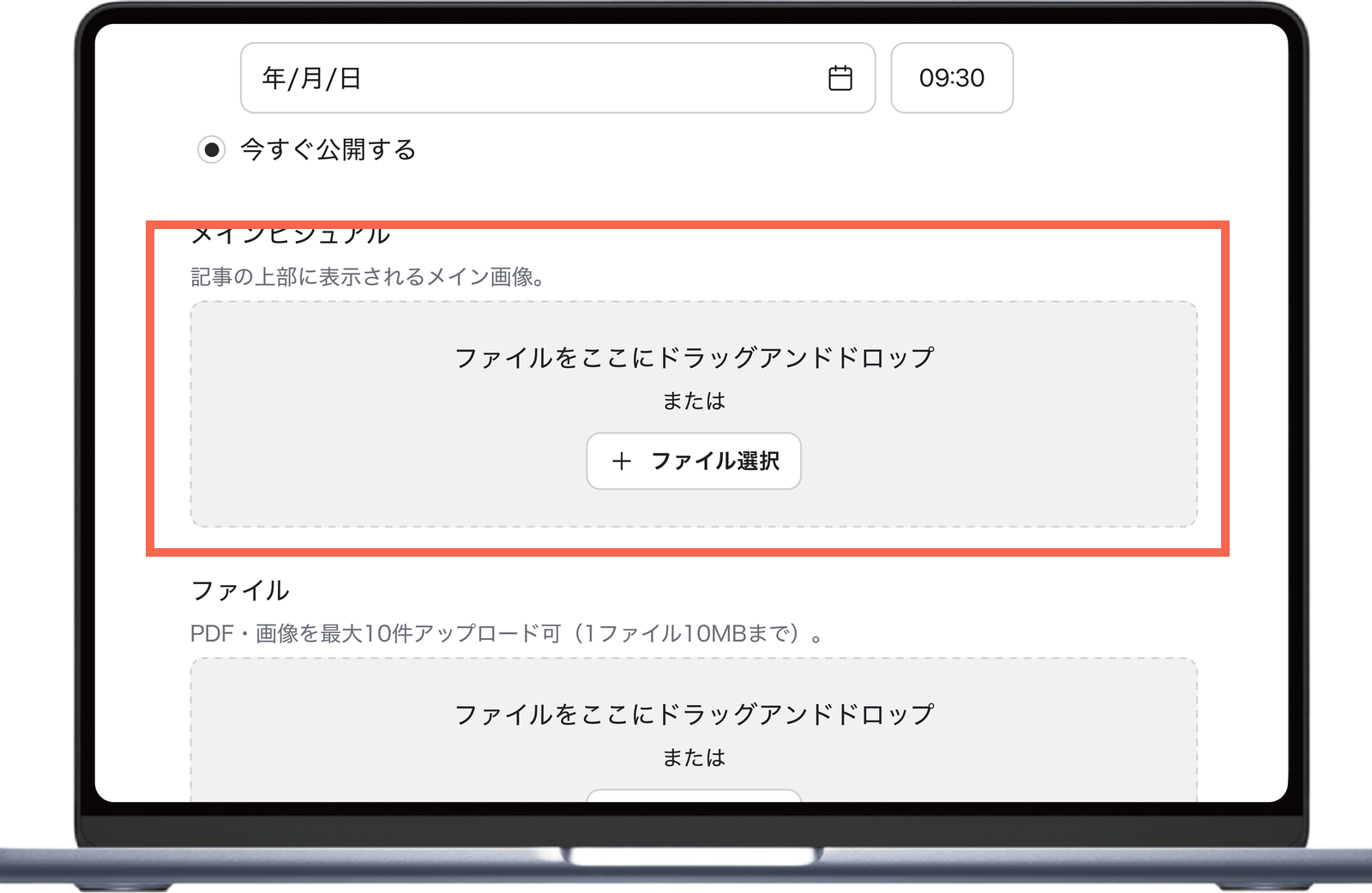 縦長の画像を設定した場合
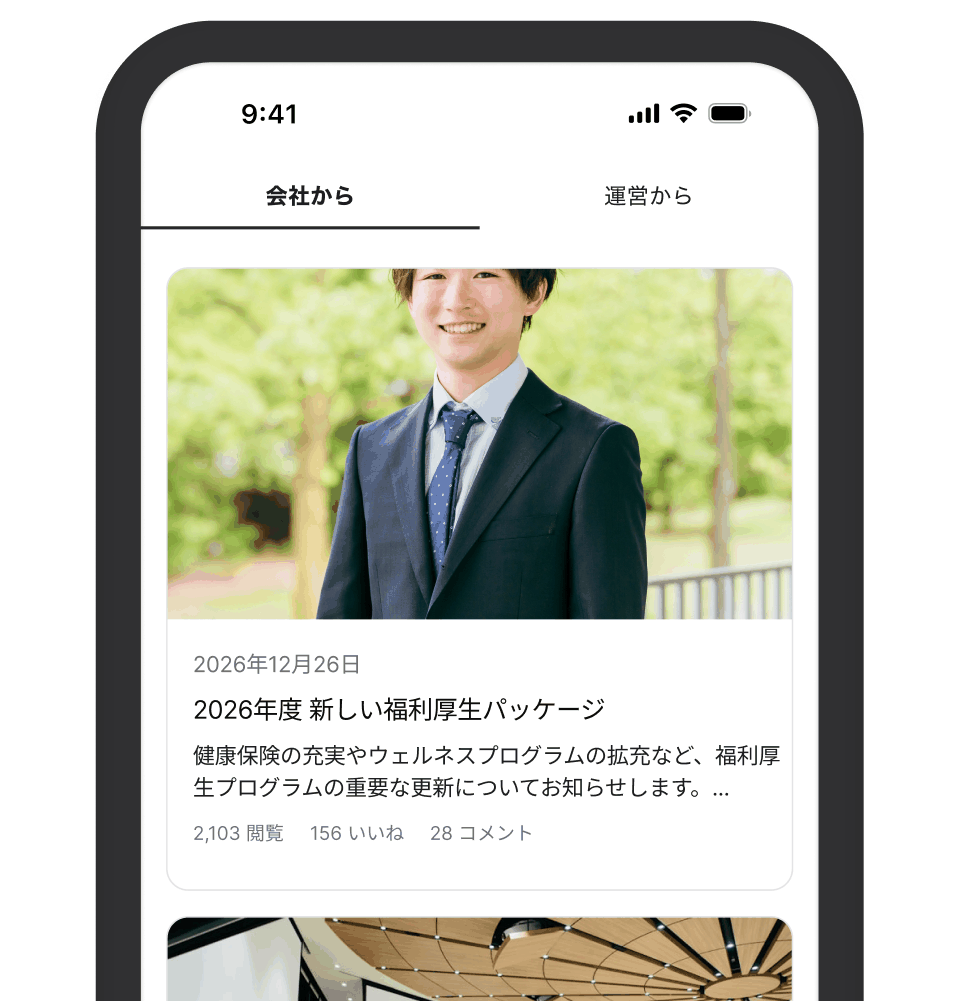 記事一覧では中央部分を切り抜いて表示されます
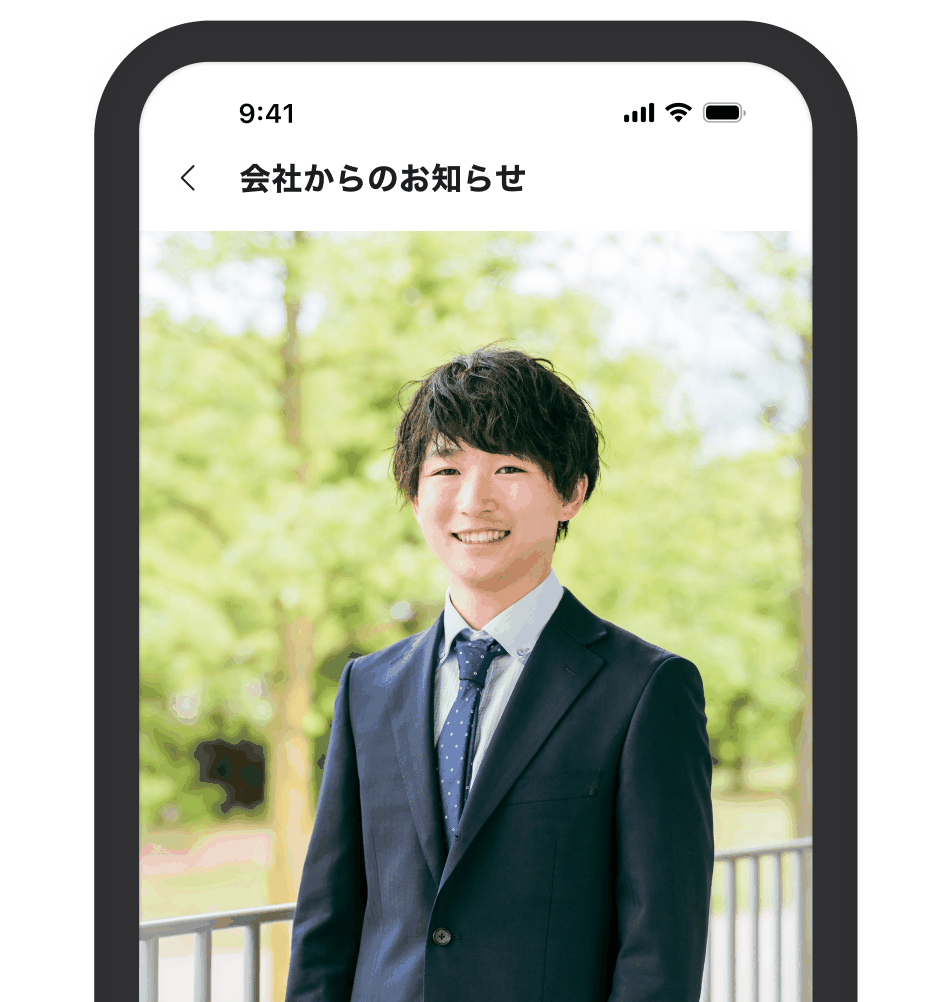 記事詳細ではそのままの縦横比で表示されます
ファイル(記事の最後に表示)
PDFや画像を添付できます。添付したファイルは本文の下に表示されます。設定は任意です。
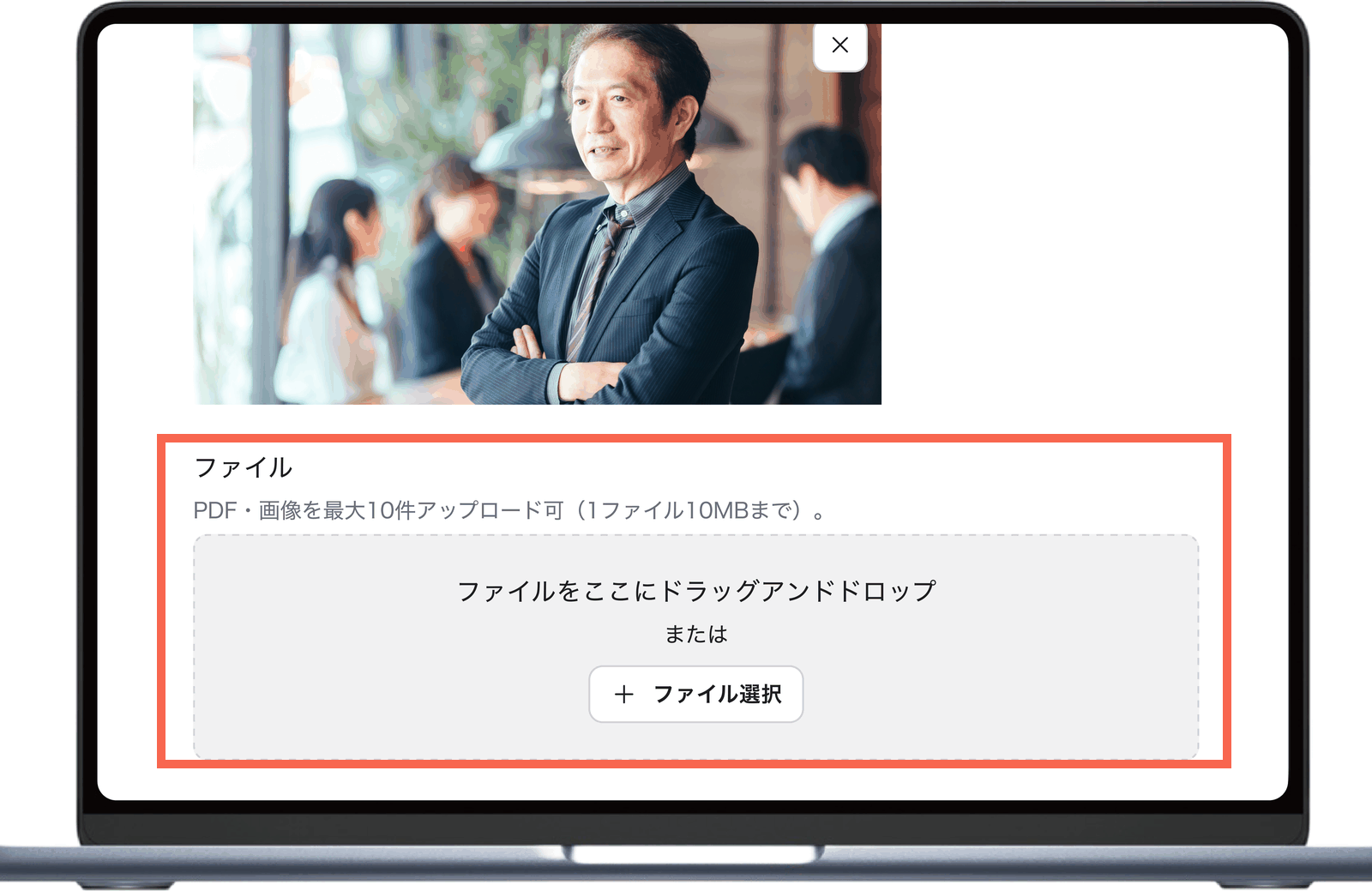 ファイルはドラッグ&ドロップ、または「ファイル選択」から
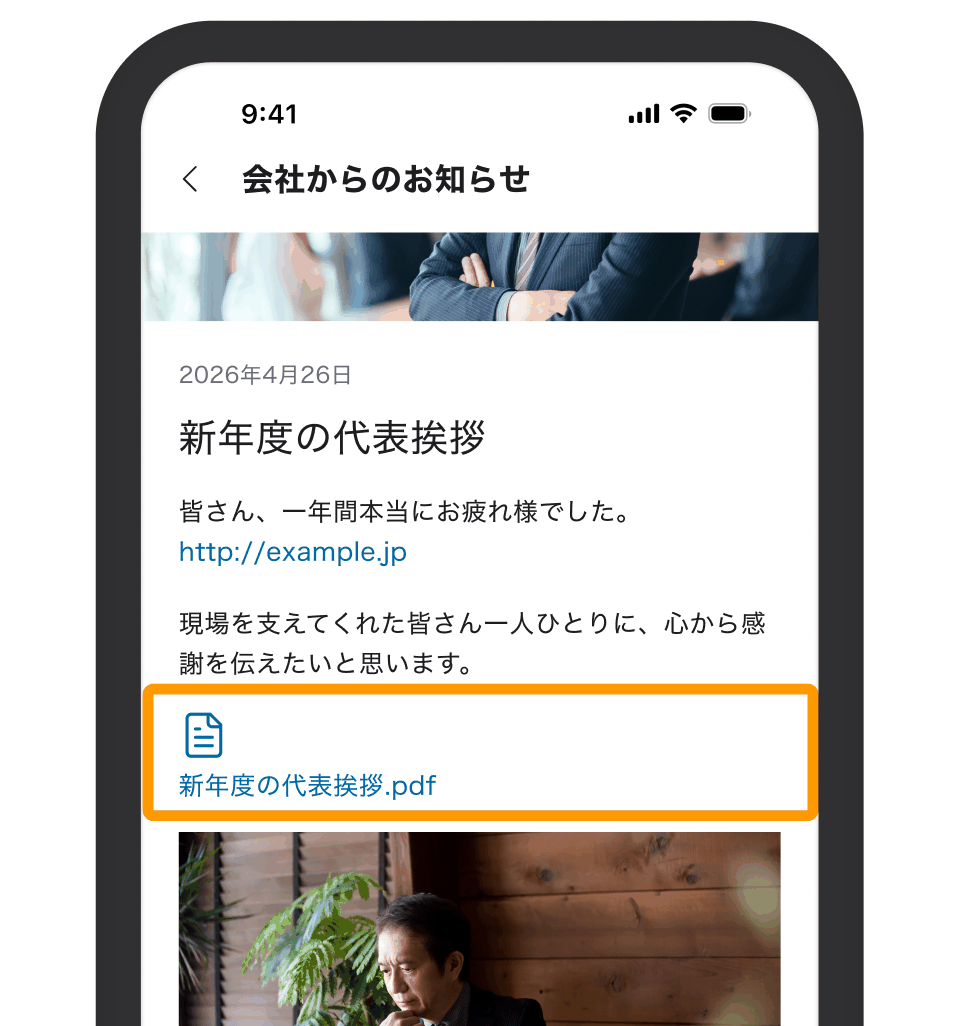 PDFは本文の下に表示され、タップすると開きます
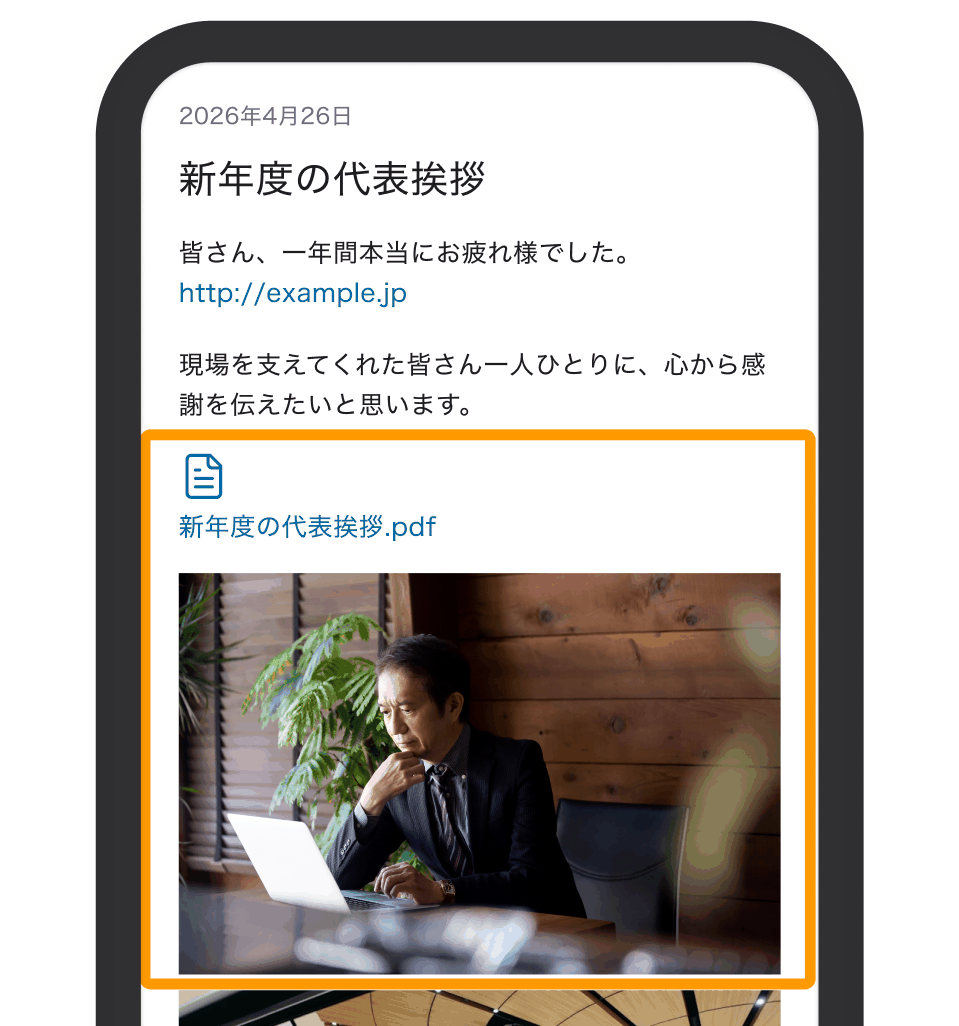 画像は本文の下に縦に並んで表示されます
| 項目 | 内容 |
|---|---|
| アップロード数 | 10個まで |
| ファイルサイズ | 10MBまで |
| ファイル形式 | jpg / jpeg / png / heic / webp / gif / pdf |
5. 記事を編集する
- 一覧から、編集したい社内報をクリックし、「編集」をクリックします。
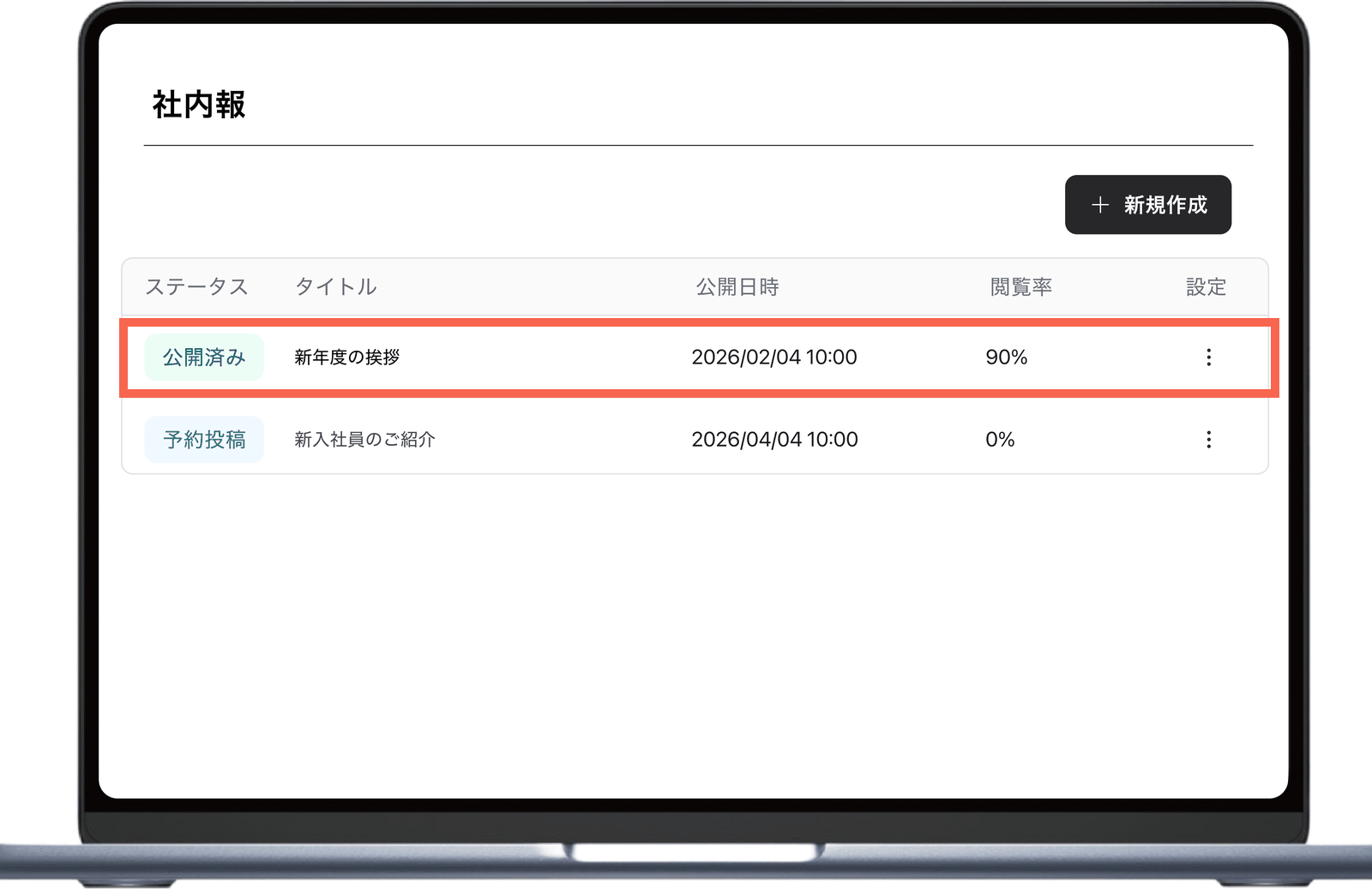 一覧から、編集したい社内報をクリック
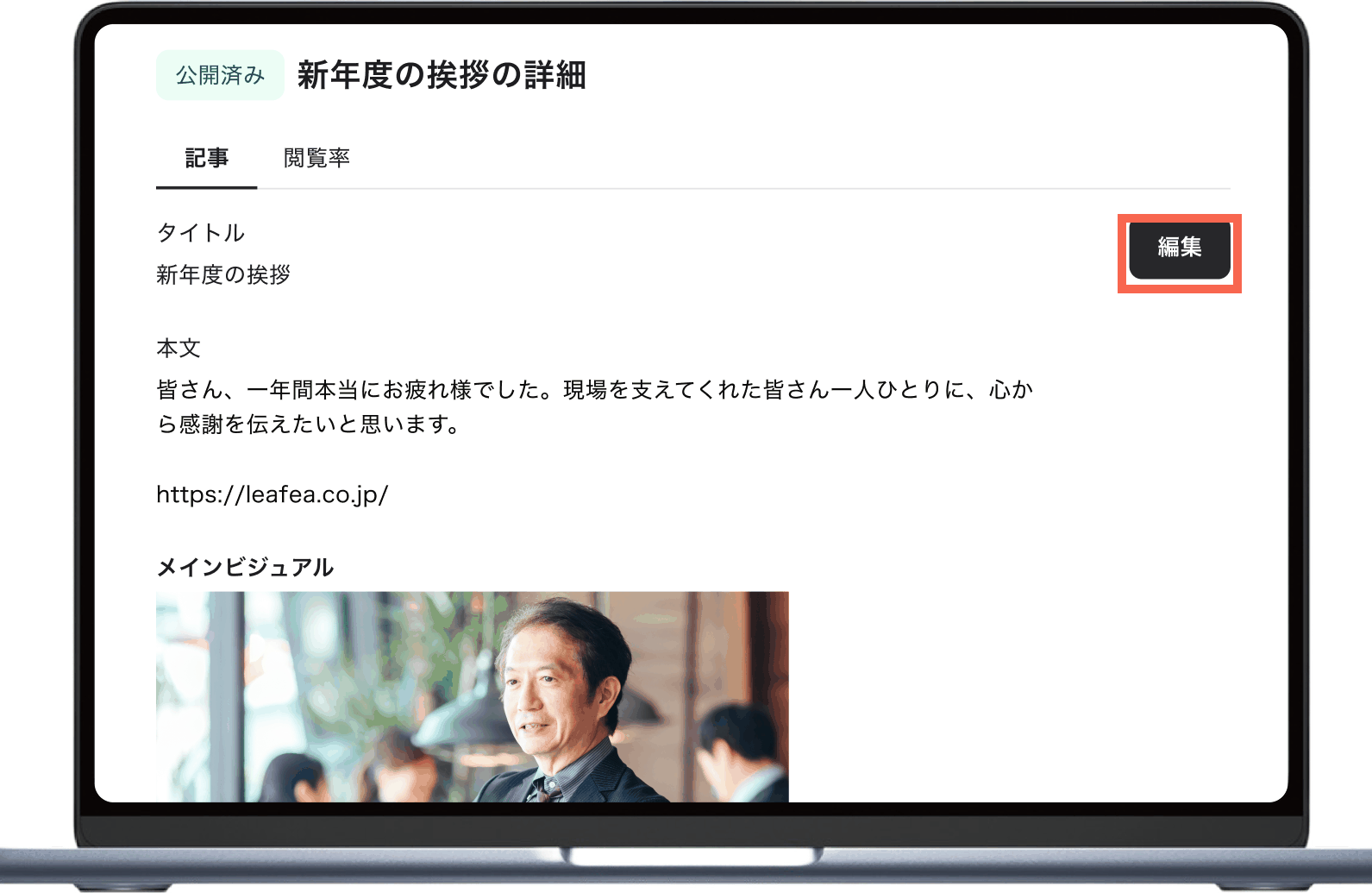 「編集」をクリック
 - 編集したい箇所を書き換えて、「保存」をクリックします。
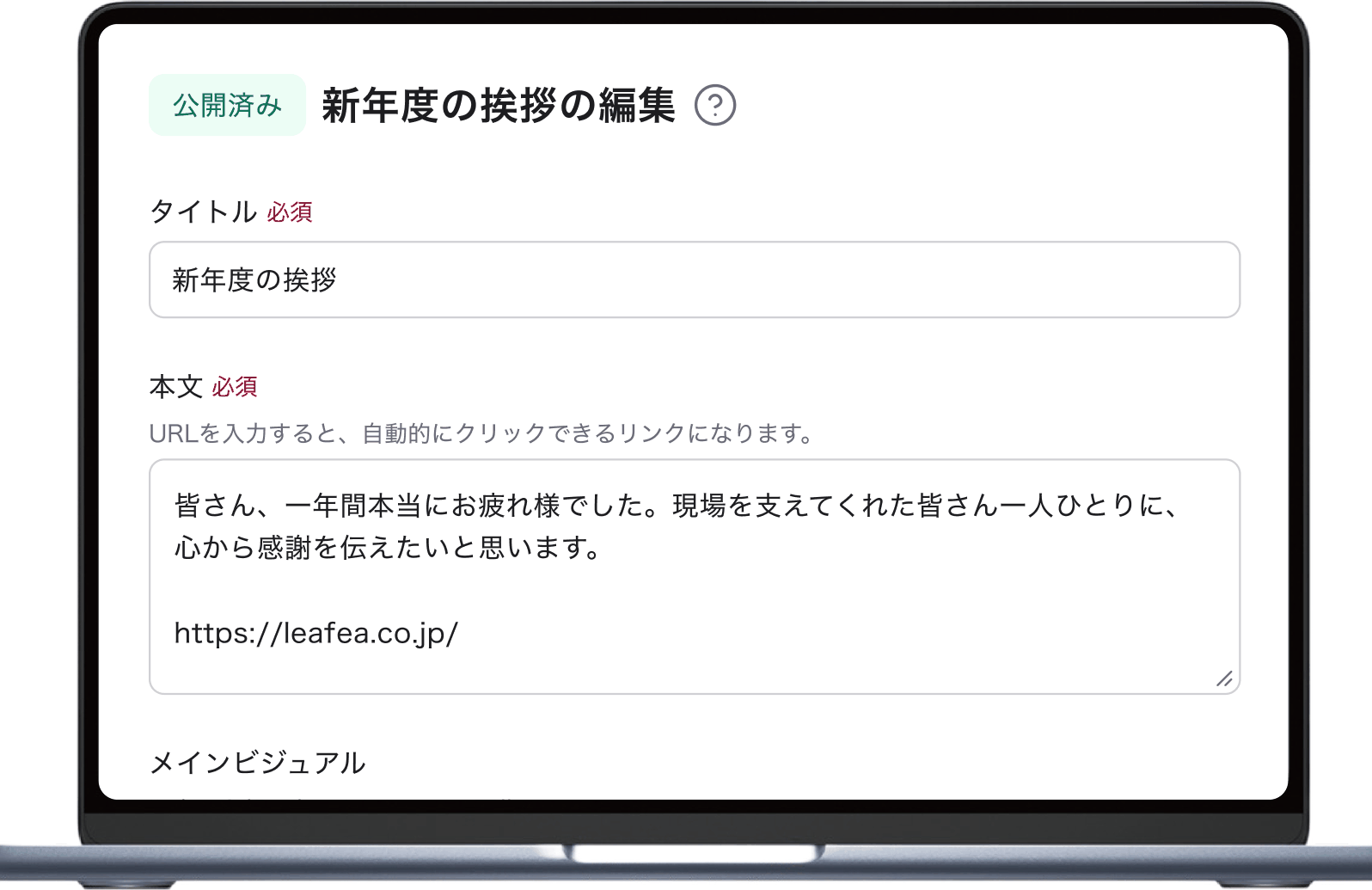 編集したい箇所を書き換えます
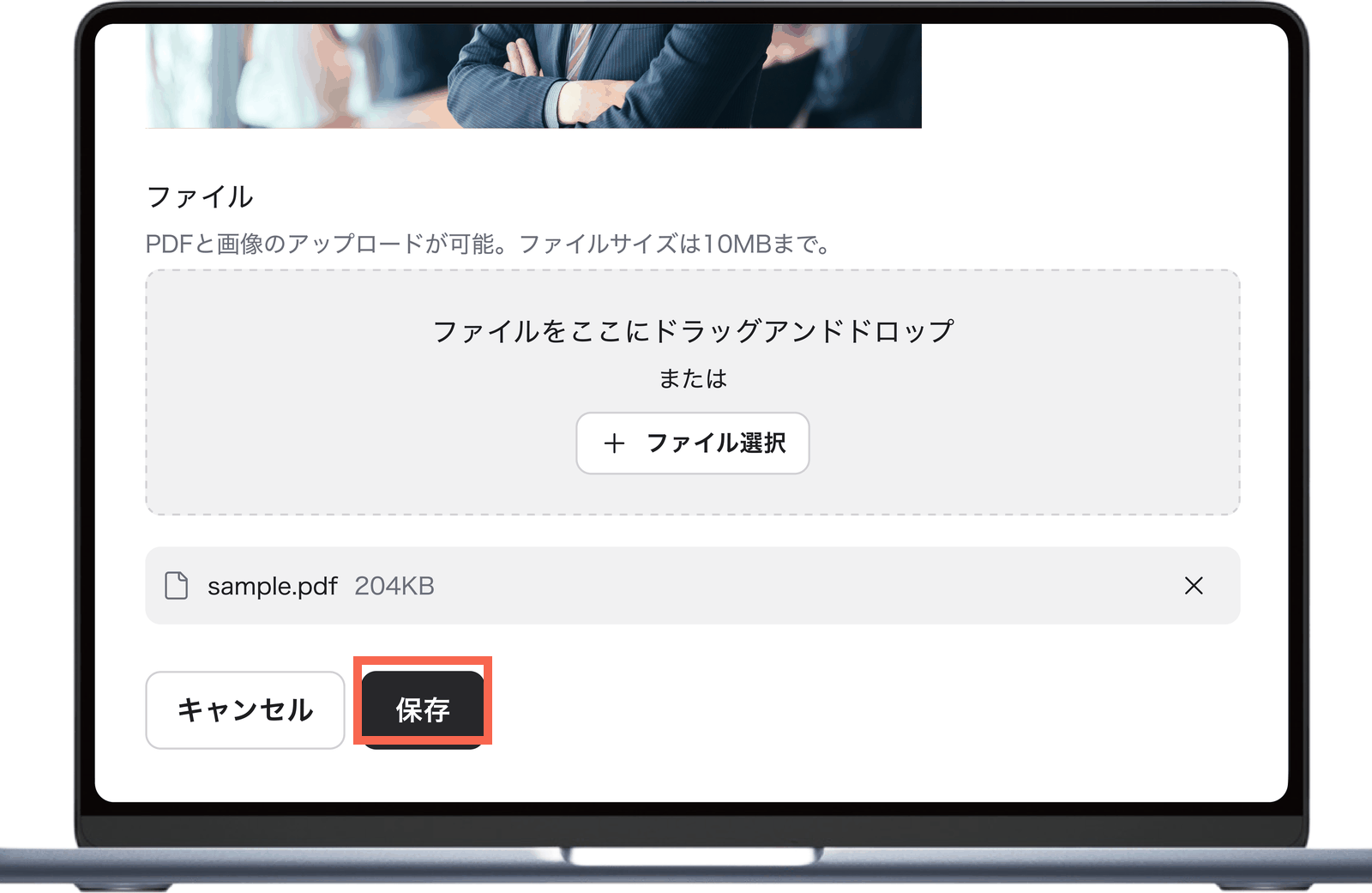 「保存」をクリックで完了
6. 記事を削除する
- 一覧で、削除したい社内報を確認します。
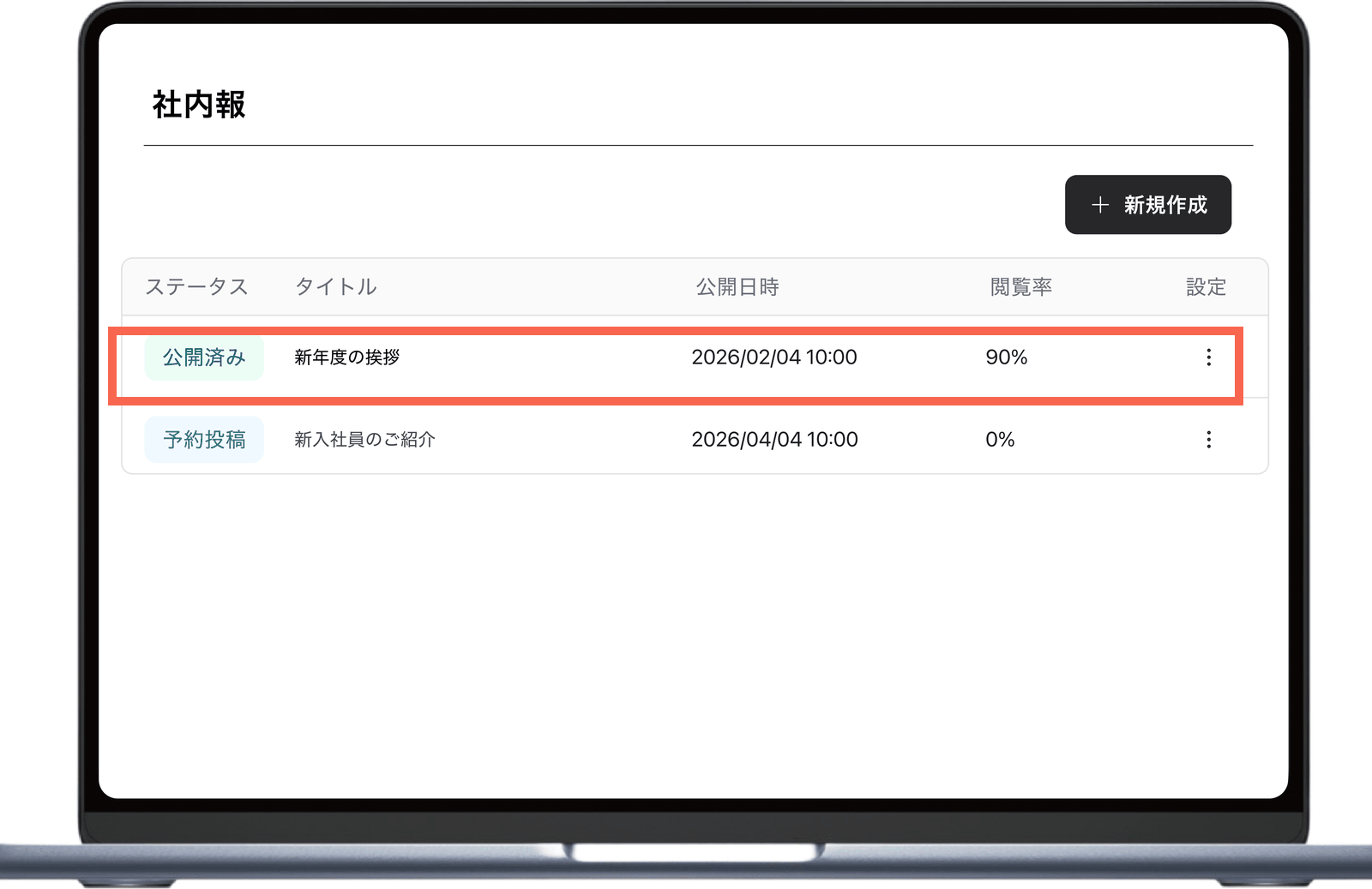 一覧で、削除したい社内報を確認
 - 右端の「設定」から「削除」をクリックで完了です。
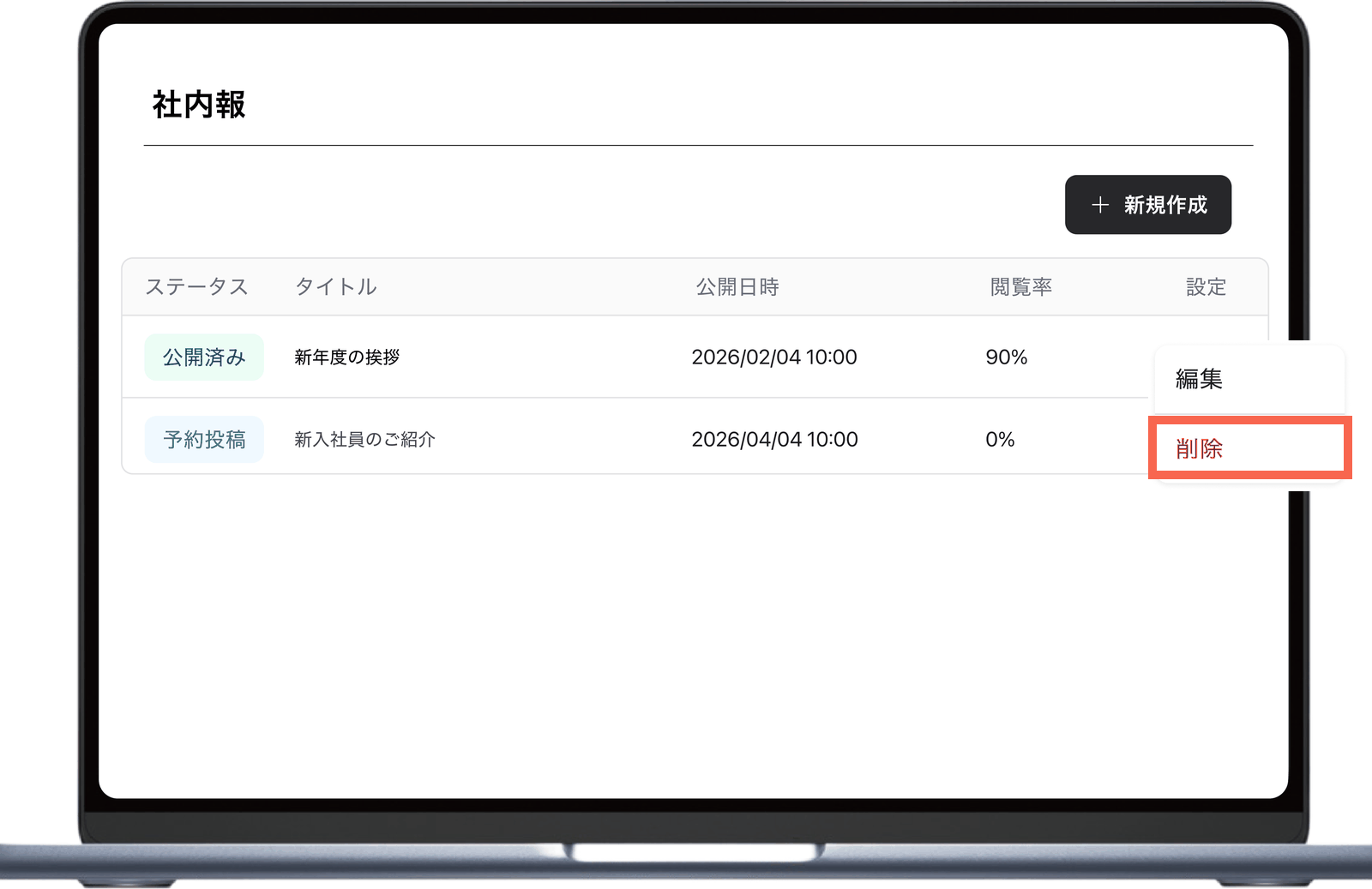 「設定」から削除します
7. 閲覧率を確認する
- 一覧から、配信した社内報をクリックし、「閲覧率」タブをクリックします。
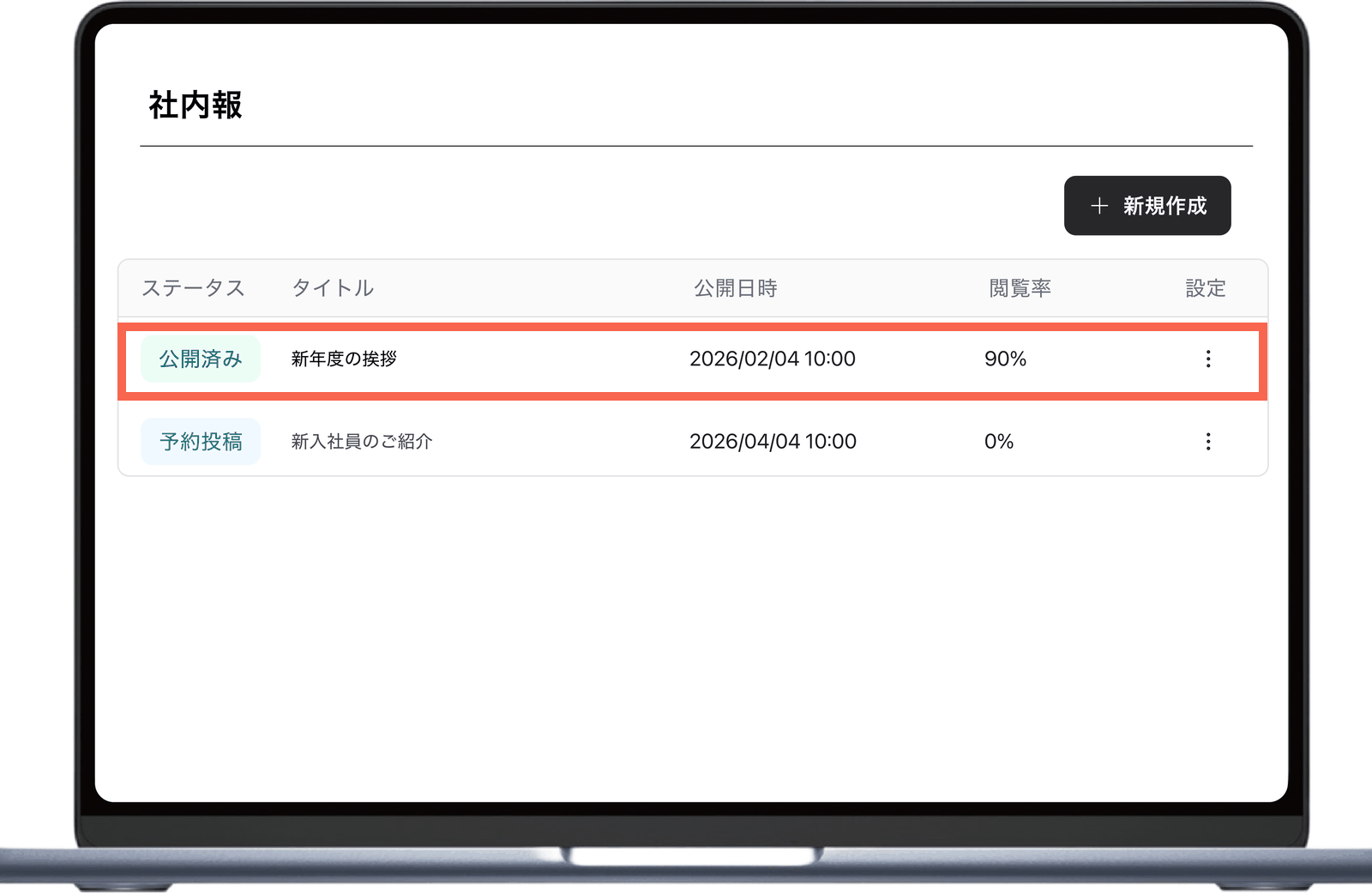 一覧から、配信した社内報をクリック
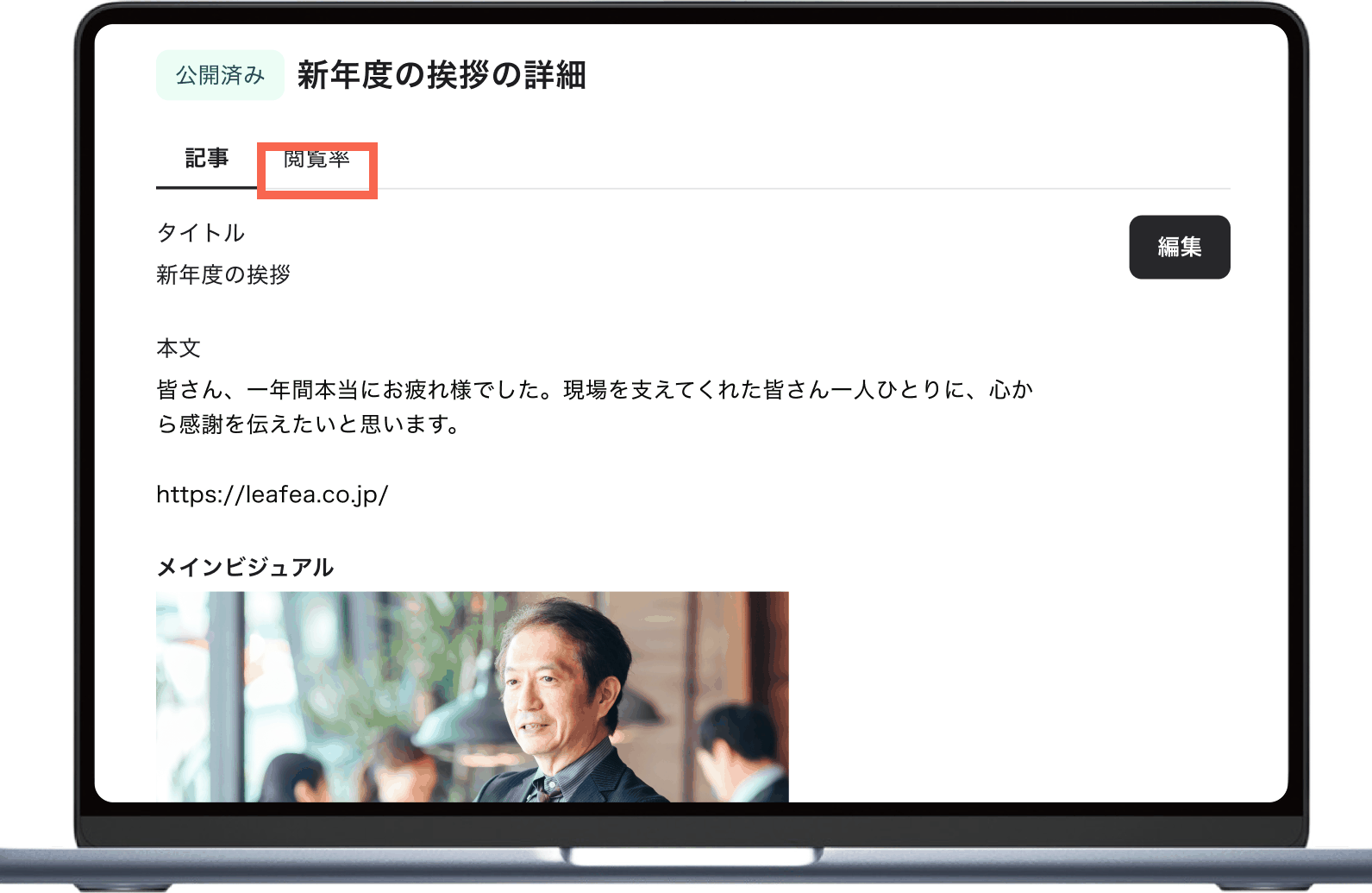 「閲覧率」タブをクリック
 - 閲覧率と、既読・未読の人数が表示されます。「既読」をクリックすると、記事を閲覧した利用者を確認できます。
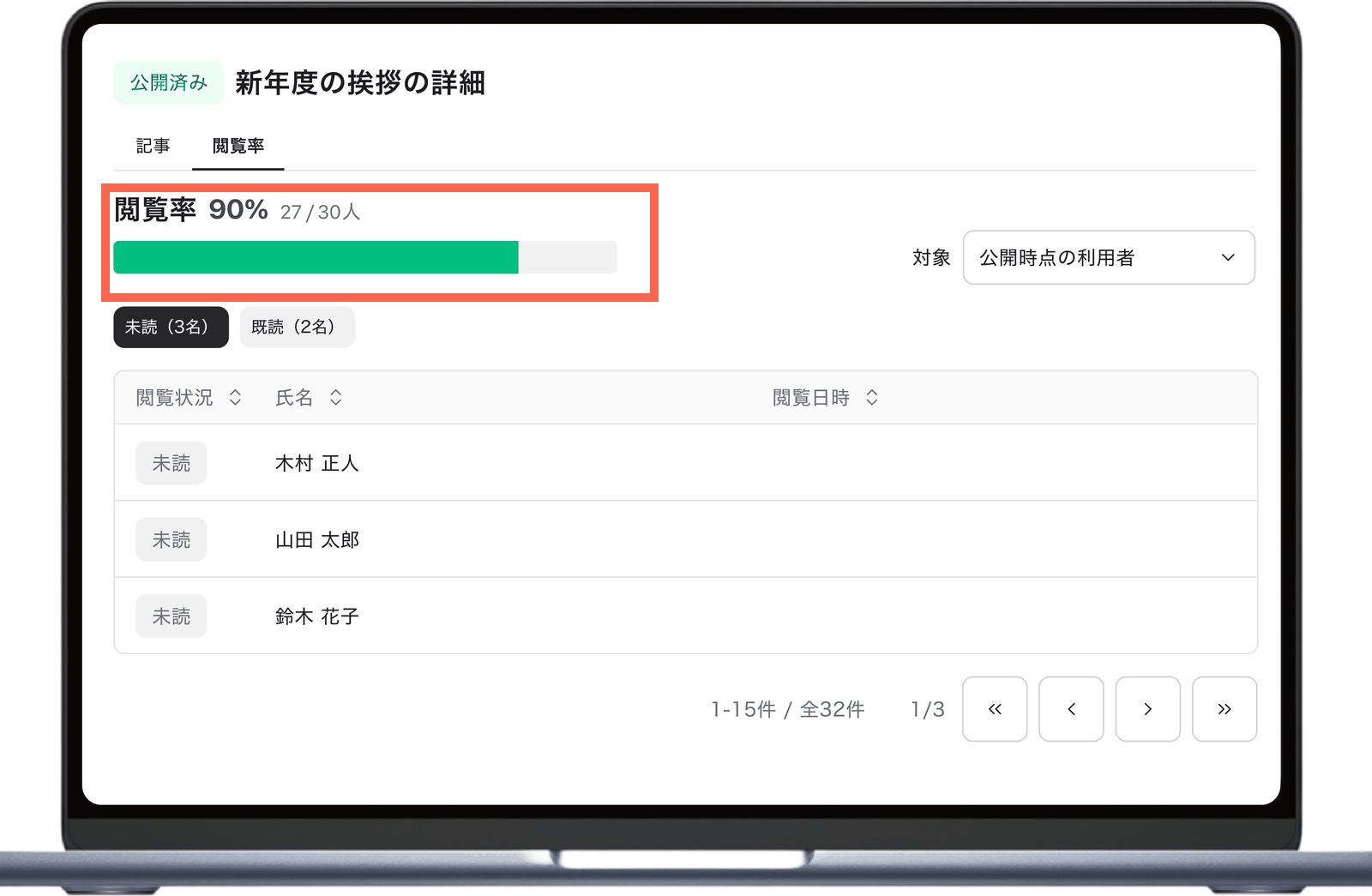 閲覧率と既読・未読の人数が表示されます
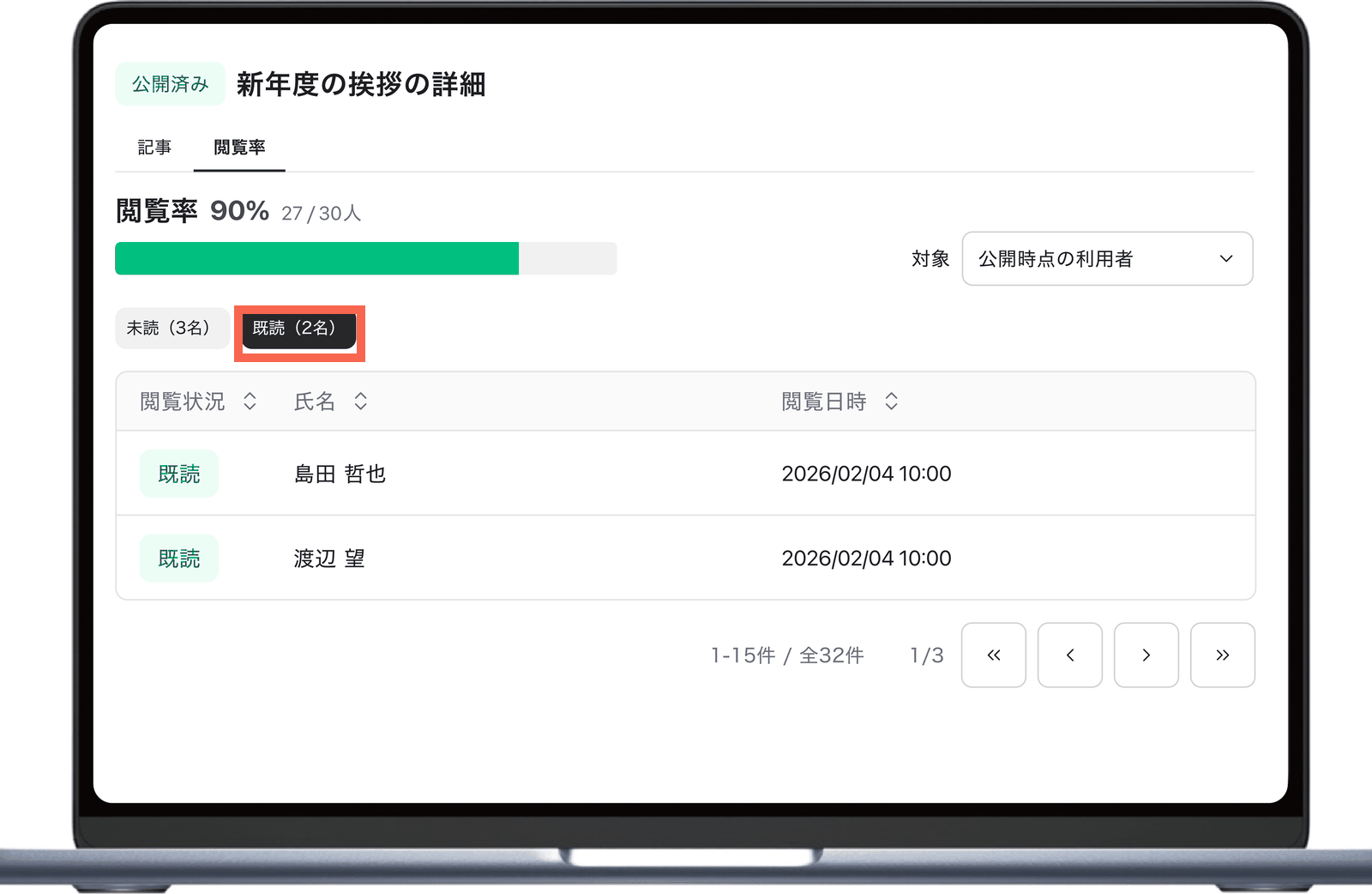 「既読」をクリックすると、閲覧した利用者が確認できます
閲覧率は「記事を公開した時点の利用者」が母数です
公開後に従業員の増減があり、いま在籍している全員での閲覧率を見たい場合は、「対象」を「全ての利用者」に変更してください。
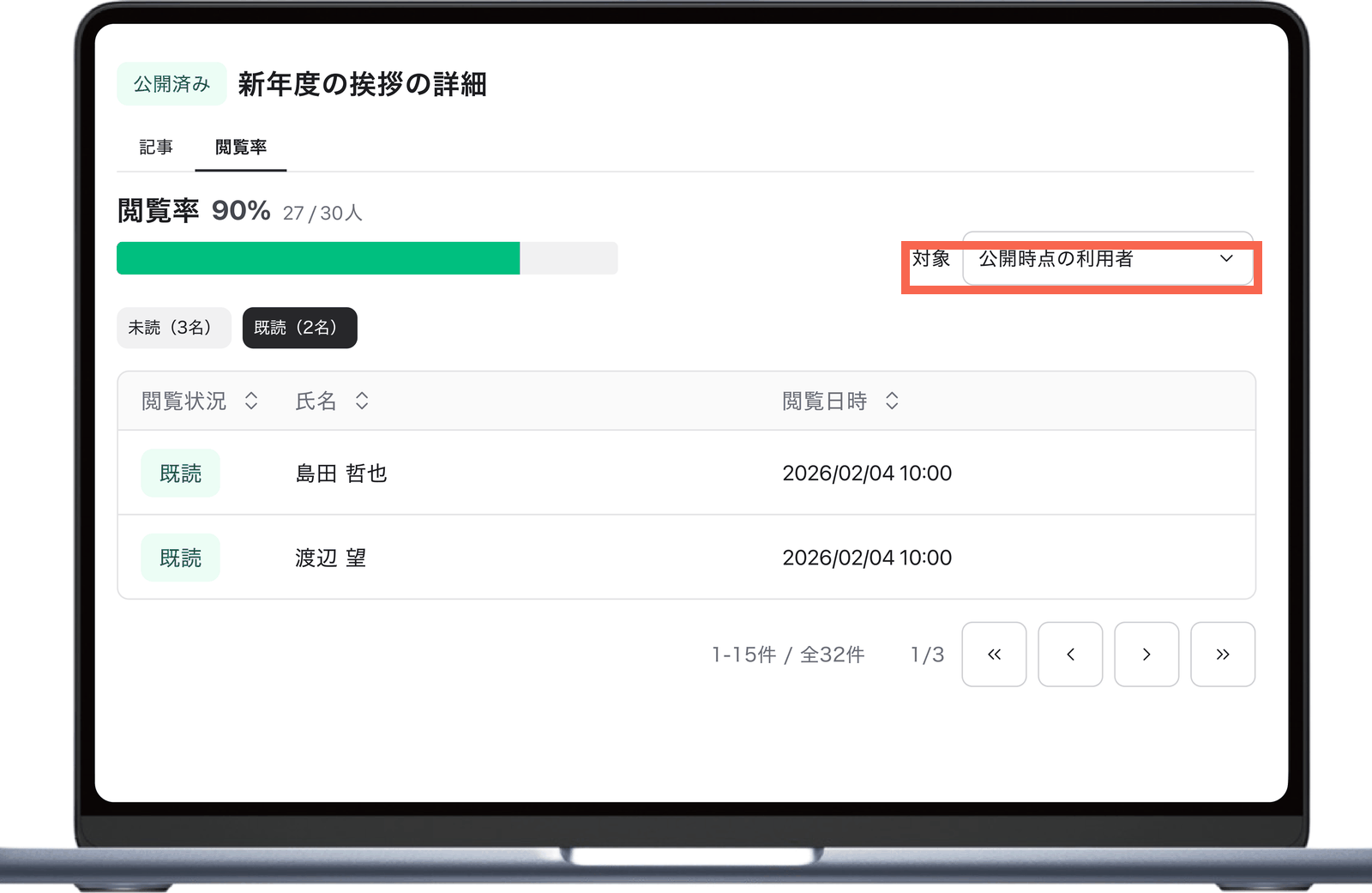 「対象」を「全ての利用者」に変更できます
8. アプリからの見え方
社内報を配信すると、従業員のアプリでは次の3か所に表示されます。
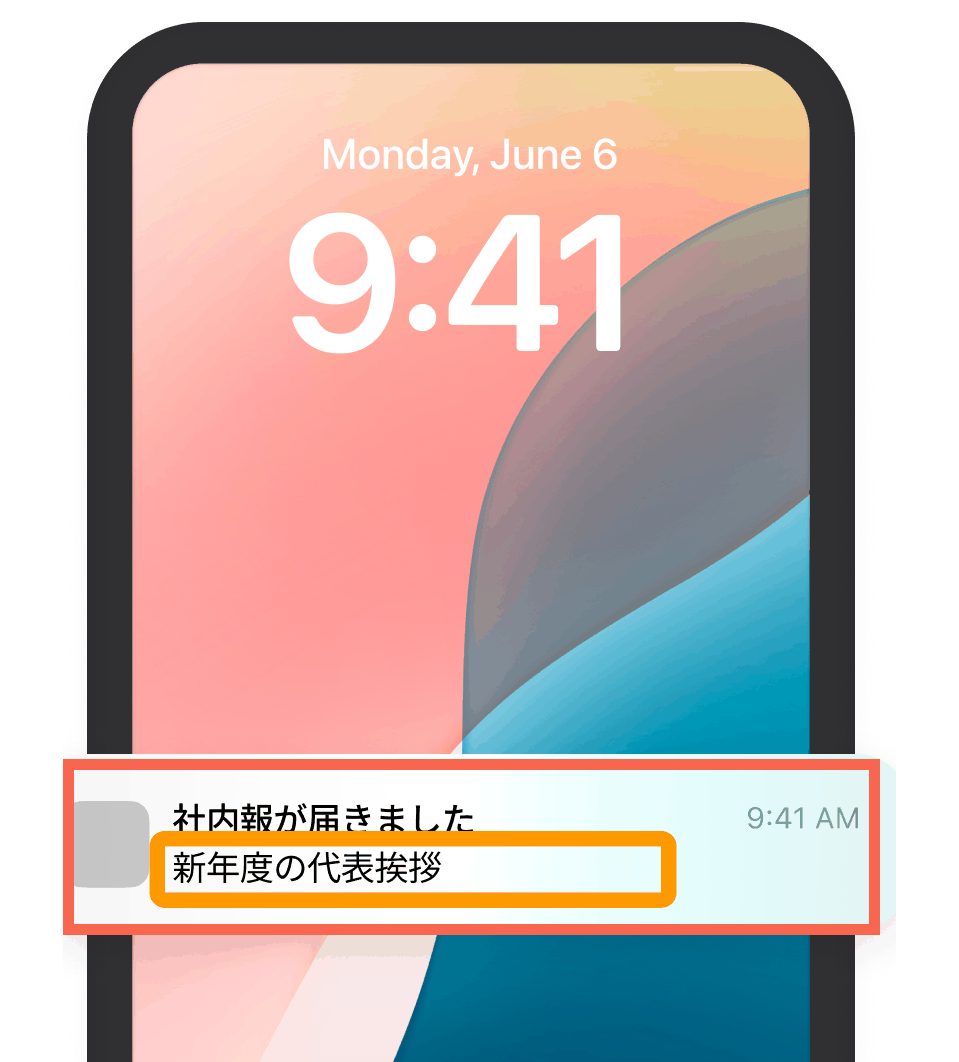 プッシュ通知が届きます
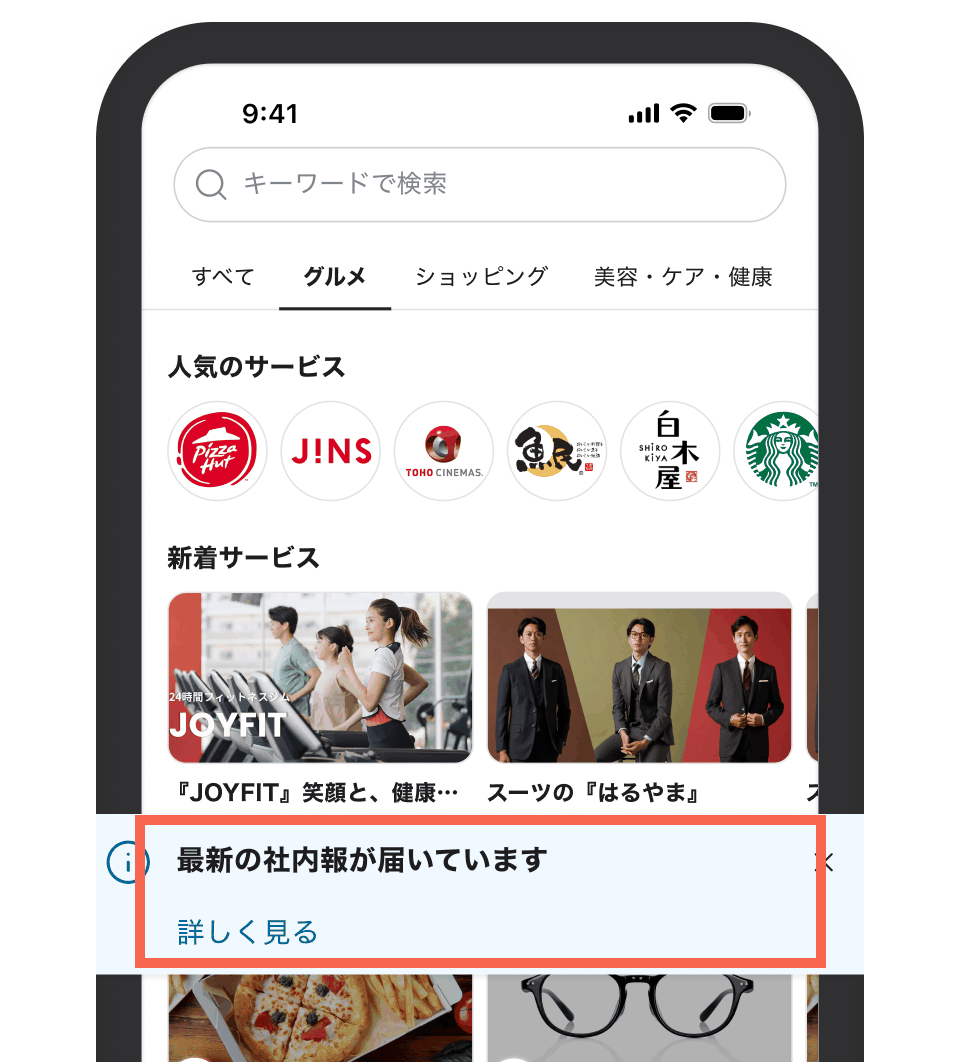 ホームにバナーが表示されます
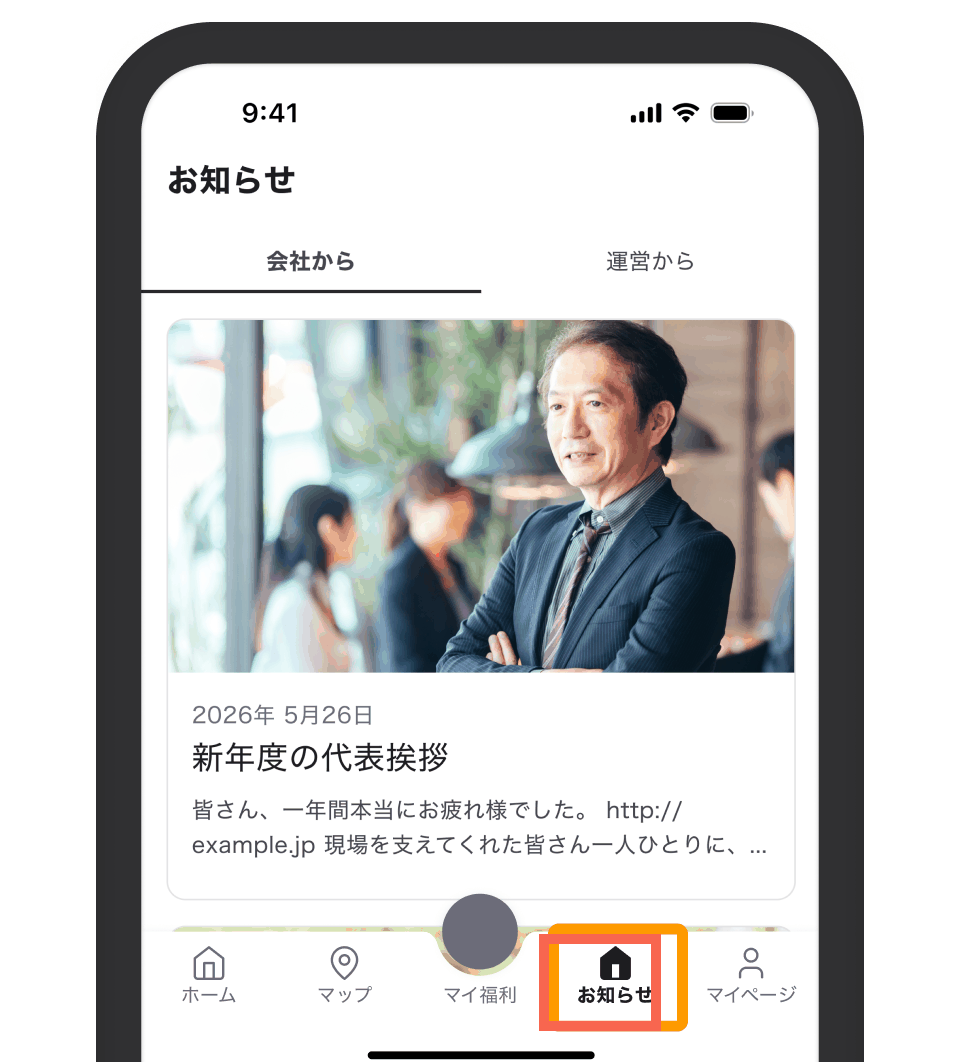 お知らせページに表示されます
本文のURLや添付ファイルを開いたとき
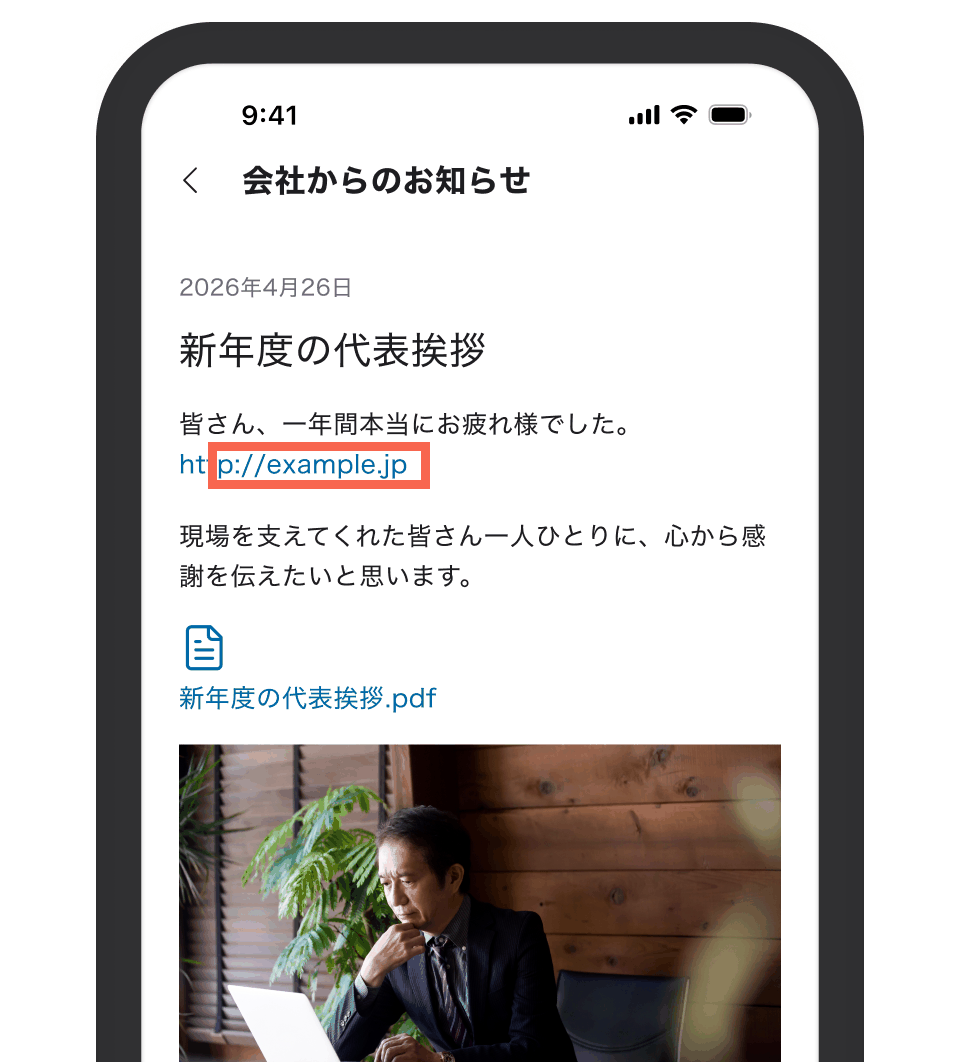 本文のURLをタップするとページが開きます
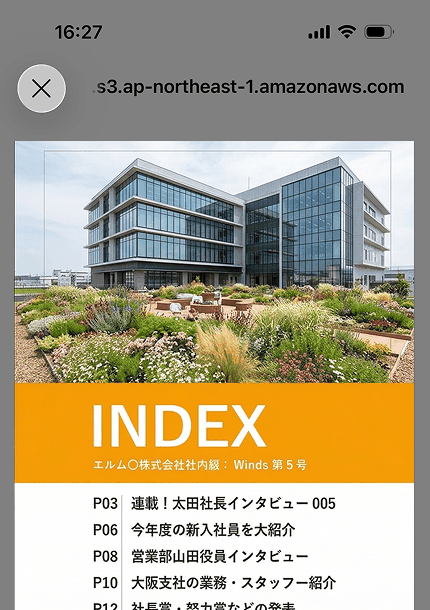 添付したPDFをタップするとPDFが開きます